
Naviguer dans SIGSCAN Industry sur l'interface WEB
Vous naviguez dans les différents modules proposés par SIGSCAN via le menu à gauche de votre écran.
Vous retrouverez les 4 modules présents dans SIGSCAN Industry, Préparation, Production, Outils et Inventaire. Vous accéderez également aux paramètres généraux au pied de ce menu.
Dans chaque menu de module, vous trouverez un sous-menu de paramètres, celui-ci est à destination des administrateurs/gestionnaires afin de paramétrer les modules. Pour paramétrer les modules, rendez-vous dans la section paramétrer SIGSCAN.
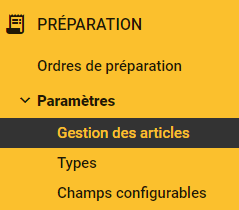
Préparation
L’onglet Préparation est conçu pour gérer vos listes de préparation d’articles et vous indiquer sur le terrain l’emplacement de vos articles grâce aux tags afficheurs BLE. Depuis l’interface WEB vous pourrez gérer et visualiser vos listes de préparation ainsi que paramétrer le module (voir Préparation).
Ordre de préparation :
Consultez vos différents ordres de préparation et l’avancement des actions terrain dans une liste. Vous pourrez créer de nouveaux ordres de préparation ou les modifier.
Pour plus de détail, consultez la page d’aide à l’utilisation du module Préparation : cliquez ici
Pour configurer les paramètres du module Préparation : cliquez ici
Production
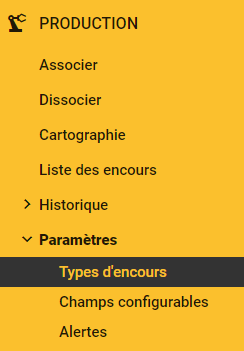
L’onglet Production est conçu pour gérer les encours que vous souhaitez suivre au sein de votre équipement avec les tags afficheurs BLE et aux tags GPS. Vous pourrez visualiser et gérer les différents encours que vous suivez dans ce module (voir Production).
Association et dissociation :
Il s’agit de raccourcis pour faire vos associations et vos dissociations.
Chercher et visualiser la position des encours :
L’onglet “Cartographie” vous permet d’observer la répartition quantifiée de vos encours associés (tags BLE, RFID et GPS).
Zones Intérieures & Extérieures : l'interface permet désormais de visualiser les zones extérieures au site, spécifiquement dédiées au suivi des tags GPS.
Navigation multi-échelle : En cliquant sur un emplacement, vous affinez l’affichage pour obtenir une vue détaillée sur vos propres plans. Basculez d'une vision globale du site vers les étages, jusqu’aux zones de travail précises.
Recherche ciblée : Utilisez la liste des encours pour localiser un matériel précis. Un simple clic révèle sa position exacte (sur plan ou vue satellite/extérieure) ainsi que l’horodatage de sa dernière détection.
Parcourir la liste des encours :
L’onglet Liste des encours vous permet de visualiser tous vos encours et les créer dans SIGSCAN ainsi que de les créer, en importer ou les exporter.
Historique :
Dans cet onglet vous pouvez consulter les historiques de positions de vos encours, filtrer, trier et rechercher un objet spécifique, un accès à l’historique des associations et dissociations d’encours ainsi qu'à la liste des notifications d'alertes que vous avez configurées pour ce module.
Pour plus de détail, consultez la page d’aide à l’utilisation du module Production : cliquez ici
Pour configurer les paramètres du module Production : cliquez ici
Outils
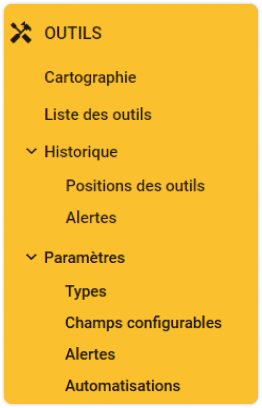
L’onglet Outils est conçu pour gérer les outils que vous souhaitez suivre au sein de votre équipement grâce aux tags BLE. Depuis l’interface WEB, vous pourrez gérer et visualiser vos outils ainsi que paramétrer le module (voir Outils).
Chercher et visualiser la position des outils :
L’onglet “Cartographie” vous permet d’observer la répartition quantifiée de vos encours associés (tags BLE, RFID et GPS).
Suivi extérieur (GPS) : Visualisez vos outils même lorsqu'ils se trouvent sur les zones extérieures au site (parcs de stockage externes, zones de transit), grâce à la remontée des tags GPS.
Localisation sur plan : Identifiez instantanément où se trouvent vos outils dans l'usine. Cliquez sur un emplacement pour zoomer sur un bâtiment, un étage ou une zone de stockage spécifique.
Recherche rapide : Utilisez la liste des outils pour localiser une ressource précise. Un clic sur l'outil affiche sa position exacte et l'horodatage de sa dernière détection, vous évitant ainsi toute perte de temps en recherche physique.étection.
Parcourir la liste des outils :
L’onglet Liste des outils vous permet de visualiser tous vos outils et les créer dans SIGSCAN manuellement ou en important.
Historique :
Dans cet onglet vous pouvez consulter les historiques de positions de vos outils, vous pourrez filtrer trier et rechercher un objet spécifique si besoin ainsi qu'à la liste des notifications d'alertes que vous avez configurées pour ce module.
Pour plus de détail, consultez la page d’aide à l’utilisation du module Outils : cliquez ici
Pour configurer les paramètres du module Outils : cliquez ici
Inventaires
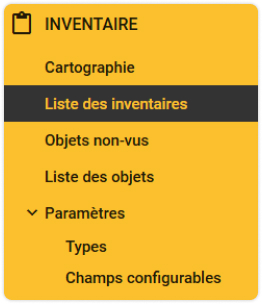
L’onglet Inventaires vous permet de réaliser des inventaires rapides grâce à des tags passifs (RFID) placés sur le matériel grâce à des lecteurs mobiles. (voir Inventaires)
Cartographie
Vous accédez d’abord à une vue cartographique globale de vos sites. Celle-ci affiche la répartition quantifiée de vos équipements associés (tag RFID).
En cliquant sur un emplacement, vous affinez l’affichage afin d'obtenir une vue détaillée sur vos propres plans : de vos bâtiments (plan du site) vers les étages, jusqu’aux zones précises.
Liste des inventaires
Depuis l’interface web, vous pourrez consulter votre liste de vos différents inventaires avec les différents types de produits inventoriés.
Objets non vus
Cet onglet vous permet d’identifier les objets non vus depuis un certain temps.
Liste des objets
Cette section vous permet de visualiser tous vos objets. Par défaut, seuls les objets associés à un TAG apparaissent avec leurs détails (type de tag, nom, zone (sa dernière zone inventoriée), type de l’objet). Pour inclure les objets non associés dans la liste. Activez le filtre TAG.
Pour plus de détail, consultez la page d’aide à l’utilisation du module Inventaires Industry : cliquez ici
Pour configurer les paramètres du module Inventaire Industry : cliquez ici
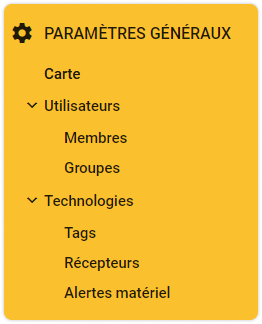
Paramètres généraux
La navigation dans les paramètres généraux est réservée aux administrateurs ou des utilisateurs ayant des droits spécifiques.
Cartes
Cet onglet vous permet de gérer les plans et les zones de votre organisation : Lire le guide
Utilisateurs
Vous pourrez gérer vos utilisateurs et attribuer des droits aux groupes d’utilisateurs : Lire le guide
Technologie
Vous trouverez les listes du matériel permettant la géolocalisation et le menu de configuration des alertes sur le matériel : Lire le guide
Pour plus d’information sur les paramètres généraux : cliquez ici
Autre menu de navigation
Grâce à la cloche en haut à droite de l'écran, vous pourrez consulter rapidement les nouvelles notifications sur les alertes que vous avez configurées.
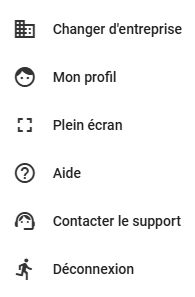
L’abeille en haut à droite de l'écran vous sera utile :
Pour changer d’organisation (si c’est votre cas) entrez dans le menu changer d’entreprise
Depuis l’onglet Mon profil vous pouvez consulter les informations de votre profil et modifier votre mot de passe.
Basculez votre interface en mode plein écran
Consultez ce manuel d’utilisation
Contacter le support directement, vous serrez redirigé vers notre plateforme de ticket pour nous faire remonté vos problèmes