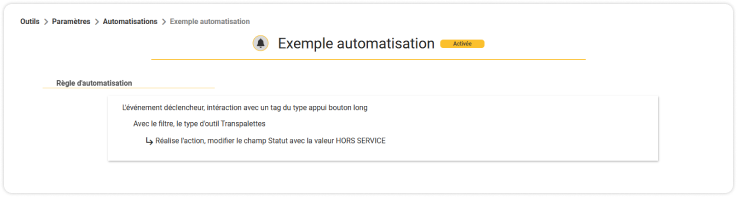
Paramétrer Outils
Le paramétrage du module outils vous permet d’identifier les différents types d’outils que vous souhaitez suivre sur le terrain. C’est ici aussi que vous configurerez les champs configurables que vous associer au type outil, ce sont des informations complémentaires affiliées à un outil. Enfin la configuration des alertes sur vos outils afin d’automatiser l’envoi de notification sur vos outils.
Les types d’outils
Crée un nouveau type
Pour créer un nouveau type, cliquez sur en bas à droite de la page.
Définissez le nom de ce nouveau type et associé à lui des champs configurables. Lors de la création d’un objet, vous remplissez les champs configurables associés au type objet.
Vous avez la possibilité d’organiser vos champs configurables en les déplaçant dans l’ordre que vous souhaitez les voir affiché dans le détail de l’objet.
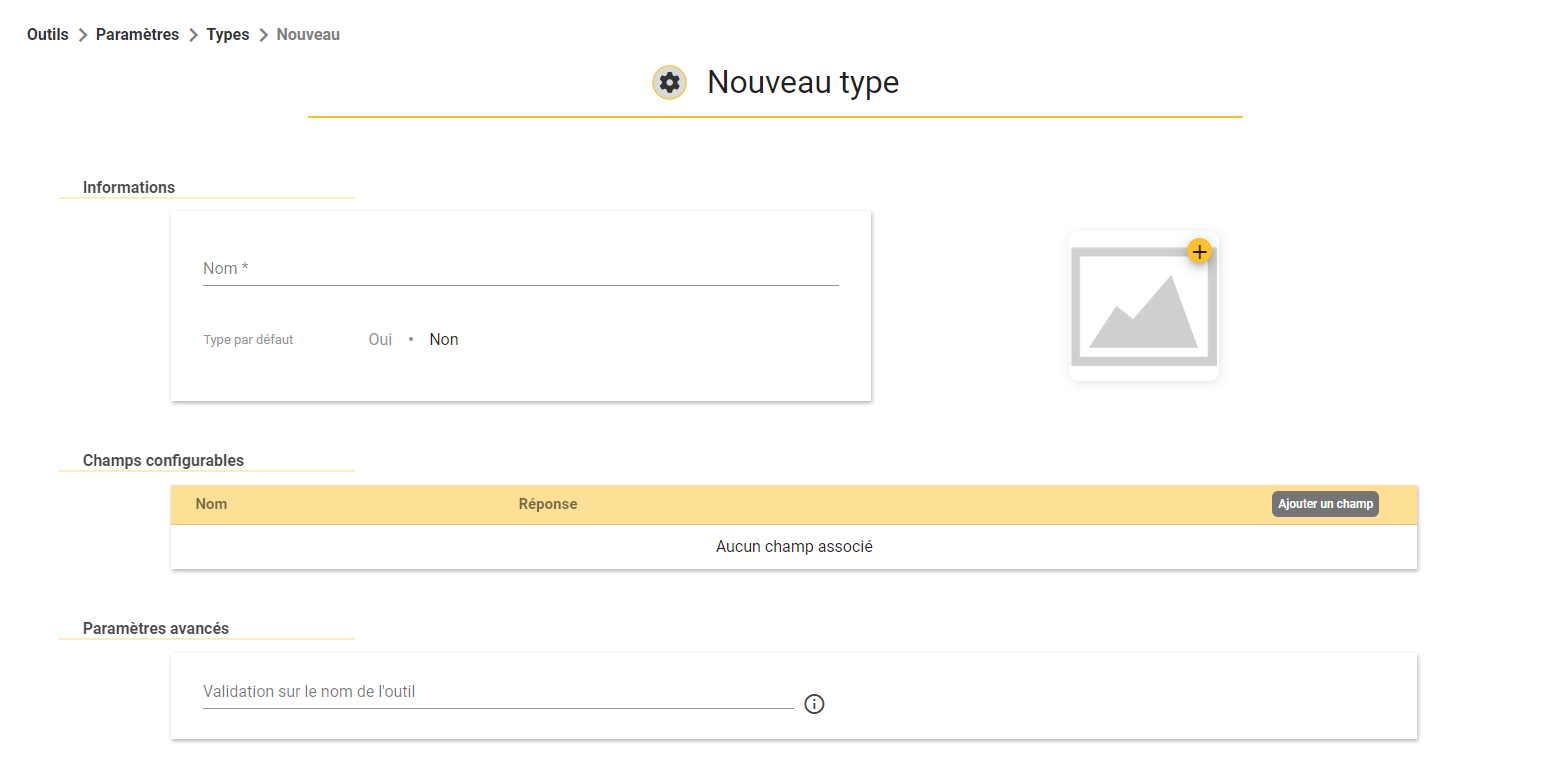
Vous pouvez également définir ce nouveau type outil comme le type outil par défaut et y ajouter une illustration.
Enfin vous pouvez définir une expression régulière à utiliser pour le nom des outils de ce type. (Ex. Visseuse XXX) Une aide à la rédaction d’expression régulière REGEX est disponible directement depuis SIGSCAN (ou demandé à l’IA).
Modifier un type
Pour modifier un type d’outil, sélectionner le type, cliquez sur en bas à droite de votre écran.
Tous les champs sont modifiables, vous pouvez également supprimer le type avec la corbeille rouge.
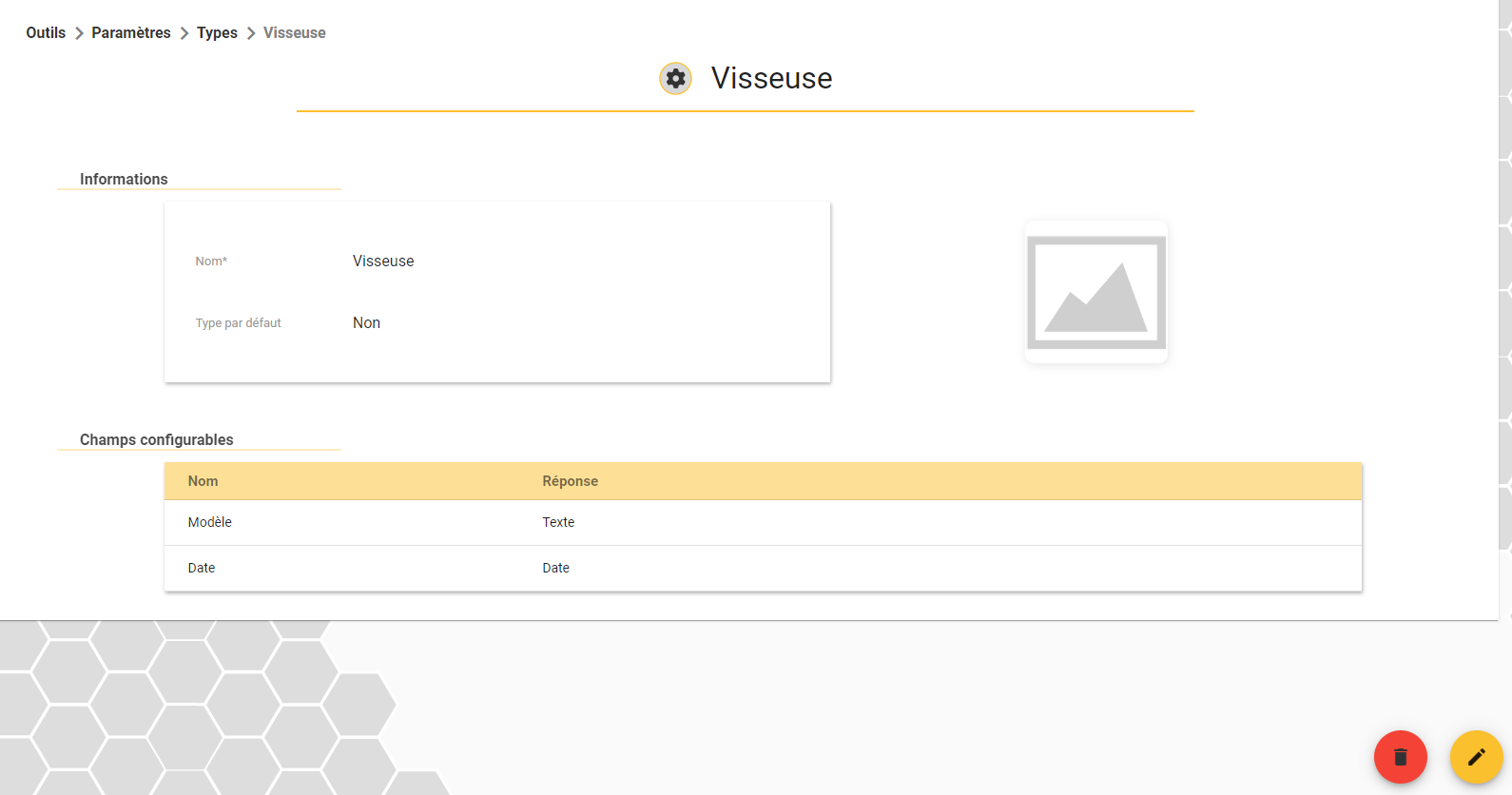
Attention si vous faites un import de vos outils pensé à modifier également le nom du type outil dans votre fichier d’import sous peine de créer des doublons.
Réorganisez l’ordre d’affichage des champs par un glisser-déposer pour chaque type, selon les priorités.
Champs configurables
Les champs configurables sont des informations complémentaires d’un outil que vous associez à vos types d'outil . Vous renseignez les champs configurables lors de la création d’un objet.
Créer un nouveau champ configurable
Cliquez sur le bouton en bas à droite de la page.
Renseignez un nom pour décrire l’information attendue puis choisissez le type de réponse attendue (Booléen, Nombre, Texte, Date, Liste, Durée).
Vous pouvez également définir s’il est obligatoire ou non de remplir ce champ.
Vous pouvez définir les champs en lecture seule pour empêcher la modification après la création.
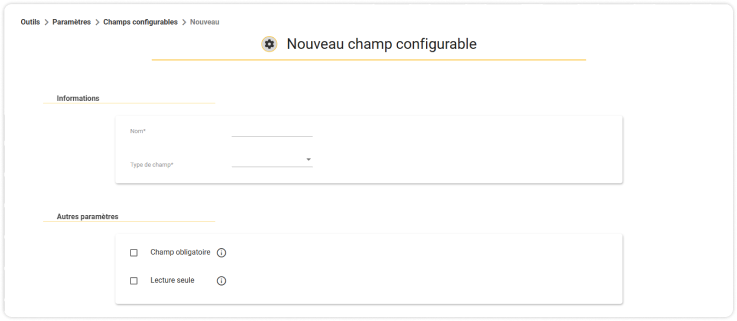
Lorsque vous sélectionnez le type de réponse, des informations complémentaires peuvent vous être demandées (Limite de caractère, durée max, Expression régulière…) Ex. vous sélectionnez List comme réponse, il vous faut définir les éléments de la liste.
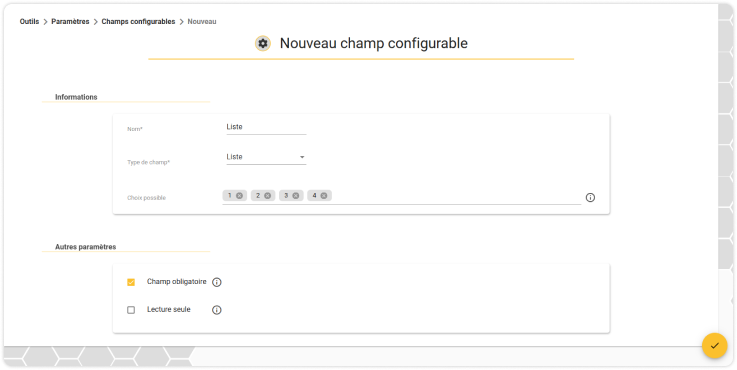
Puis validez en bas à droite  .
.
Modifier un champ configurable
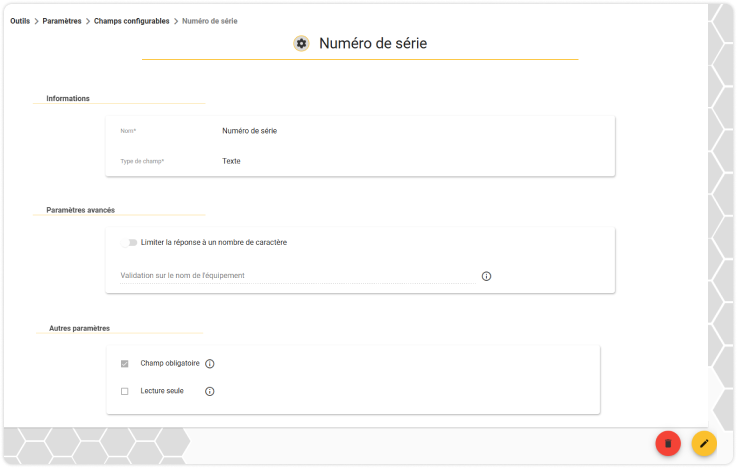
Dans la liste de vos champs configurable, allez dans le détail du champ que vous souhaitez modifier.
Tous les champs sont modifiables, vous pouvez également supprimer un champ configurable grâce à la corbeille rouge.
Alertes
Configurer une nouvelle alerte
Pour configurer une alerte sur vos outils, rendez-vous dans la liste des alertes en allant dans la page alerte des paramètres du module outils.
Sur cette page vous trouverez la liste des alertes que vous avez configurées, pour créer une nouvelle alerte, cliquez sur en bas à droite de la page.
La configuration des alertes peut se faire de plusieurs façons à vous de choisir l’option qui est la plus optimale dans votre cas.
La configuration des alertes, vous devez remplir 4 sections obligatoirement, le nom, le ou les objets affectés, l’état qui déclenche l’alerte, la destination de l’alerte.
Vous pourrez également des périodes de désactivation temporaire de l’alerte.
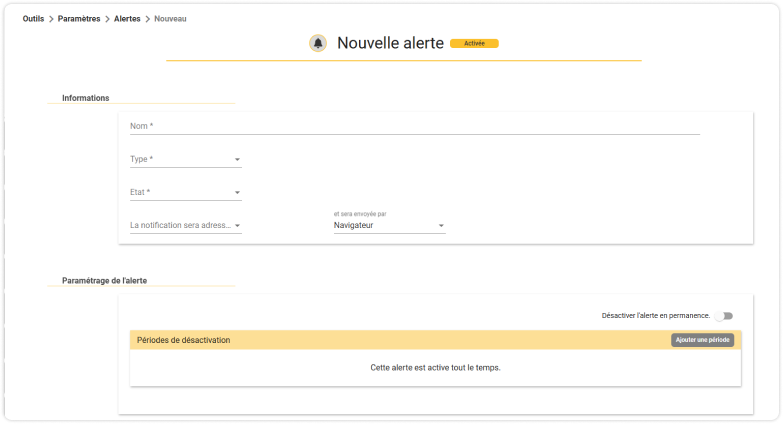
Description des différents types et états :
Type :
Tous les outils : Votre alerte portera sur tous vos outils
L’outil : Votre alerte portera sur le ou les outils identifiés
Le type outil : Votre alerte portera sur tout les outils de ce type
Champ personnalisé de l'outil : Votre alerte portera sur tout les outils comprenant la valeur indiquée du champ configurable sélectionné
État :
Est entré dans la zone : L’objet est entré dans la zone identifiée
Est sorti de la zone : L’objet est sorti de la zone identifiée
Verra sa conformité expirer le : L’objet à atteint sa date de conformité, le X définit dans un champ configurable de l’objet :
Est égal = aujourd’hui (Date du champ configurable)
Est inférieur à = Dans X jours (à définir), selon la valeur du champ configurable
Est supérieur à = Depuis X jours (à définir), selon la valeur du champ configurable
À une tension faible : Le tag associé à l’objet est déchargé (nous vous conseillons de configurer une alerte batterie sur tous vos tags (voir Gestion des alertes matériel)
Enfin choisissez à qui sera envoyé votre alerte et comment (envoi par notification par défaut, possibilité d’envoyer un mail)
Vous pouvez également définir des périodes de désactivation programmée de votre alerte, désactiver durant une journée complète ou désactiver manuellement celle-ci
.png?inst-v=4e43d646-b26e-4e48-931a-def2d99aee3a)
Modifier les paramètres d’une alerte
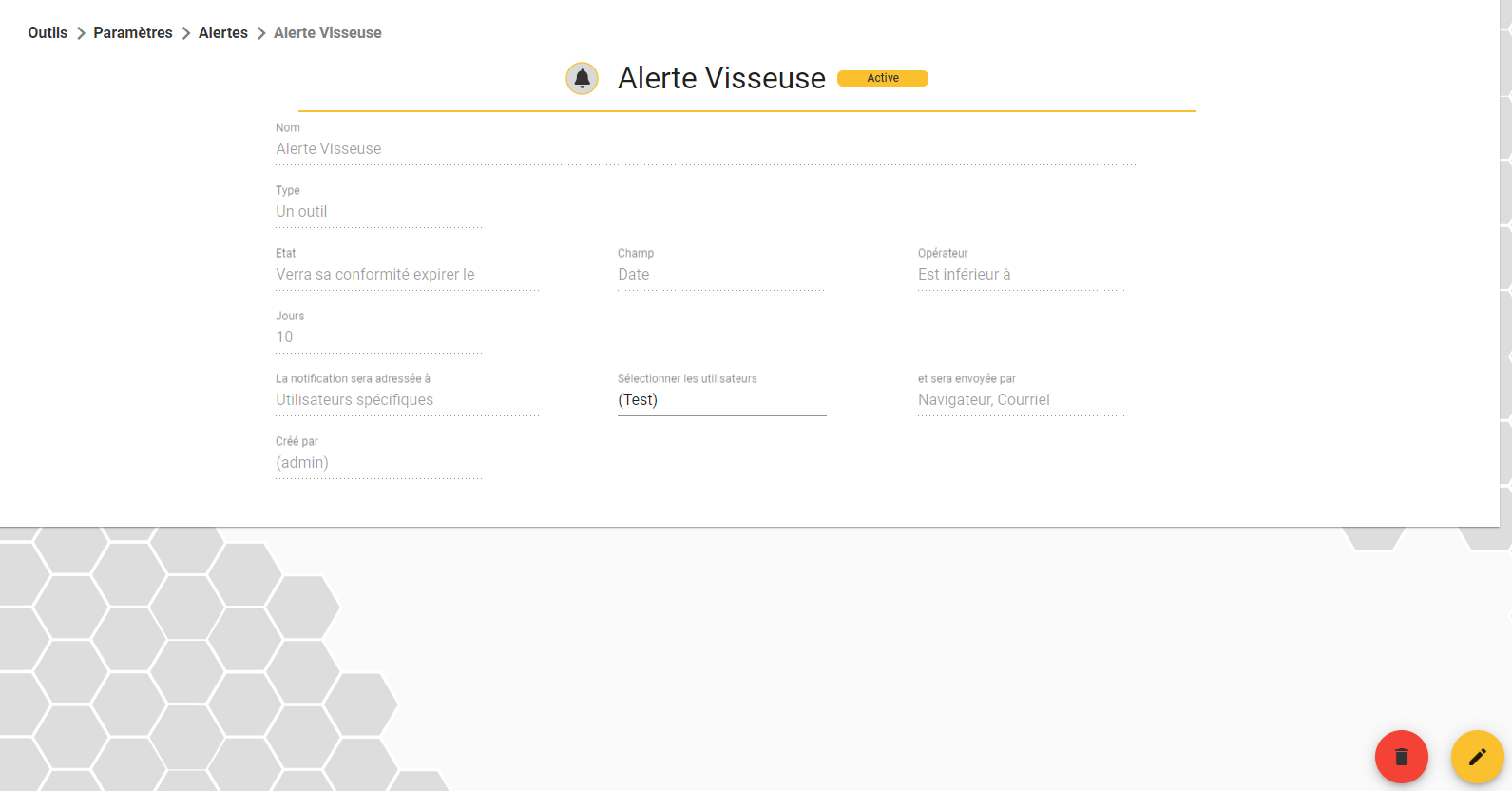
Pour modifier les paramètres d’une alerte sélectionnez l’alerte, que vous souhaitez et cliquez sur en bas à droite de l'écran.
Tous les champs sont modifiables, une fois les modifications terminées validées en bas à droite.
Créer des automatisations
Vous pouvez créer des automatisations dans SIGSCAN, cela vous permet d’identifier un état ou une situation qui déclenchera une action ou une série d’actions.
Pré-requis : Les automatisations sont réservées aux tags afficheurs à bouton
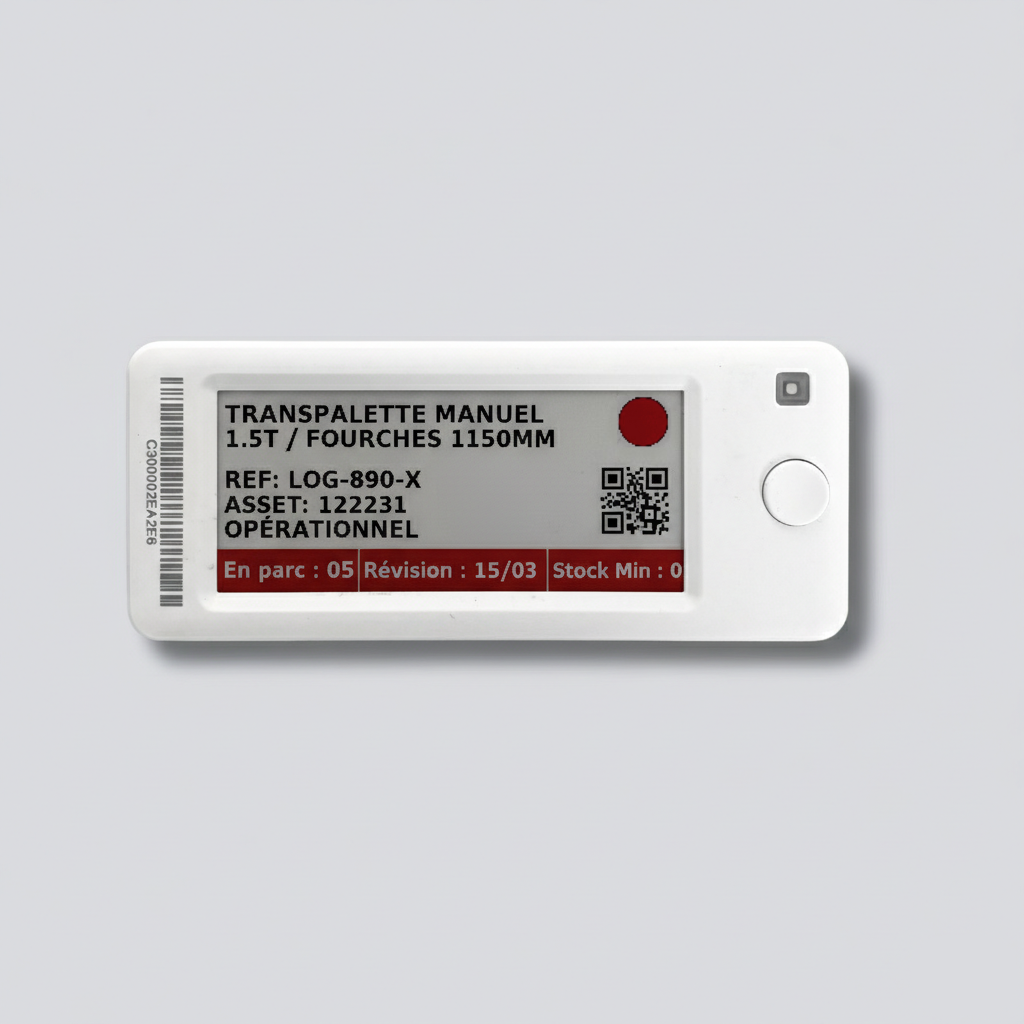
Image d’un tag afficheur à bouton
Pour créer une automatisation, rendez-vous dans l’onglet “Paramètres” du module “Outils” et rendez-vous dans “Automatisations”. Vous y trouverez la liste de vos automatisations.
Cliquez sur
en bas à droite, pour créer une nouvelle automatisation
Choisissez un évènement déclencheur
Intéraction avec un tag
Appui bouton court
Appui bout long
Filtrez les outils concernés :
Tous les outils = tous vos outils configurés.
Un outil = un outil précis concerné par l’automatisation.
Le type d’outil = les encours d’un type concerné par l’automatisation.
Ajoutez une action à réaliser (vous pouvez ajouter plusieurs actions) :
Envoyer une notification :
à : vous-même, tous les utilisateurs, des utilisateurs spécifiques ou un groupe en particulier.
par : notification dans le navigateur et e-mail (courriel).
Modifier un champ (une configuration d’encours) :
1. Sélectionnez le champ que vous souhaitez modifier.
2. Indiquez la valeur que vous voulez appliquer au champ.
Validez votre automatisation en cliquant sur
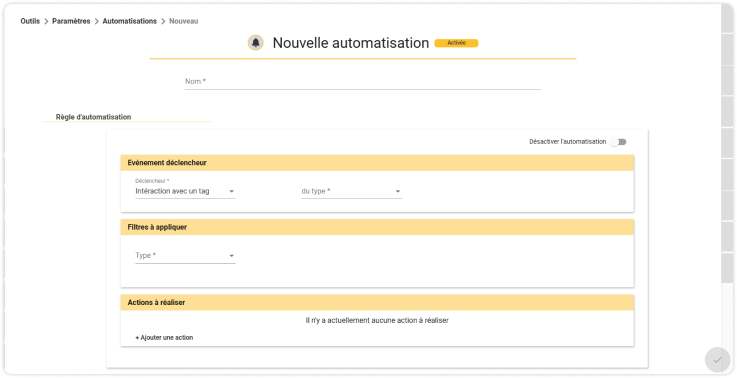
Retrouvez toutes vos automatisations dans la liste dédiée (onglet “Automatisations”). Cliquez sur l’une d’elles pour en consulter les détails.