Préparation
Le module Préparation est conçu pour vous assister et fluidifier les étapes de préparation et de recherche de votre matériel. Retrouvez vos listes à servir directement dans SIGSCAN et laisser vous guider par votre terminal mobile pour faire et valider votre préparation.
L’interface WEB
L’interface WEB est utile pour la configuration du module et la visualisation des listes à servir elle est à destination des administrateurs ou des chargés de production.
Visualisez vos listes à servir
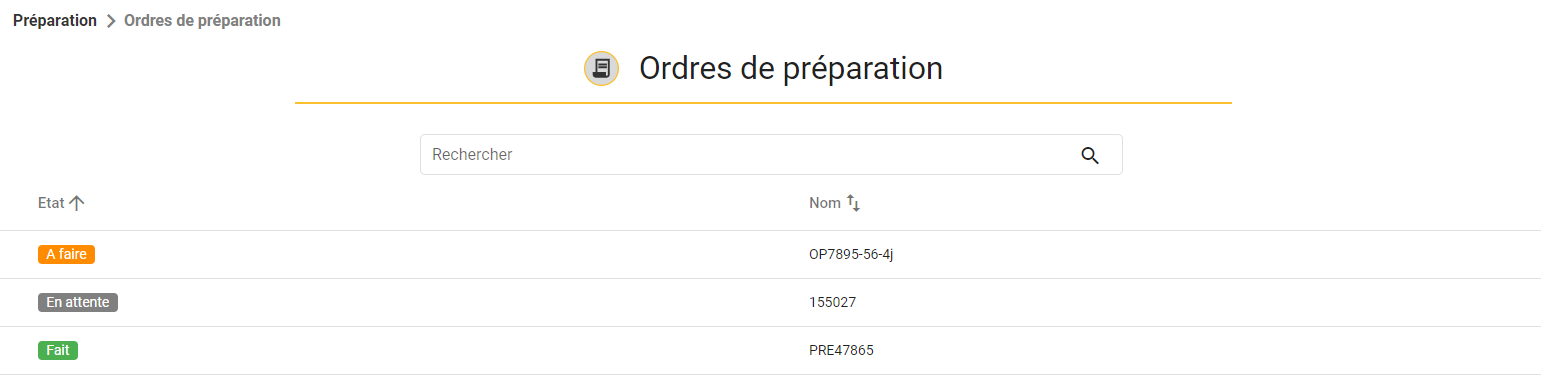
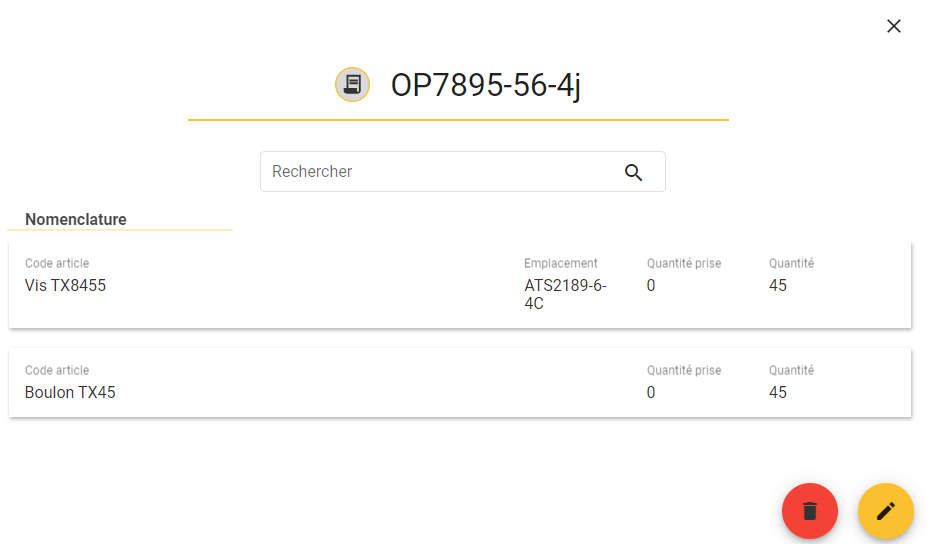
Dans l’onglet préparation et dans la page Ordre de préparation visualisée vos listes de préparation, vous y trouverez le statut de l’ordre de préparation ainsi que son nom. En cliquant sur la ligne de la liste, vous pouvez entrer dans le détail et voir les articles qui la composent.
Si vous en avez le droit vous pouvez modifier une liste dont le statut et A FAIRE (donc par débuter sur le terrain) vous pouvez également supprimer une liste si elle n’est plus pertinente ou révolue.
Créer une liste à servir
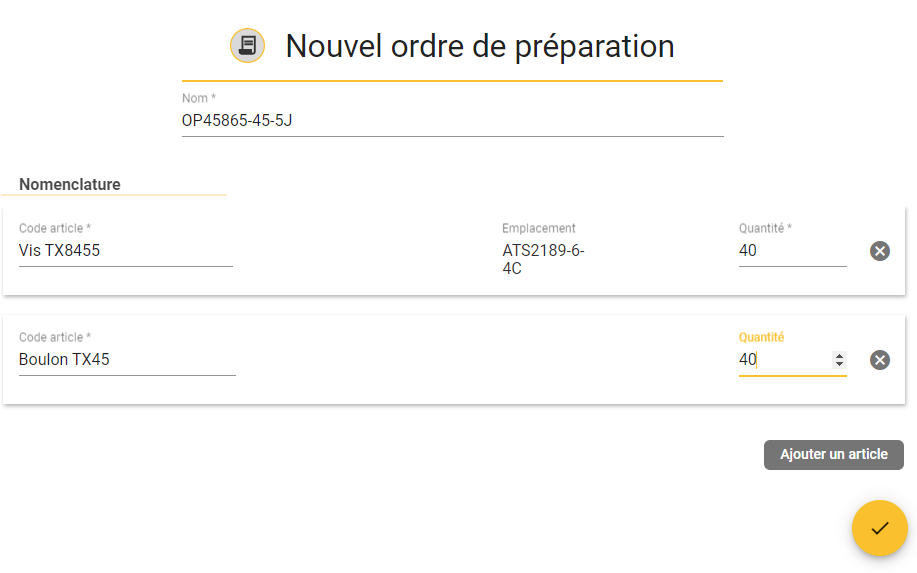
Pour créer une nouvelle liste d’objets à servir, cliquez sur  en bas à droite de la page
Donnez un nom à votre liste, ajoutez des articles en cliquant sur  entrez le code de l’article à ajouter (sélectionné dans la liste qui apparaît) puis entrer la quantité à servir, si vous avez spécifié un emplacement dans les champs configurables, celui-ci peut apparaître sur la ligne de l’article.
Importer vos listes à servir
Vous pouvez importer vos listes à servir via le connecteur mis en place par SIGSCAN. Pour cela consulter notre guide pour un import en masse et automatique et renseignez-vous auprès de SIGSCAN pour mettre cela en place.
L’application mobile
L’application mobile fournie sur les terminaux mobiles de la solution SIGSCAN Industry vous permettra de réaliser toutes les actions de préparation. Vous pouvez configurer l’impression d'étiquettes lors de vos préparations. Configurer le modèle d’impression et l’imprimante en Bluetooth au préalable (voir Configuration du module Préparation)
Préparer une liste
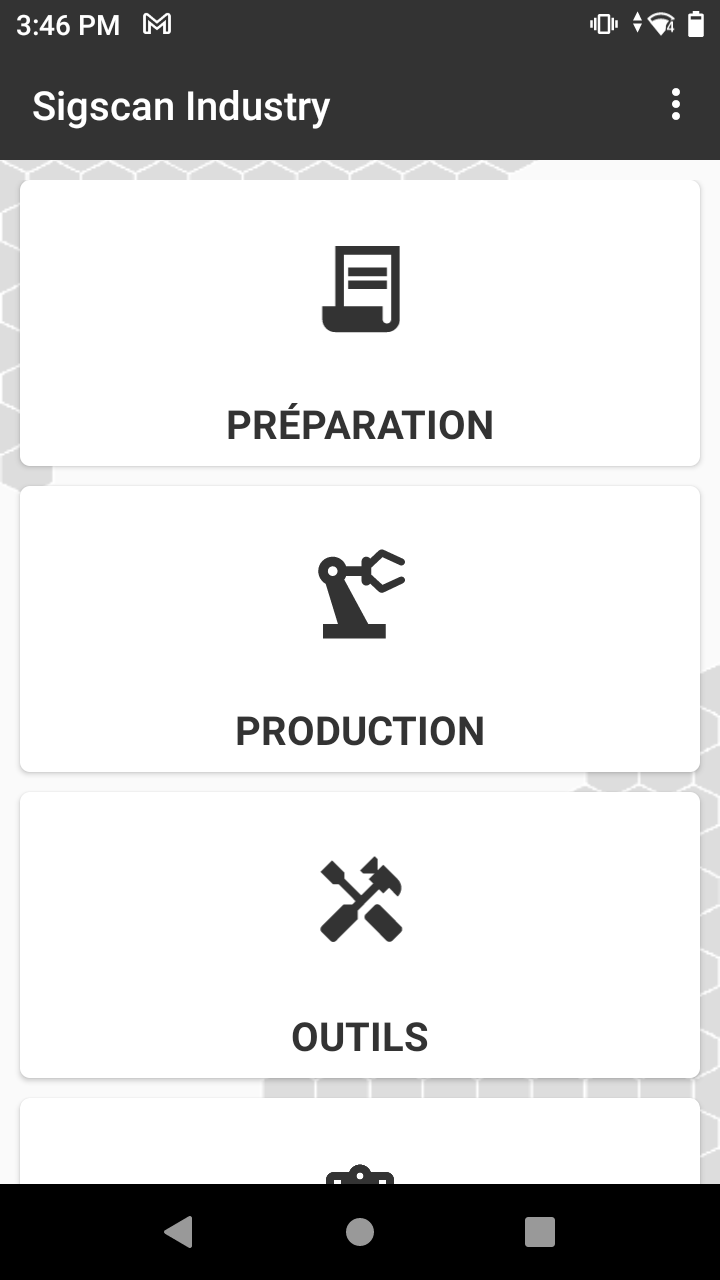
Connectez-vous à l’application SIGSCAN Industry et entrez dans le module Préparation, vous arrivez directement sur la liste de vos ordres de préparation à faire.
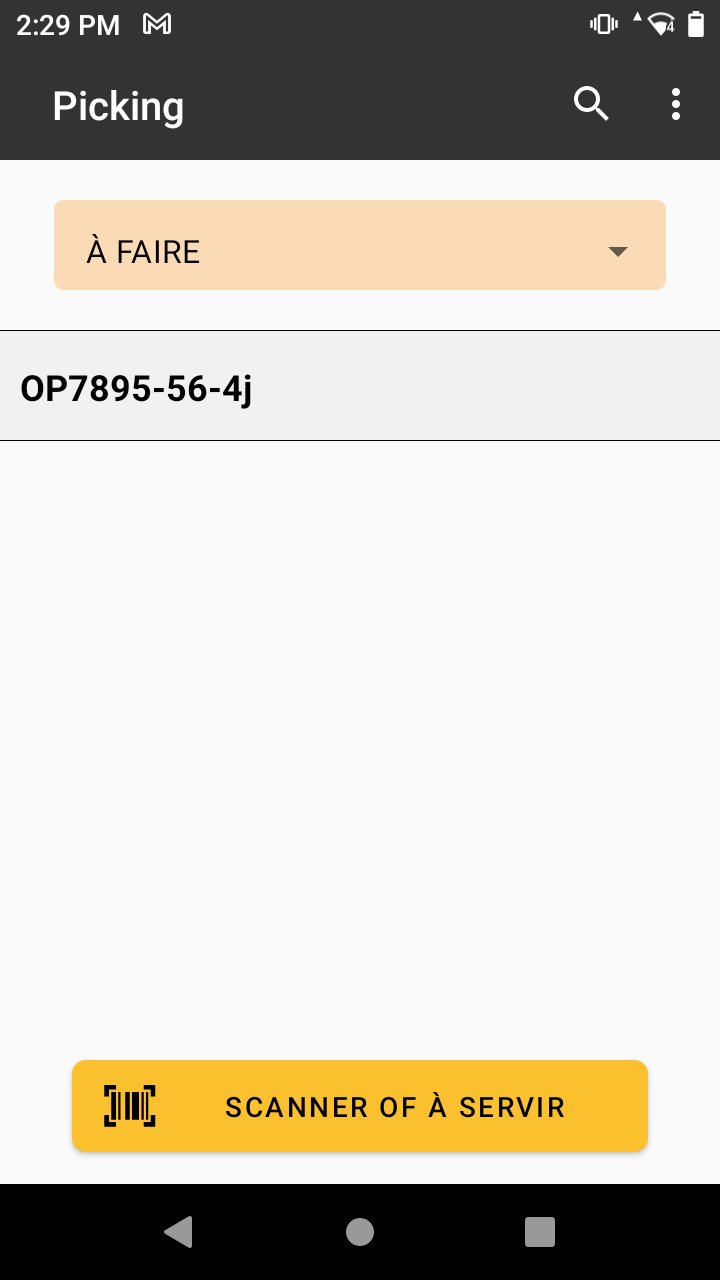
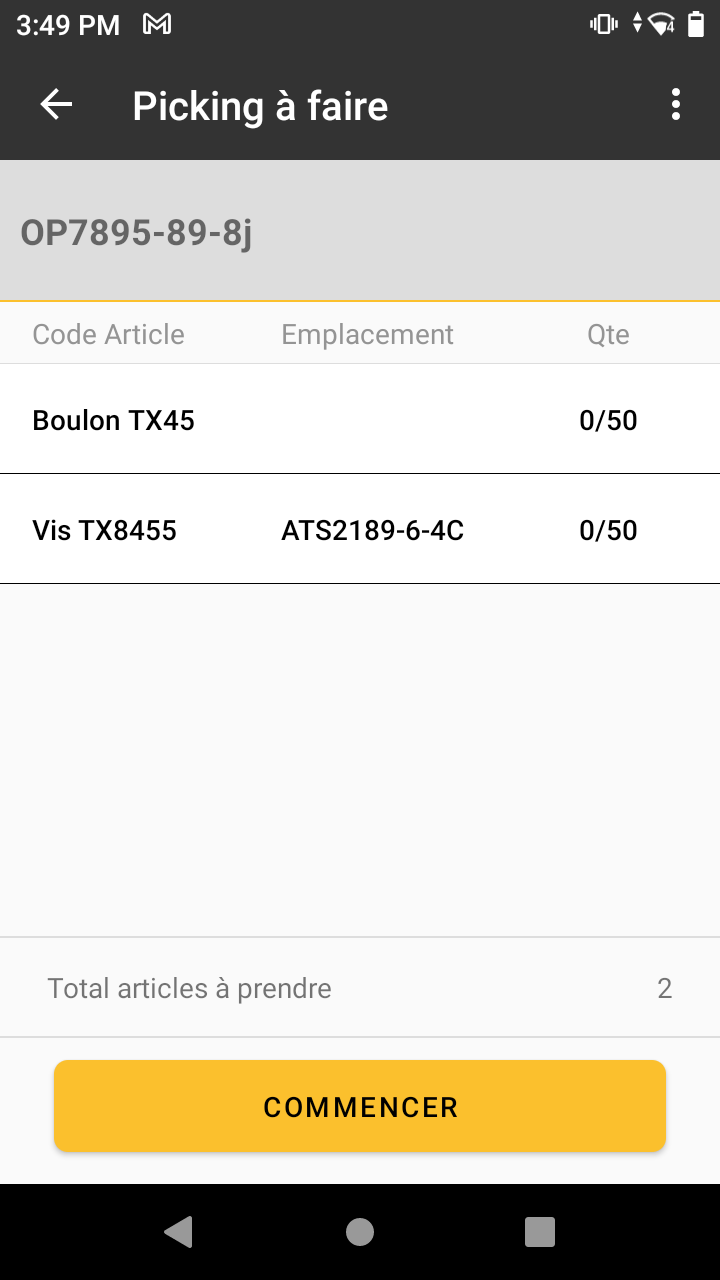
Pour faire une liste de préparation, cliquez sur votre liste, vous pouvez utiliser pour faire vos préparations le mode manuel ou utilisez un mode guidé. Par défaut l’application vous montre les listes de préparation à faire, mais en cliquant dessus vous pouvez visualiser les listes étant en cours, en attente et faites.
Faire clignoter les tags
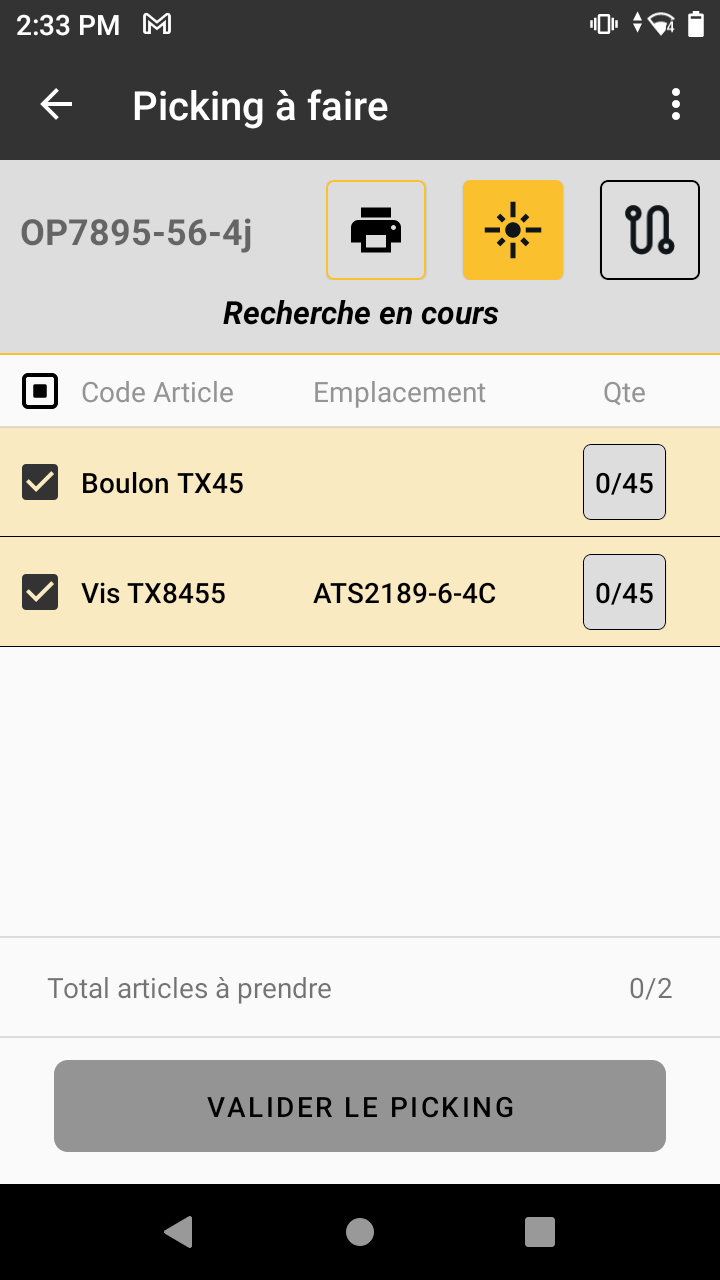
Afin de vous aider dans la recherche des articles à servir, faites clignoter les tags à l’aide du bouton  sélectionnez les articles que vous souhaitez faire clignoter et cliquez sur l’icône.
En plus du clignotement l’affichage sur le tag est modifié afin de le mettre en évidence parmi vos tags ainsi qu'en indiquant des informations supplémentaires comme la liste à servir concernée et la quantité d’articles à servir.
Vous pouvez répéter cette action un nombre indéfini de fois durant votre recherche.
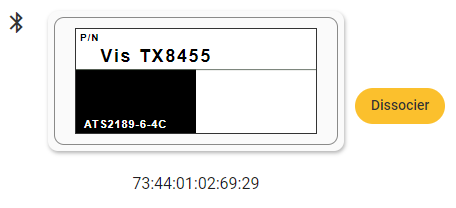
Affichage classique
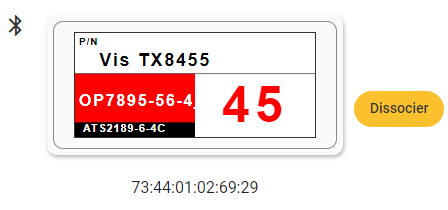
Affichage de recherche
Faire le décompte de vos articles
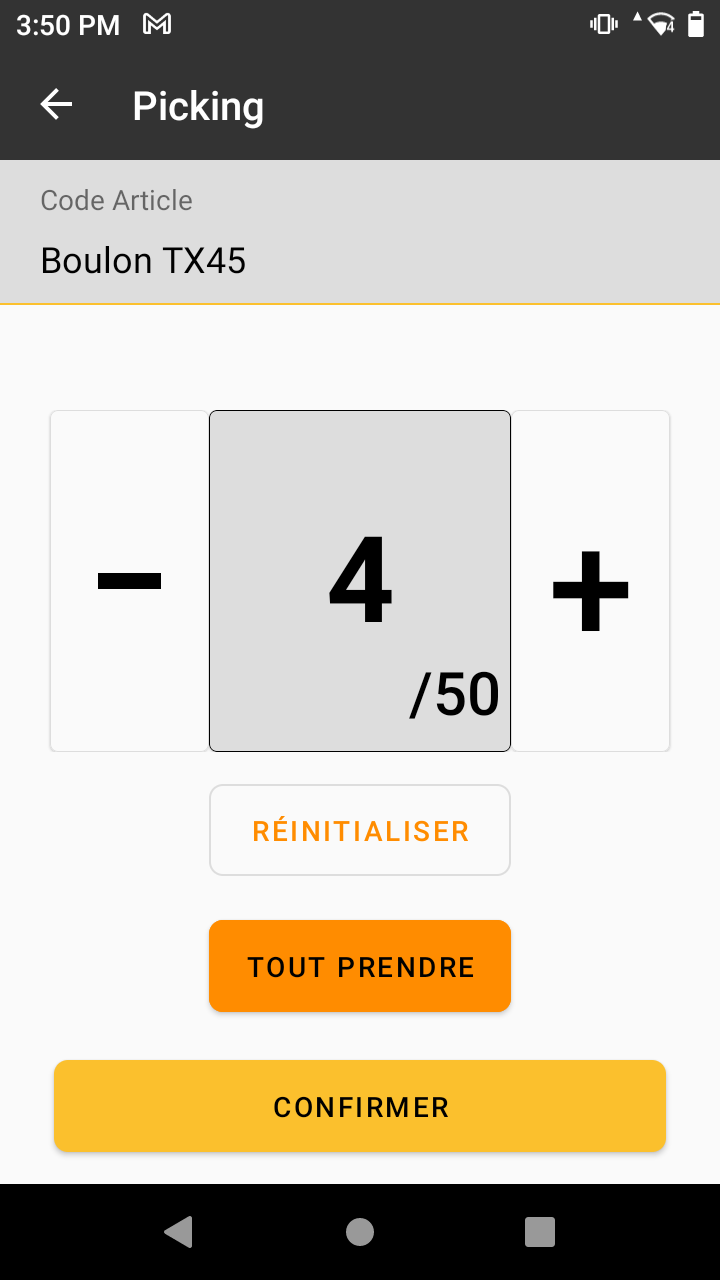
Pour faire le décompte de vos articles, cliquez sur l’icône de la quantité. Une page s'ouvre où vous indiquez la quantité d’articles servis, une fois complets (ou pas) confirmer votre picking. Vous pourrez terminer plus tard de servir votre liste si besoin.
Imprimer les étiquettes
Afin d’identifier physiquement et de permettre à vos agents sur le terrain d’identifier le type et les quantités d’articles, vous pouvez imprimer des étiquettes avec une imprimante portable BLE (non fournis par SIGSCAN). Pour cela, sélectionnez les articles que vous avez servis et cliquez sur l’icône  .
.
Mode guidé
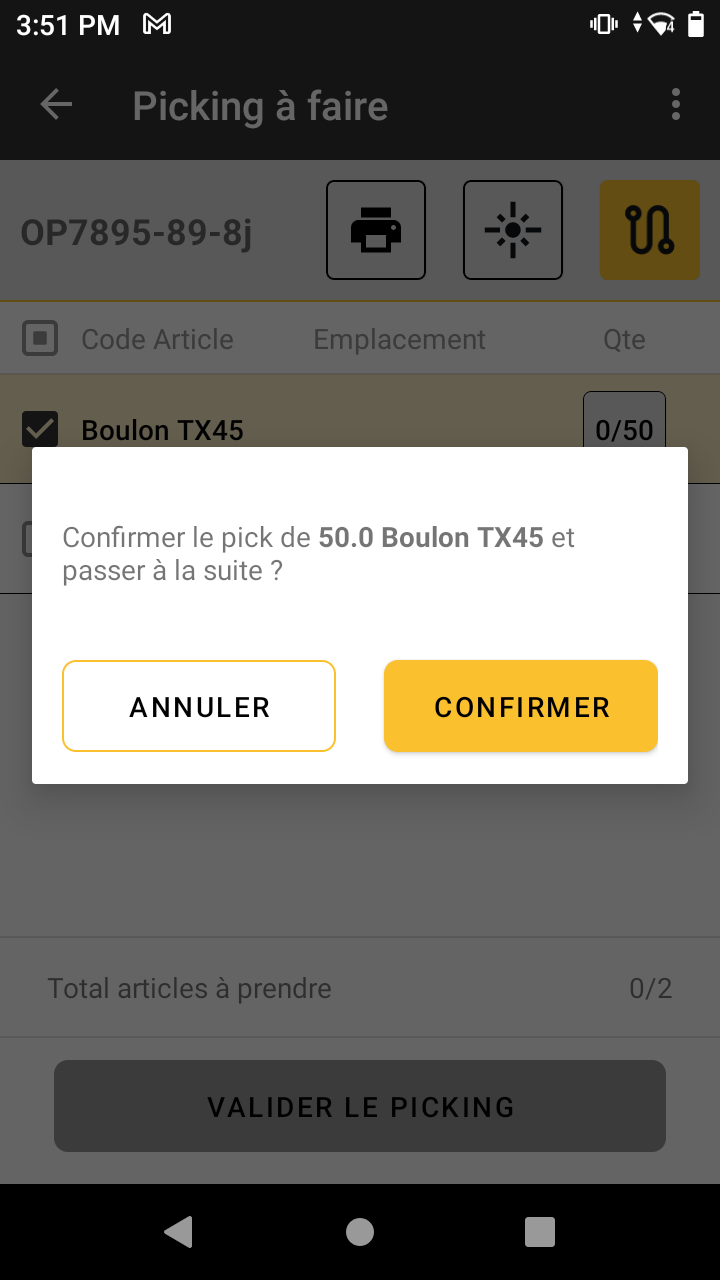
Le mode guidé vous permet d’automatiser les actions nécessaires et de prélever vos articles un à un. Pour activer le mode guidé, cliquez sur l’icône en haut à droite de l'écran.
Lors du lancement du mode guidé, une pop up apparaît avec votre premier article, le mode guidé active automatiquement le clignotement et la reprogrammation du tag et lance également l’impression, confirmez que vous avez pris la quantité notée sur la pop up pour passer à l’article suivant.
Mettre en pause une préparation
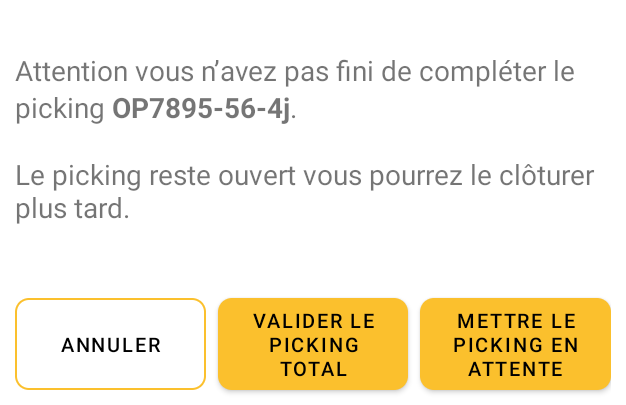
Lors d’un picking vous pouvez être interrompu ou à court de matériel, vous pouvez également valider un picking incomplet. Lorsque vous cliquez sur valider le picking ou sur une flèche de retour dans l’application, une pop up s’affiche, vous proposant d’annuler votre action, de valider le picking tel quel ou de placé celui-ci en attente.