
Naviguer dans SIGSCAN Healthcare WEB
Naviguez parmi les modules de SIGSCAN via le menu à gauche de votre écran.
Ce module regroupe les 4 modules de SIGSCAN Healthcare : Équipement, Sécurité des patients et Inventaire. Les paramètres généraux sont également accessibles en bas de ce menu.
Chaque module dispose de son propre sous-menu de configuration, dédié aux administrateurs/gestionnaires.
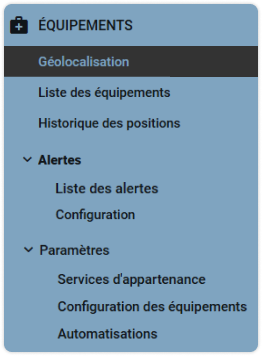
Module Équipements
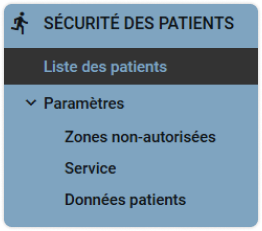
Module Sécurité des patients
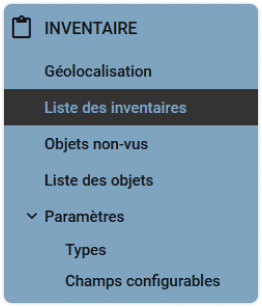
Module Inventaire
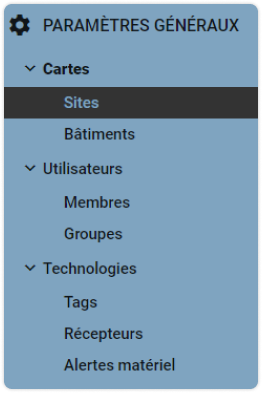
Paramètres généraux
Équipements
Le module “Équipements” est conçu pour superviser les équipements que vous souhaitez suivre au sein de votre établissement grâce aux tags actifs (BLE), passifs (RFID) ou tags GPS. Vous pourrez visualiser et gérer les différents équipements que vous suivez dans ce module (voir suivi des Équipements médicaux).
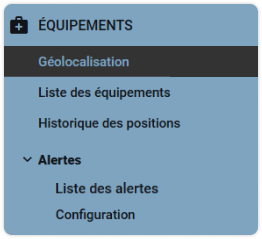
Chercher et visualiser la position des équipements :
L’onglet “Géolocalisation” vous permet d’avoir une vision détaillée de la répartition de vos équipements par site, bâtiment et zone. Vous pouvez y consulter vos plans d'étages et de vos zones en détail, ainsi que la position exacte de chaque équipement, précisée par la date et l’heure de sa dernière détection.
Parcourir la liste des équipements :
L’onglet “Liste des équipements” vous permet de visualiser, créer, importer ou exporter tous vos équipements dans SIGSCAN.
Historique des positions :
Dans cet onglet, vous pouvez consulter les “historiques des positions” de vos équipements. Vous pouvez filtrer, trier, rechercher et personnaliser les colonnes avec vos configurations et exporter toutes les données.
Alertes :
Ce sous-menu vous permettra de consulter et configurer vos alertes sur vos équipements médicaux.
Pour plus de détails, consultez la page d’aide à l’utilisation du module Équipements : cliquez ici
Pour configurer les paramètres du module Equipement : cliquez ici
Sécurité des patients
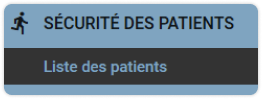
L’onglet “Sécurité des patients” est conçu pour confirmer la présence d'un patient dans les zones qui lui sont autorisées et vous alerter de sa présence dans une zone interdite et dans une zone de porte de sortie, à l’aide d’un tag actif (BLE) sous forme de bracelet (voir Sécurité des patients)
Liste des patients suivis
Cet onglet centralise les patients suivis. Il indique leur état en temps réel (signal perdu, errance…) et leur dernière localisation.
Accédez à la fiche détaillée d’un patient pour :
Créer un nouveau patient.
Consulter toutes les données enregistrées d’un patient.
Modifier ses données et ses zones autorisées (garantie de présence).
Programmer des périodes de désactivation.
Mettre en pause le suivi temporairement (1h).
Pour plus de détails, consultez la page d’aide à l’utilisation du module Sécurité des patients : cliquez ici
Pour configurer les paramètres du module Sécurité des patients : cliquez ici
Inventaires
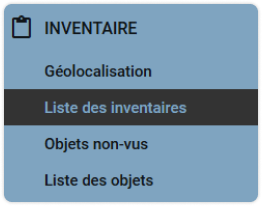
L’onglet Inventaires vous permet de réaliser des inventaires rapides grâce à des tags passifs (RFID) placés sur le matériel grâce aux lecteurs mobiles (voir Inventaires)
Géolocalisation
Via l’onglet “Géolocalisation”, accédez d’abord à une vue cartographique globale de vos sites. Celle-ci affiche la répartition quantifiée de vos équipements associés (tag BLE, RFID ou GPS).
En cliquant sur un emplacement, vous affinez l’affichage afin d'obtenir une vue détaillée sur vos propres plans : de vos bâtiments (plan du site) vers les étages, jusqu’aux zones précises.
Vous pouvez aussi utiliser la liste des équipements pour une recherche ciblée. Un simple clic sur un matériel révèle sa position exacte ainsi que l’horodatage (date et heure)de sa dernière détection.
Liste des inventaires :
Depuis l’interface web, vous pourrez consulter votre liste de vos différents inventaires avec les différents types de produits inventoriés.
Objets non-vus :
Cet onglet vous permet d’identifier les objets non vus depuis un certain temps (au moins 1 semaine).
Liste des objets :
Cette section “Liste des objets”. Par défaut, seuls les objets associés à un TAG apparaissent avec leurs détails (type de tag, nom, zone (sa dernière zone inventoriée), type de l’objet). Pour inclure les objets non associés dans la liste. Activez le filtre TAG.
Pour plus de détails, consultez la page d’aide à l’utilisation du module Inventaires : cliquez ici
Pour configurer les paramètres du module Inventaires : cliquez ici
Autre menu de navigation
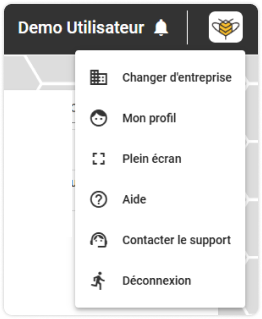
L’icône de la cloche, située en haut à droite de l'écran, permet d’accéder rapidement à toutes les nouvelles notifications relatives aux alertes que vous avez configurées.
Notre logo Sigscan “l'abeille”, aussi placé en haut à droite, donne accès à un menu d’actions utiles :
Changer d’organisation : Si c’est votre cas, utilisez le menu “Changer d’entreprise”.
Gérer votre profil : L’onglet “Mon profil” vous permet de consulter vos informations personnelles et de modifier votre mot de passe.
Mode Plein Écran : Activez la vue en plein écran pour maximiser votre espace de travail.
Manuel d'utilisation (Aide) : Consultez le document d'aide.
Support technique : Pour contacter notre assistance, vous serez directement redirigé vers notre plateforme de billetterie afin de nous signaler tout problème.