
Sécurité des patients
Le module “Sécurité des patients” assure la supervision active des patients grâce à notre bracelet connecté (par bluetooth). Cette solution anti-fugue confirme leur présence dans les secteurs autorisés et vous alerte spécifiquement en cas de :
Présence en zone interdite,
Passage d’une porte de sortie de service,
Perte de signal (patient non capté par les récepteurs).
Listes des patients
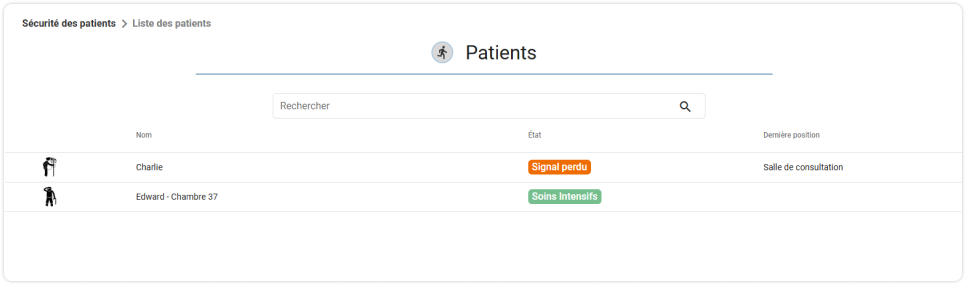
Dans l’onglet “Sécurité des patients”, vous avez la liste des patients créés et suivis. Pour chaque patient, vous pouvez visualiser l’image de son service d’appartenance (si disponible), le nom qui lui est attribué, son état (signal perdu, en errance, zone autorisée, porte de sortie de service, zone non autorisée, etc.) ainsi que sa dernière position enregistrée sauf s’il est dans une zone autorisée.
Consulter une fiche patient
Pour consulter le détail d’un patient, cliquez sur son nom.
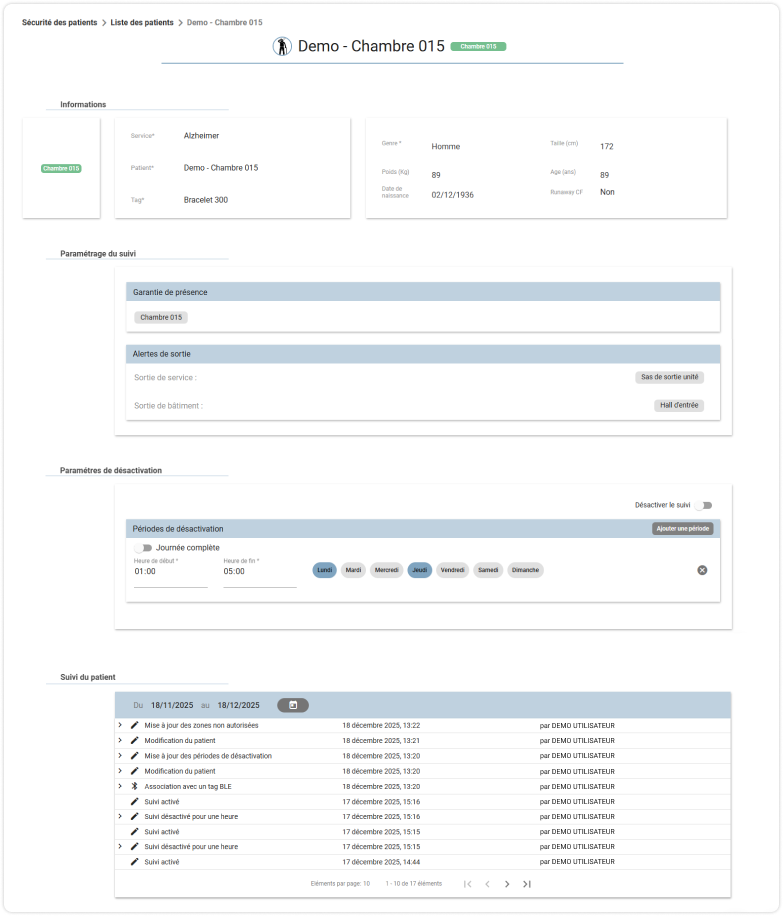
Vous disposez d'une vue complète sur les informations clés du patient : ses données personnelles, son service d'affectation qui est responsable de son suivi, le nom tag qui lui est associé, ainsi que toutes les données du patient qui sont rattachées à son service, dont les champs peuvent varier selon l'affectation.
Vous avez aussi un aperçu sur l’ensemble des zones d'accès (autorisées, porte de sortie de service et non autorisée), son paramétrage du suivi, son paramètre de désactivation d’alerte et tout son historique (déplacement, modifications, etc.).
Paramétrage du suivi
Vous avez une visibilité globale sur les zones : celles qui sont autorisées “garantie de présence”, celles correspondant aux sorties du service (sortie de service), et enfin les zones non autorisées “sortie de bâtiment” (par exemple, la « sortie de bâtiment »).
Paramètres de désactivation
Cette section vous permet de gérer activement la traçabilité du patient. Vous pouvez désactiver le suivi pendant 1h, effectuer une personnalisation complète de la période de désactivation, ou bien désactiver le suivi de façon permanente.
Suivi du patient
Cette partie compile l’historique complet des alertes/notifications, générées principalement par les déplacements (les alertes de TAMAT), ainsi que toutes les modifications spécifiques apportées à sa fiche. Chaque évènement est daté avec l’heure et mentionne l’utilisateur qui l’a effectué.
Pour une meilleure lisibilité, nous avons regroupé les modifications. En un simple clic, vous pouvez consulter les détails de chaque ligne d’historique. La recherche par historique peut également être filtrée par date, en précisant l’heure de début et de fin.
Créer un patient et lui associer un tag
Sécurité des patients > Liste des patients
Munissez-vous d’un tag bracelet. Pour l'activer, il suffit de le brancher. Il est important de noter que le bracelet ne s'éteint qu’en cas d'épuisement total de la batterie.
Une fois en marche, une lumière bleue clignote, indiquant que le bracelet est chargé et prêt à l’emploi. Si le voyant clignote en rouge, cela signifie que la batterie est faible et nécessite une recharge.
Note : notre système empêche l’association d’un patient avec un bracelet à batterie faible.
Pré-requis : Il faut que votre bracelet soit chargé et intégré dans votre logiciel SIGSCAN pour être associé à votre nouveau patient.
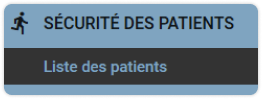
Rendez-vous sur l’interface SIGSCAN. Dans le module “Sécurité des patients” > Listes des patients.
Pour créer un nouveau patient, cliquez sur le bouton  en bas à droite de la page.
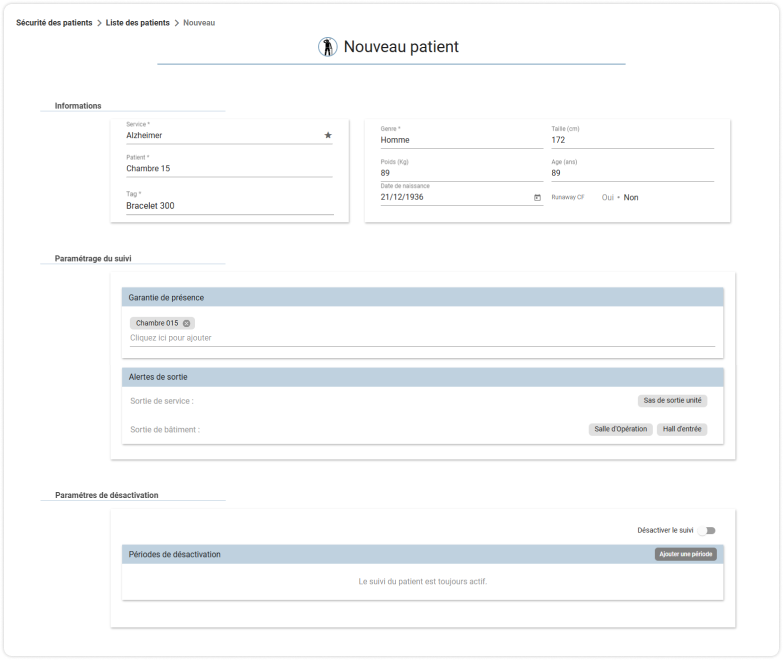
Remplissez les informations en indiquant le nom, le service responsable du patient ainsi que le tag à associer.
Renseignez les champs de données patients liés au service que vous sélectionnez (obligatoire si astérisque “*” ).
Le paramétrage du suivi vous permet de définir :
Les garanties de présence (zones autorisées) pour le patient. Pour ce faire, entrez le nom de la zone et sélectionnez-la dans la liste de suggestions (attention de bien sélectionner la bonne zone dans le bon site, le bon bâtiment et le bon étage).
Les sorties de service et sorties de bâtiment (zone non autorisée) sont renseignées automatiquement, en s’appuyant sur le paramètre “zones non-autorisées” et la zone de sortie de service est définie dans le paramètre des “services” du module Sécurité des patients.
Ici, l'association du tag et du patient ne se fait que via l’interface web et directement lors de la création du patient.
Modifier les informations d’un patient
Vous avez la possibilité d’éditer les informations d’un patient en allant dans le détail et en cliquant sur le pinceau d’édition  .
.
Vous pouvez modifier tous les champs du patient ainsi que les garanties de présence (zones autorisées).
Validez vos modifications en cliquant sur  en bas à droite de la page.
Alertes
Les alertes pour la sécurité des patients ne sont pas paramétrables afin d’éviter toute erreur. Elles se créent automatiquement lorsque la configuration des zones, des récepteurs BLE et des patients sont accomplies.
Vous devez cependant définir les destinataires des alertes par notifications via TAMAT (pour les établissements équipés de ce système) et sur la fiche détail d’un patient (dans la section “suivi du patient”). De plus, les notifications ne sont transmises qu’aux soignants ayant les droits au service concerné du patient.
Ces 4 alertes sont envoyées :
Lorsqu’un patient est capté ailleurs que dans ses zones (autorisée, porte de sortie ou non autorisée), statut : en errance.
Lors de l’entrée dans une zone de porte de sortie de service : porte de sortie du service.
Lors de l’entrée dans une zone non autorisée d’un patient : zone non autorisée.
Lors de la perte du signal (bracelet désactivé ou plus de batterie) : signal perdu
Ces alertes peuvent être liées à l’outil TAMAT pour démultiplier l’efficacité du système et informer plus facilement les agents compétents dans ces situations.
Désactiver le suivi patient
Vous pouvez désactiver le suivi d’un patient de façon temporaire sur une plage horaire prévue ou non.
Entrez dans le détail du patient et cliquez en bas à droite sur pour modifier la fiche patient.
Ajouter une plage horaire de désactivation récurrente :
Dans la section Périodes désactivées, cliquez sur le bouton
Remplissez une plage horaire de désactivation récurrente.
Désactiver le suivi temporairement :
Vous pouvez désactiver le suivi de façon ponctuelle grâce à une case à cocher au-dessus de la section Périodes désactivées en cliquant à côté de la mention désactiver le suivi 
⚠️ Attention : pensez à réactiver le suivi une fois le déplacement du patient fait. Lors de la désactivation du suivi, vous ne recevrez aucune alerte.
Désactiver le suivi pour 1h :
Vous pouvez également suspendre temporairement la localisation d’un patient (pendant 1h) en un clic. Passer l'heure, le suivi se réactivera automatiquement.
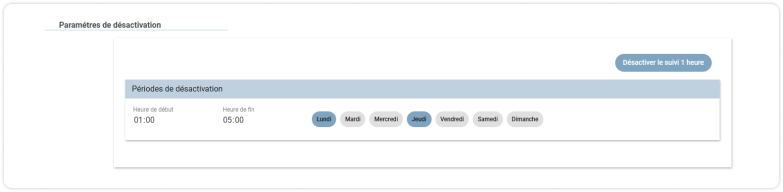
Aperçu paramètre de désactivation lors de la modification d’une fiche patient