Suivi des équipements médicaux
Le module Équipement vous assure une traçabilité complète de vos dispositifs médicaux en temps réel, de visualiser leurs mouvements et de sécuriser leur inventaire au sein de votre établissement.
Comprendre nos tags de suivi
Avant de commencer, identifier la technologie de nos tags pour comprendre leur comportement.
⚠️ Important : Un équipement est suivi soit par Bluetooth, soit par GPS. Toutefois, vous pouvez toujours ajouter un tag passif (RFID) en complément (associer 2 tags à un équipement) pour faciliter vos inventaires manuels. (En savoir plus sur les tags)
Selon vos besoins de suivi, chaque tag fonctionne différemment :
Les tags actifs (BLE) par bluetooth : Usage intérieur. Ils émettent un signal toutes les 5 secondes vers les récepteurs installés dans vos services (étages, couloirs) pour une localisation précise sur vos plans.
Les tags GPS : Usage extérieur. Ils sont autonomes. Dès l’association à un équipement, la cartographie s’actualise automatiquement sans avoir besoin de configurer votre site ou d'installer un récepteur. Ils transmettent leur position aux satellites dès qu'un mouvement est détecté, ou a minima une fois par jour pour confirmer leur présence.
Les tags passifs (RFID) : Déclarer des positions. Ils sont localisés que lorsque l’on scanne avec un lecteur de Tag RFID lié à notre application mobile.
L’interface WEB
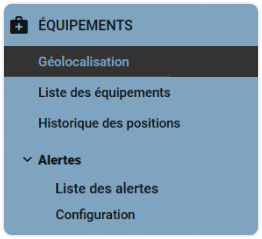
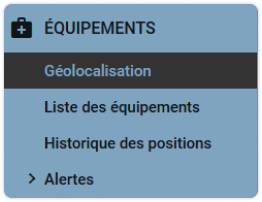
Accessible depuis le menu de gauche, le module “Équipement” centralise le contrôle de vos équipements médicaux.
Il comprend 3 pages de fonctionnalités et un sous-menu dédié aux alertes.
Pour en savoir plus sur le paramétrage de ce module, cliquez ici.
Géolocalisation
Cette page permet d’avoir une vision détaillée de la répartition de vos équipements par site, bâtiment, étage et par zone.
Spécificité des tags GPS : dès qu’un tag GPS est associé à un équipement et capté par un satellite, sa position s’actualise automatiquement sur la cartographie. Contrairement aux tags actifs (BLE), le GPS n'a pas besoin d'être capté par un récepteur spécifique. Il s'affiche instantanément sur la carte.
Utilisation de la carte :
Navigation en profondeur : Cliquez sur les marqueurs chiffrés pour rentrer dans le détail de vos plans. Selon votre architecture SIGSCAN, vous passez progressivement de la cartographie générale au site, puis au bâtiment et à l'étage, jusqu'à visualiser les zones et l'emplacement exact des équipements.
Recherche ciblée : Retrouvez rapidement un équipement via la barre de recherche ou les filtres des en-têtes de la colonne sur la droite. Ou bien, d'un simple clic sur un équipement, vous obtenez sa position exacte accompagnée de la date et de l’heure de sa dernière détection.
Personnalisation : Ajustez les informations visibles dans la liste en cliquant en bas à droite sur “Gérer les colonnes” pour ajouter et/ou supprimer les configurations des équipements.
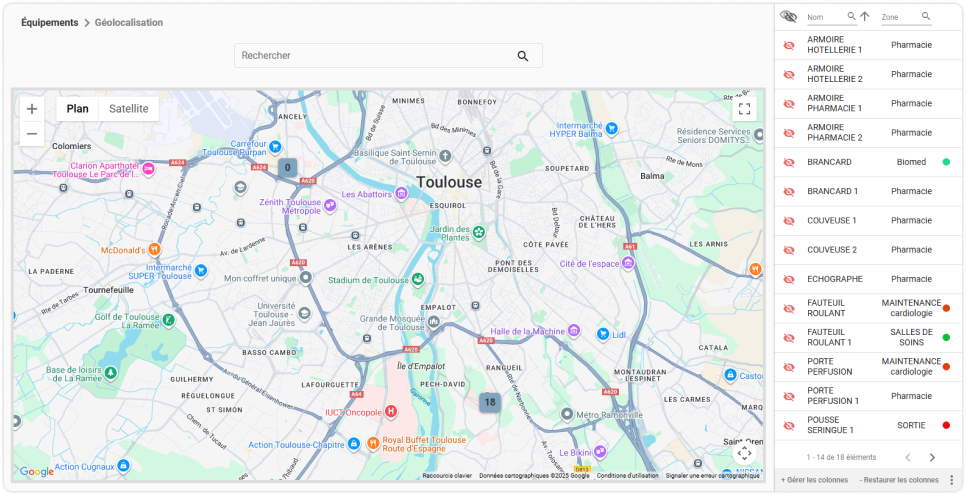
Ici la cartographie représente les équipements associés à un tag BLE et/ou RFID
Liste des équipements
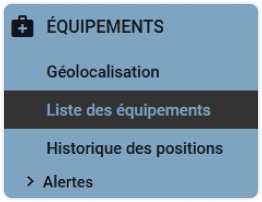
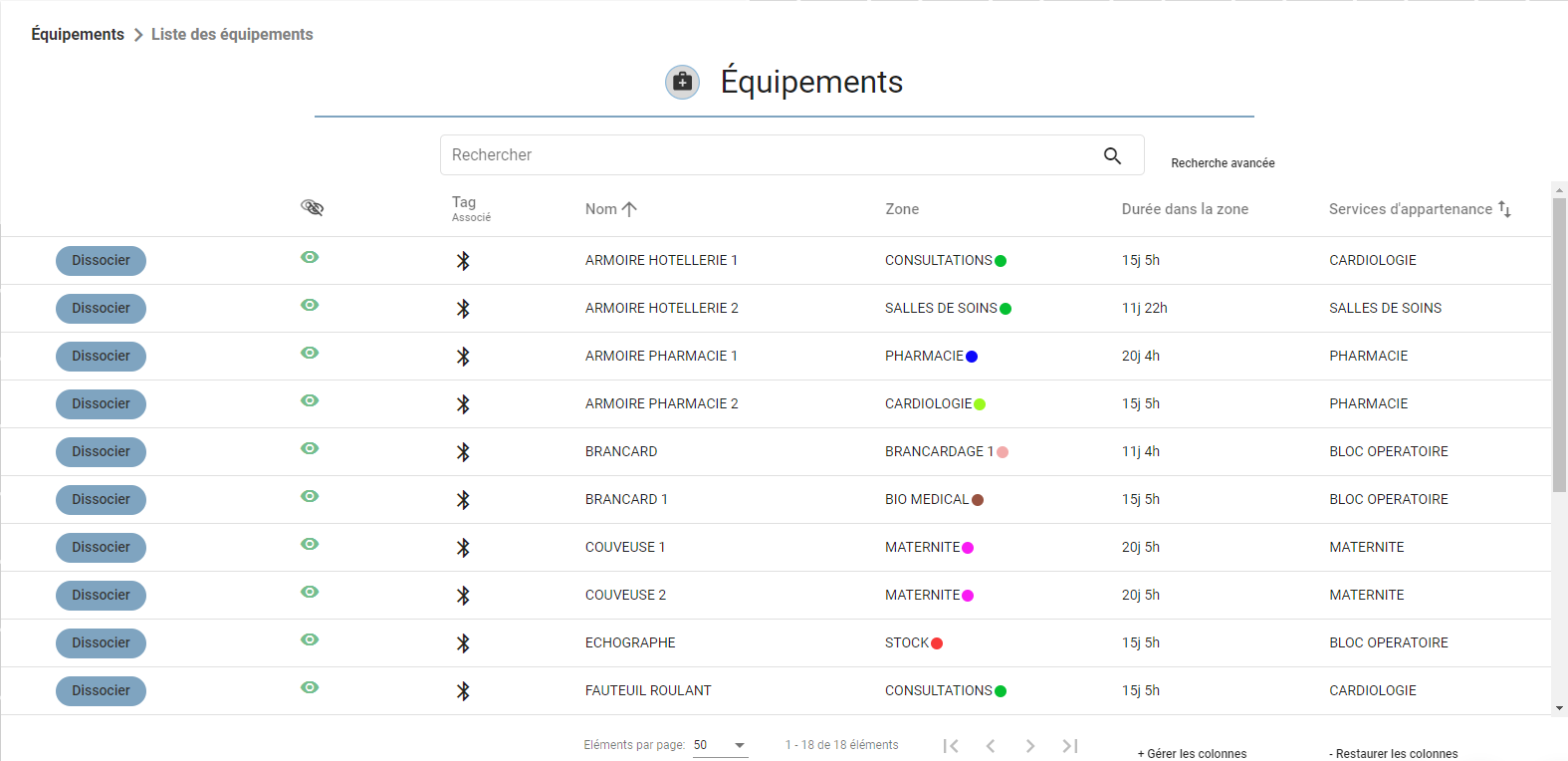
Cette page centralise tous vos équipements médicaux créés dans votre organisation. Vous pouvez les trier/filtrer et les associer ou dissocier.
Recherche et filtres :
La barre de recherche centrale vous permet d’effectuer une recherche par :
Le nom de l’équipement.
Le nom du tag.
La zone.
Le service d’appartenance.
La catégorie de zone.
Et les configurables des équipements.
Pour activer les filtres, cliquez sur les intitulés de colonne : Associer/Dissocier, Œil (visibilité), Tag, Nom, Zone, Durée dans la zone et service d’appartenance.
Vous pouvez aussi rendre visibles des configurations des équipements de vos matériels médicaux directement dans la liste. Cliquez en bas à droite du tableau sur la mention “Gérer les colonnes” et ajoutez ou supprimez les configurations des équipements souhaités.
Utilisez le bouton d'export  (bas droite) pour extraire les données en conservant vos filtres actifs. Ou bien le bouton import
  pour créer vos équipements en masse.
Fiche détail et historique
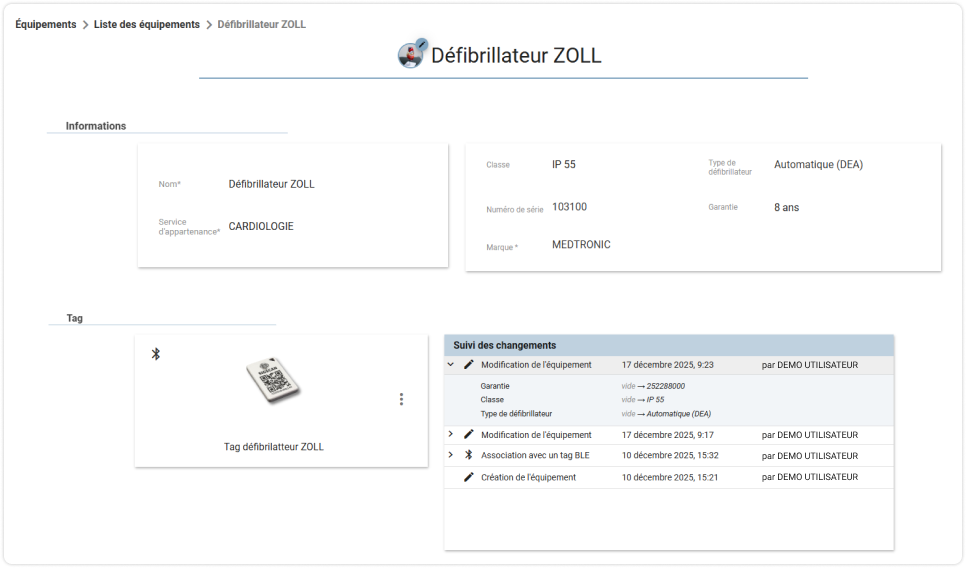
Depuis la liste des équipements, vous pouvez accéder aux détails de chacun. Cliquez sur un équipement pour accéder à l’ensemble de ses informations et à celles du tag associé.
Informations de base : l’image du service d’appartenance à côté du nom en haut, le nom de l'équipement, le service d’appartenance, les configurations (les champs) rattachées et le tag associé (tag actif “BLE”, tag passif “RFID” ou tag GPS).
Historique des modifications : suivi des changements techniques ou d’informations. Vous pouvez voir quand exactement a eu lieu la modification et par qui.
Vous retrouvez également des informations complémentaires :
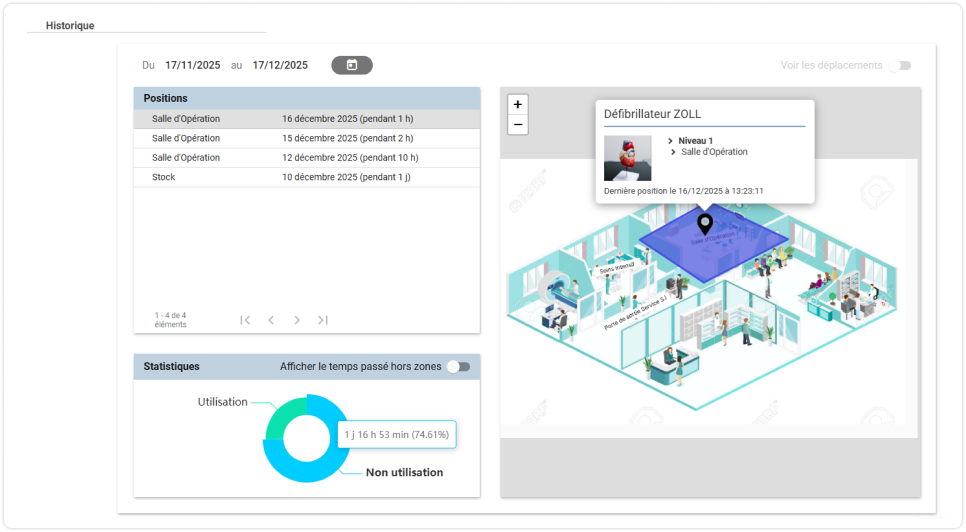
Historique des positions : il liste toutes les positions enregistrées. Les positions sont regroupées en une seule ligne tant que votre équipement reste au même endroit. Vous pouvez filtrer ces résultats par période. Vous pouvez activer un diagramme spaghetti en cochant la mention “voir les déplacements” (ceci est disponible uniquement pour des déplacements sur le même étage).
Statistiques : un graphique vous montre la répartition du temps de présence par catégorie de zone (ex : non utilisation et utilisation). Passez votre curseur sur le graphique pour consulter en détail le temps de présence (heure +%).
Gestion de vos équipements (ajout et modification)
Pour identifier et suivre vos matériels avec SIGSCAN, il est nécessaire de les créer au préalable dans le logiciel. Cela permet d’associer un tag à un équipement, en suivant ce tag, vous assurez la traçabilité de votre équipement.
Rendez-vous dans le module Équipement > Liste des équipements.
Créer un équipement
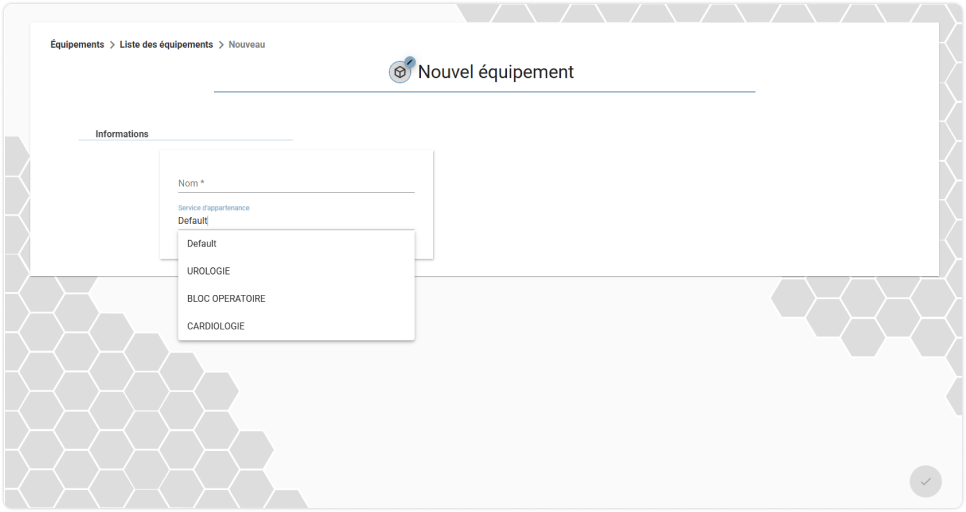
Pour créer un nouvel équipement, cliquez sur le bouton  en bas à droite de la page.
Donnez un nom à votre équipement et attribuez-lui un service d’appartenance (les services d’appartenance sont définis lors de la configuration du logiciel). Selon le service d’appartenance que vous attribuerez à votre équipement, vous aurez des champs supplémentaires à remplir (configurations des équipements).
Une fois toutes les informations renseignées, pensez à valider en bas à droite  .
.
Modifier un équipement existant
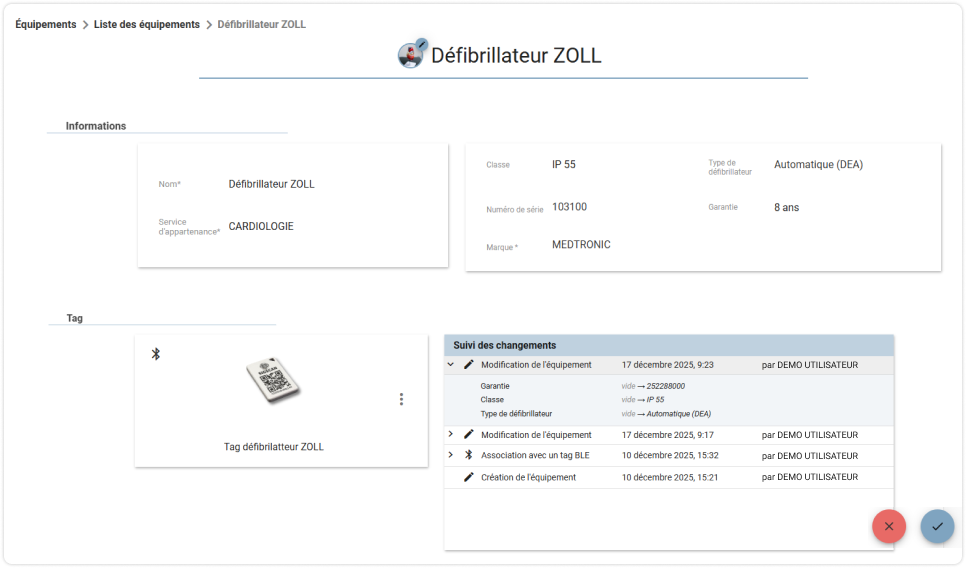
La gestion d’un équipement comprend la modification de ses divers champs, de l’équipement (rattaché à son service d’appartenance), de son nom ou de son service d’appartenance.
Entrez sur le détail d’un équipement et cliquez sur  en bas à droite de votre écran. Modifiez les informations que vous souhaitez et validez vos modifications en cliquant sur en bas à droite de votre écran.
Associer et dissocier des équipements avec des tags actifs (BLE) et par GPS via le WEB
⚠️ Attention : Sur le Web, vous ne pouvez associer que des tags BLE et GPS. Pour rappel, un équipement est suivi soit par un tag BLE, soit par un tag GPS. Pour les tags RFID, utilisez l’application mobile.
L’association et la dissociation des équipements sont l’une des principales actions à réaliser lors de l’utilisation de SIGSCAN.
Ouvrez la fiche de l'équipement ou restez sur la liste des équipements
Cliquez sur l’icône
 .
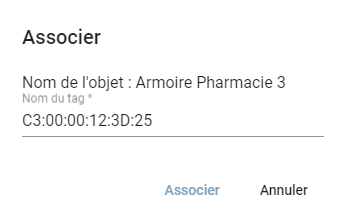
. Renseignez le nom d’un tag déjà intégré dans le logiciel SIGSCAN (généralement son adresse MAC inscrite dessus).
Validez.
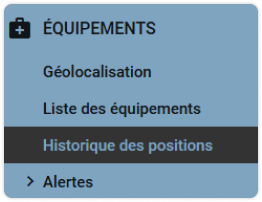
Historique des positions
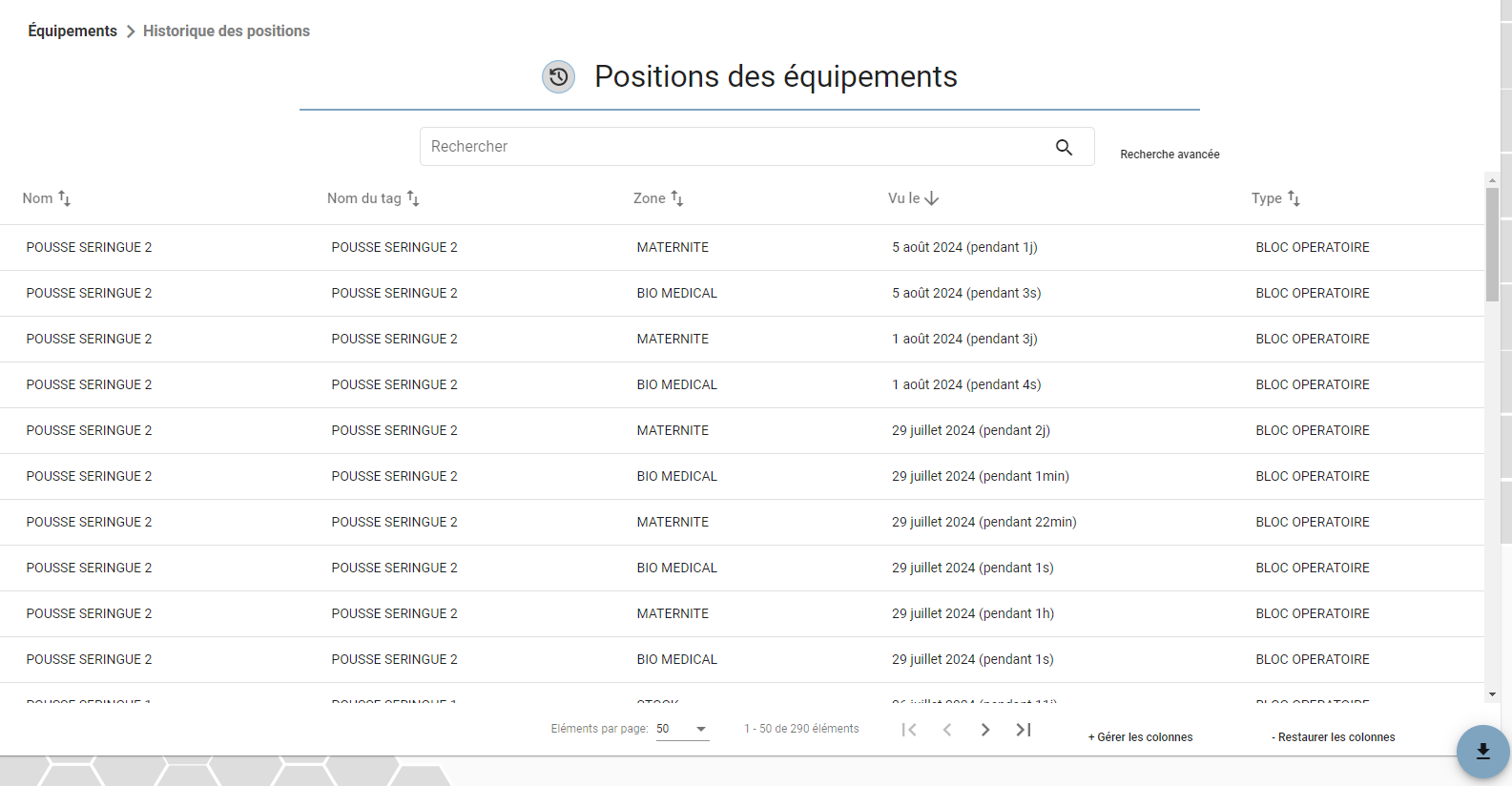
Cet onglet affiche toutes les positions enregistrées dans SIGSCAN. Il se limite à celles liées aux équipements. Vous pouvez rechercher, filtrer les résultats via la recherche avancée et ajouter des colonnes à l'affichage. Enfin, le bouton d'export situé en bas à droite permet d'extraire l'historique en conservant vos filtres actifs.
Les alertes sur vos équipements médicaux
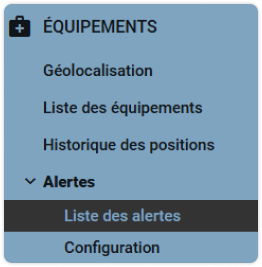
L’outil SIGSCAN vous permet de configurer des alertes afin de suivre votre matériel et d'être informé lors de situations de votre choix. Depuis le sous-menu “Alertes” de l’interface WEB, cliquez sur “Configuration” pour accéder à la liste des alertes configurées.
Configurer une alerte
Module Équipements > Alertes > Configuration
Pour configurer une alerte, vous devez avoir des droits spécifiques (voir avec votre administrateur) et vous pouvez définir des alertes pour vous-même, tous les utilisateurs, des personnes spécifiques ou un groupe en particulier.
Cliquez sur
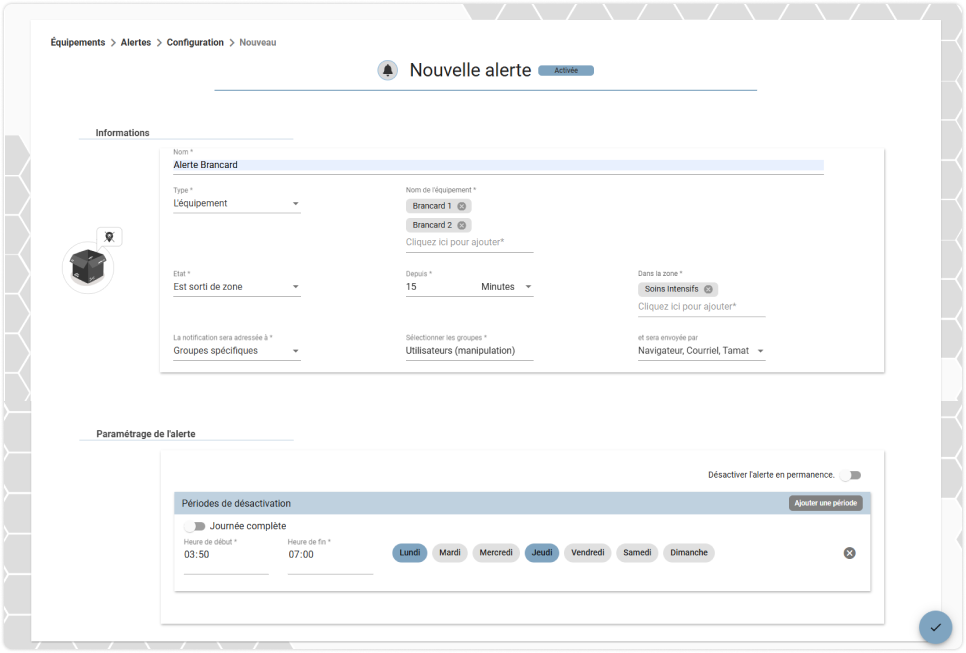
en bas à droite de la page pour ajouter une nouvelle alerte. Donnez un nom à votre alerte, choisissez un type d’alerte (le sujet de l’alerte). Vous pouvez choisir parmi la liste suivante :
Un équipement = tous les équipements.
L’équipement = un équipement identifié.
Le service d’appartenance = les équipements du service identifié.
Champ de configuration = les équipements ayant la configuration identifiée (configuration des équipements).
Identifiez la condition (l'état) du type dans lequel vous souhaitez être alerté. Vous devrez peut-être compléter des champs supplémentaires pour plus de précision (par exemple : une durée, une zone, etc).
Choisissez le destinataire et où il sera notifié lorsque l’alerte se déclenchera.
Optionnel : programmez une période de désactivation temporaire de l’alerte si nécessaire.
Pour consulter la liste de vos alertes, rendez-vous dans l’onglet “Alertes”.
Consulter les notifications de vos alertes
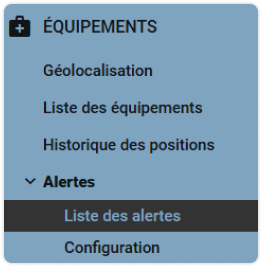
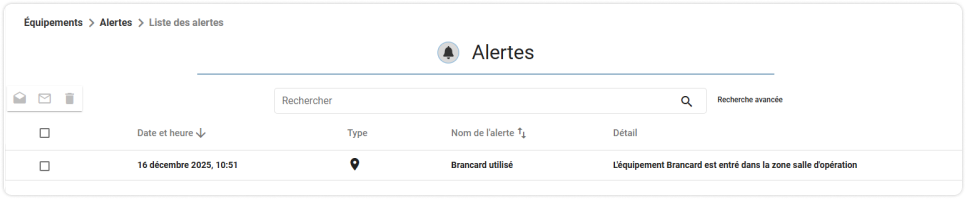
Retrouvez vos notifications de vos alertes dans l’onglet “Liste des alertes”. Vous y trouverez l’intégralité de vos alertes sous forme de liste.
Vous pouvez rechercher et filtrer vos notifications/alertes, mais aussi supprimer vos notifications, les marquer comme lues. Pour modifier leurs statuts avec ces icônes : .
Exporter l’intégralité de vos notifications pour les consulter hors ligne en cliquant sur , en bas à droite.
Créer des automatisations
Vous pouvez créer des automatisations dans SIGSCAN, cela vous permet d’identifier un état, une situation qui déclenchera une action ou une série d’actions.
Pré-requis : Les automatisations sont réservés aux tags afficheurs à bouton
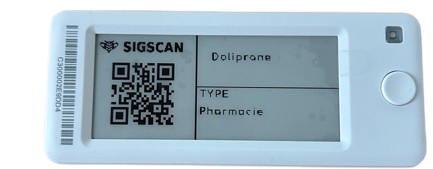
Image d’un tag afficheur à bouton
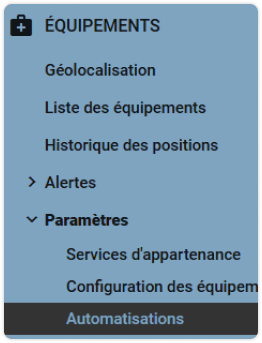
Pour créer une automatisation, rendez-vous dans l’onglet “Paramètres” du module “Équipements” et rendez-vous dans “Automatisations”. Vous y trouverez la liste de vos automatisations.
Cliquez sur
en bas à droite, pour créer une nouvelle automatisation. Choisissez un événement déclencheur :
interaction avec un tag
Appui bouton court
Appui bouton long
Filtrez les équipements concernés :
Un équipement = tous les équipements.
L’équipement = un équipement concerné par l’automatisation.
Le service d’appartenance = les équipements du service concerné par l’automatisation.
Champ de configuration = les équipements ayant la configuration identifiée (configuration des équipements).
Ajoutez une action à réaliser (vous pouvez ajouter plusieurs actions) :
Envoyer une notification :
à : vous-même, tous les utilisateurs, des personnes spécifiques ou un groupe en particulier.
par : notification dans le navigateur, e-mail (courriel) et TAMAT.
Modifier un champ (une configuration d'équipemnt) :
1. Sélectionnez le champ que vous souhaitez modifier.
2. Indiquez la valeur que vous voulez appliquer au champ.
Validez votre automatisation en cliquant sur
en bas à droite.
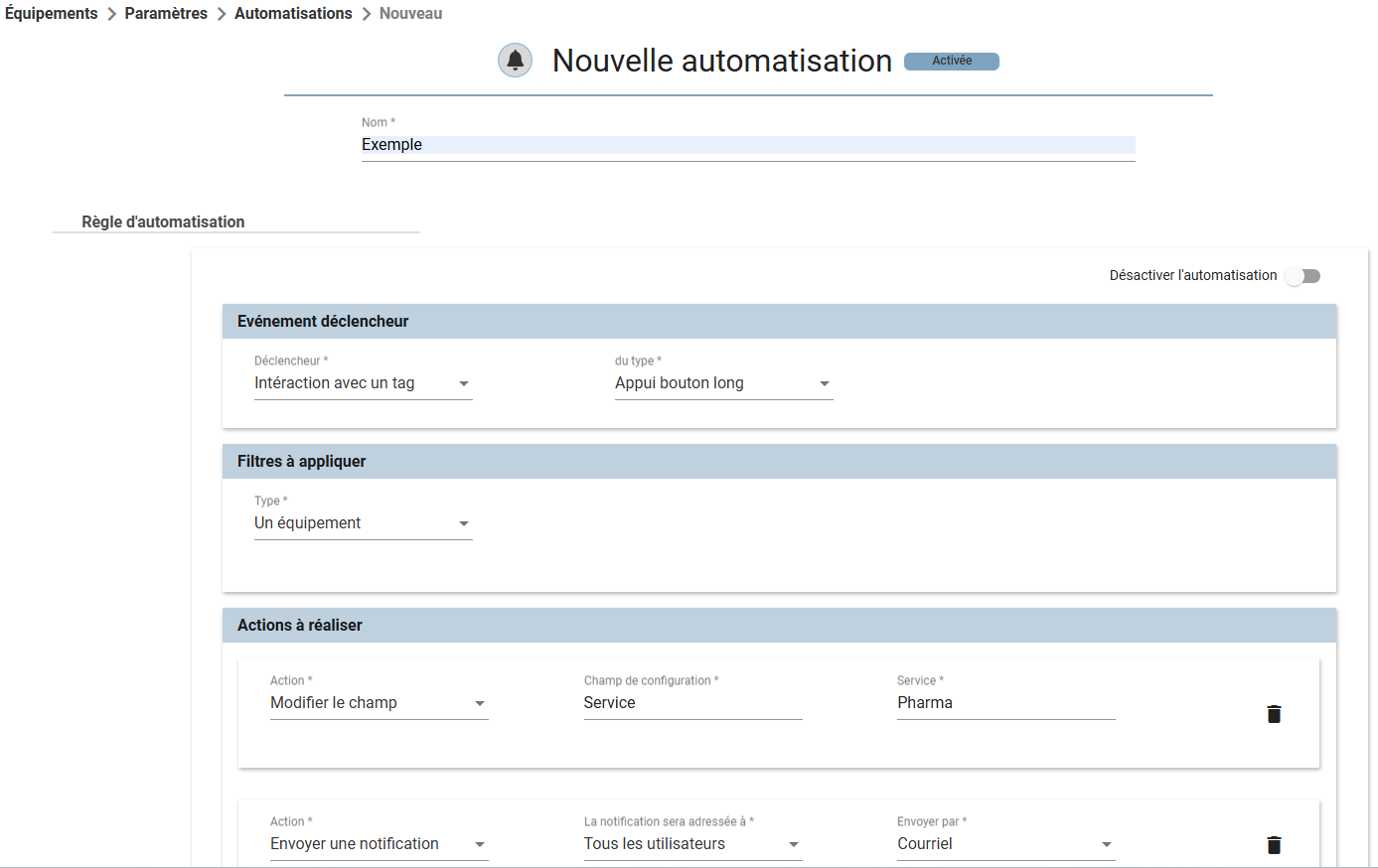
Retrouvez toutes vos automatisations dans la liste dédiée (onglet “Automatisation”). Cliquez sur l’une d’elles pour en consulter les détails.
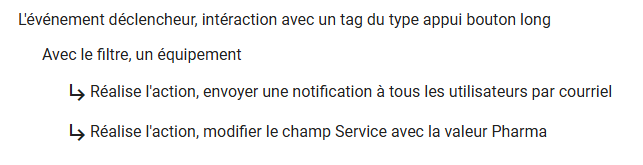
Détails d’une automatisation
L’application mobile
L’application mobile SIGSCAN Healthcare est disponible sur les terminaux mobiles fournis avec la solution. Ces terminaux sont équipés d’un lecteur RFID et d’un lecteur de code-barres.
L'utilisation des terminaux mobiles est préconisée pour la recherche d’un équipement et l’association/dissociation des tags, notamment les tags passifs RFID.
Navigation dans l’application mobile
Avant toute manipulation dans l’application, vérifiez que vous êtes bien dans le module “Équipement”. Si ce n’est pas le cas, revenez à l'écran de sélection via la flèche “retour” du terminal mobile (en bas à gauche) pour le sélectionner.
Le menu de navigation vous permet d’accéder directement aux 4 fonctionnalités suivantes :
Associer un tag
Liste des équipements
Déclarer des positions
Dissocier un tag
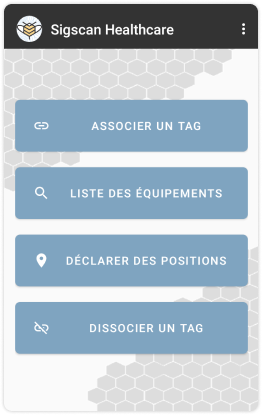
Associer un tag (BLE ou RFID)
L’application mobile vous permet d’associer vos tags à des équipements créés dans SIGSCAN, cliquez sur associer un tag.
Cette manipulation est valable pour les tags actifs (BLE) et passifs (RFID).
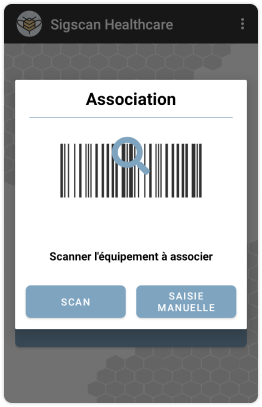
Le processus d’association commence par la sélection de l’équipement dans SIGSCAN que vous souhaitez associer :
Allez dans “Associer un tag”.
Cliquez sur “Saisie manuelle” pour rechercher parmi votre liste d'équipements (par défaut SIGSCAN vous montre uniquement les équipements non associés).
Sélectionnez un équipement,
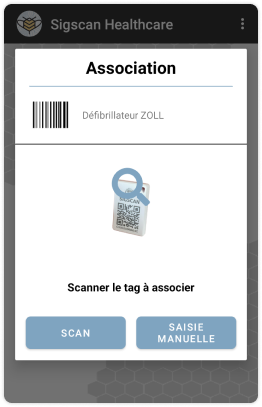
Scannez le tag pour l’associer à l'équipement (tag que vous allez apposer physiquement sur celui-ci).
La fin du processus d’association vous renvoie vers le menu principal avec une pop up en bas de l'écran vous confirmant ou non l’association de votre matériel.
Faire de la double association
Le module Équipement vous permet de faire de une double association, c’est-à-dire associer un équipement à un tag actif (BLE) et passif (RFID).
Suivez la procédure d’association classique depuis l’application mobile,
Utilisez le filtre
 (en haut à droite de votre écran) pour afficher les équipements déjà associés (par défaut vous ne voyez que les équipements non associés).
Sélectionnez l'équipement.
Choisissez “Associer un 2ème TAG” dans la pop up.
Scannez le second tag (tag RFID) que vous souhaitez associer.
L’application vous renverra vers le menu principal avec une confirmation de votre action d’association.
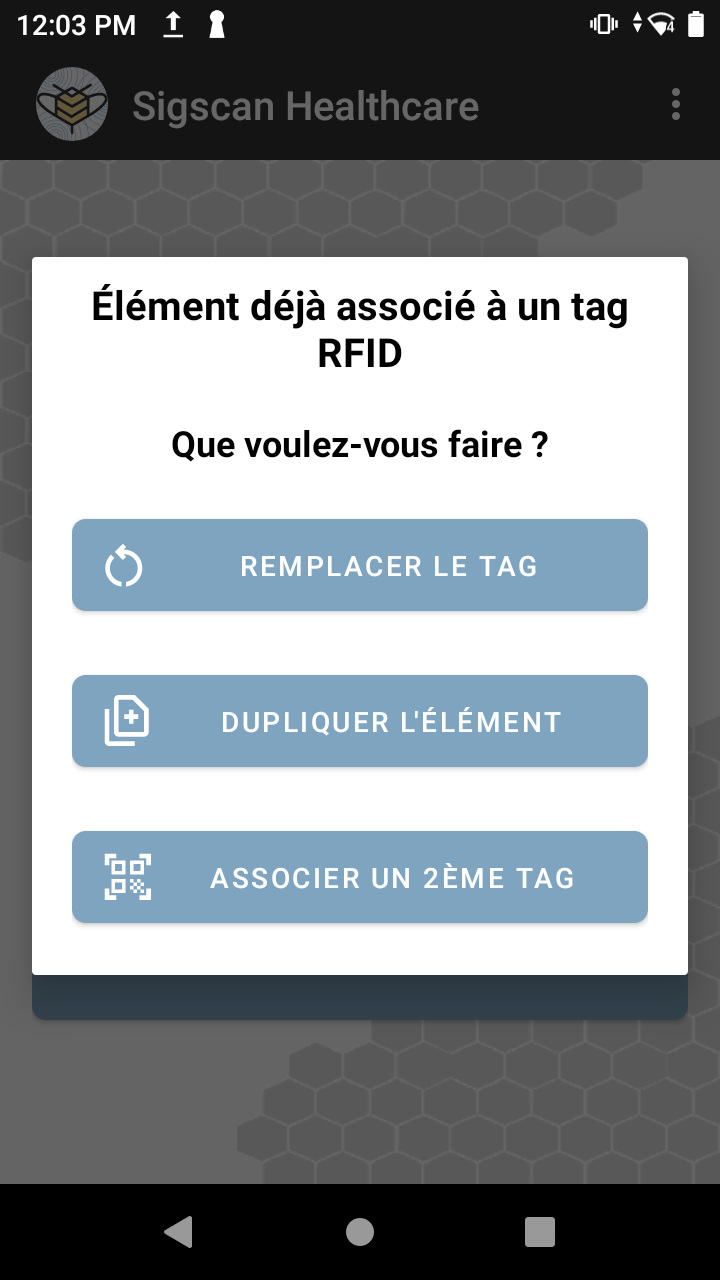
Pop-up (étape 4)
Liste des équipements de l’application mobile
1. Créer un nouvel équipement depuis l’application mobile
Pour créer rapidement un nouvel équipement depuis l’application SIGSCAN Healthcare, vous devez d’abord modifier le paramètre interne.
Activer le paramètre de la création d’un équipement:
Cliquez sur les 3 points situés en haut à droite de l'écran.
Accédez à l’onglet Paramètres.
Dans les paramètres, faites défiler tout en bas jusqu'à la section Associations.
Désactiver l’option intitulée “Refuser la création de nouveau objet”.
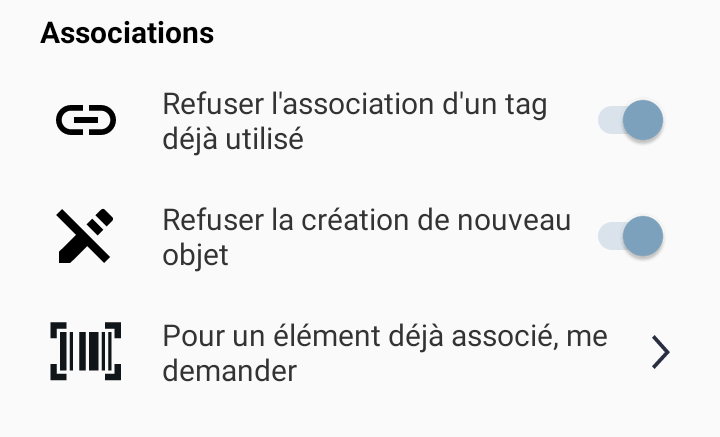
Processus de création d’un équipement
Rendez-vous dans le menu principale et aller dans “Associer un TAG”.
Lancer l’association par “saisie manuelle”.
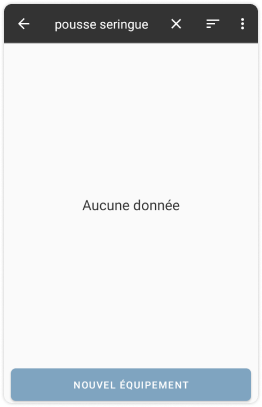
Dans la barre de rechercher, entrez le nom de l'équipement que vous souhaitez ajouter.
Lorsque vous saississez un nom inexistant, un bouton apparait pour créer un nouvel équipement.
Cliquez sur le bouton “nouvel équipement” pour poursuivre le procesus.
Vous devrez alors scanner un tag qui n’est pas déjà associé.
Vous serez redirigé vers la fiche détaillée de l'équipement nouvellement crée.
Finalisation et enregistrement
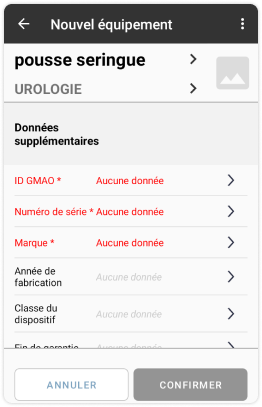
Renseignez le service d’appartenance en cliquant sur “Default”.
À partie de là, complétez les informations spécifiques au service d’appartenance préalablement configuré.
Pour enregistrer et valider simultanément l’association, appuyer sur Confirmer
2. Rechercher un équipement associé à tag RFID depuis le terminal
La section “Liste des équipements” vous permet de retrouver un équipement en consultant son historique de position. Il vous permet également de faire de la détection de courte distance pour les tags passifs (RFID).
En entrant dans la section “Liste des équipements”, vous arrivez sur la liste complète de vos équipements associés. Sélectionnez l’un d’eux pour entrer dans le détail de l’équipement.
Vous tombez alors sur les informations principales de l’équipement, son nom, sa dernière position ainsi que le type (service d’appartenance). Vous pouvez consulter les données supplémentaires de l’équipement dans la sous-section “Données supplémentaires” et les éditer si vous le souhaitez.
Retrouvez également l’historique de positions de votre équipement dans l’historique de localisation.
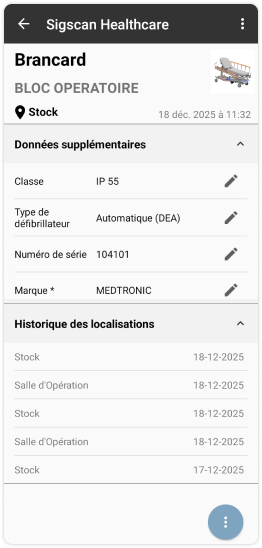
Aperçu de l'équipement “Brancard” sur mobile
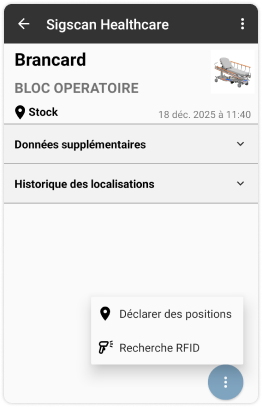
Il faut que l'équipement doit être associé à un tag RFID pour que “Recherche RFID” soit affiché.
Pour un équipement associé à un tag passif (RFID) vous aurez la mention supplémentaire “Recherche RFID” cliquant sur les 3 points en bas à droite, pour activer la recherche à courte distance.
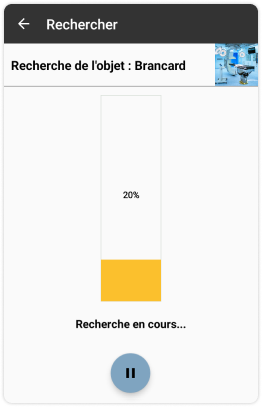
Utiliser la gâchette pour lancer le scan RFID, la jauge au milieu de l’écran se remplira selon la qualité du signal reçu (indicateur de la distance).
Déclarer des positions depuis l’application sur le lecteur mobile
Le positionnement des équipements dans SIGSCAN est au cœur du fonctionnement de notre solution. Selon le type de tag, leur positionnement se fait différemment.
Les tags actifs (BLE) : Ils émettent un signal toutes les 5 secondes qui sont capté par différents récepteurs appartenant eux-mêmes à des zones. Le positionnement des tags BLE est donc automatique grâce à des configurations lors de l’installation de la solution.
Les tags passifs (RFID) : ils n’émettent pas de signal sauf s’ils sont interrogés par un lecteur à proximité (fixe ou mobile). Pour trouver et attribuer une position à un tag passif, il vous faut donc le scanner.
Déclarer des positions depuis l’application mobile vous permet de scanner votre matériel et lui attribuer une position,
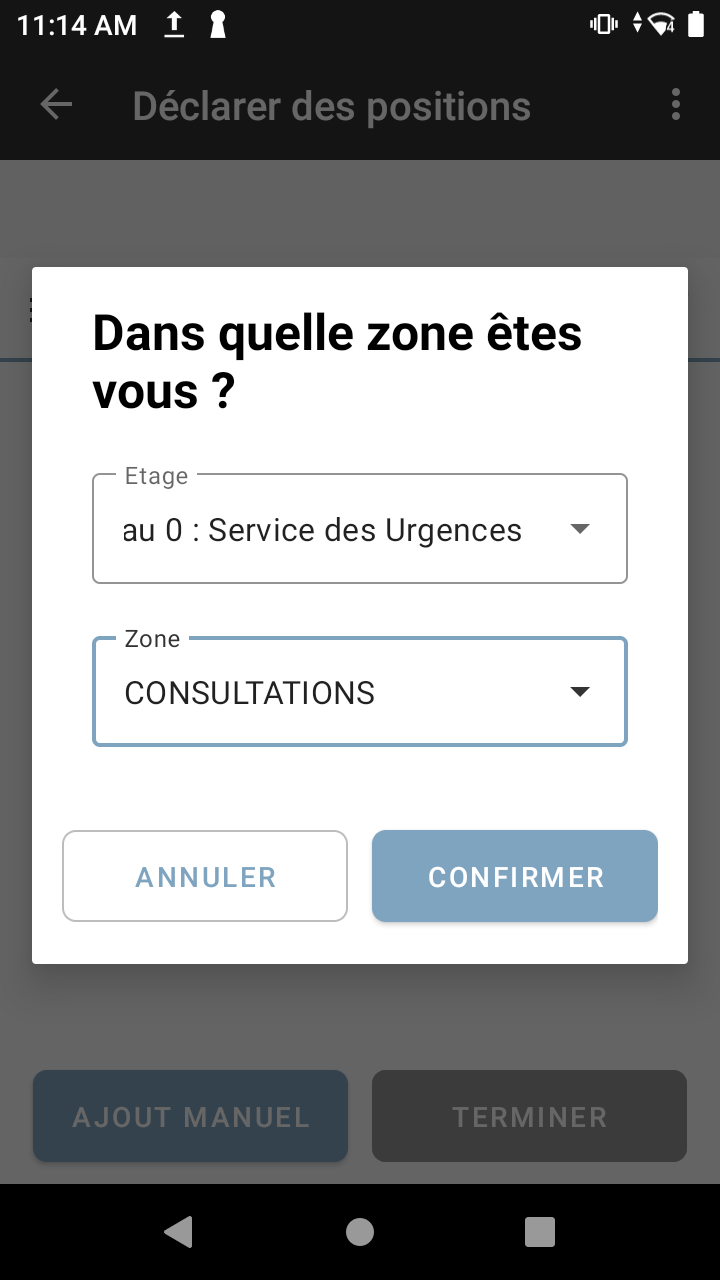
Cliquez sur Déclarer des positions, il vous faut maintenant indiquer la zone que vous souhaitez attribuer à vos équipements, cliquez sur “Saisie manuelle” et entrez l'étage et la zone que vous souhaitez.
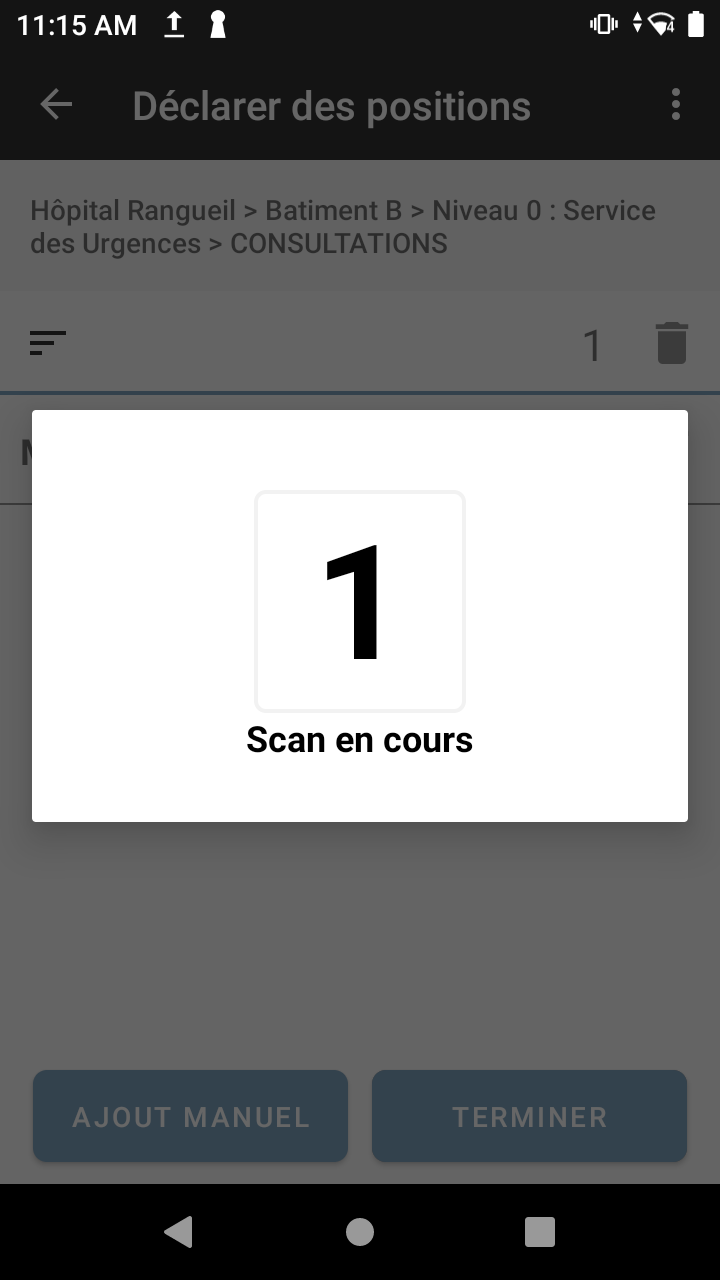
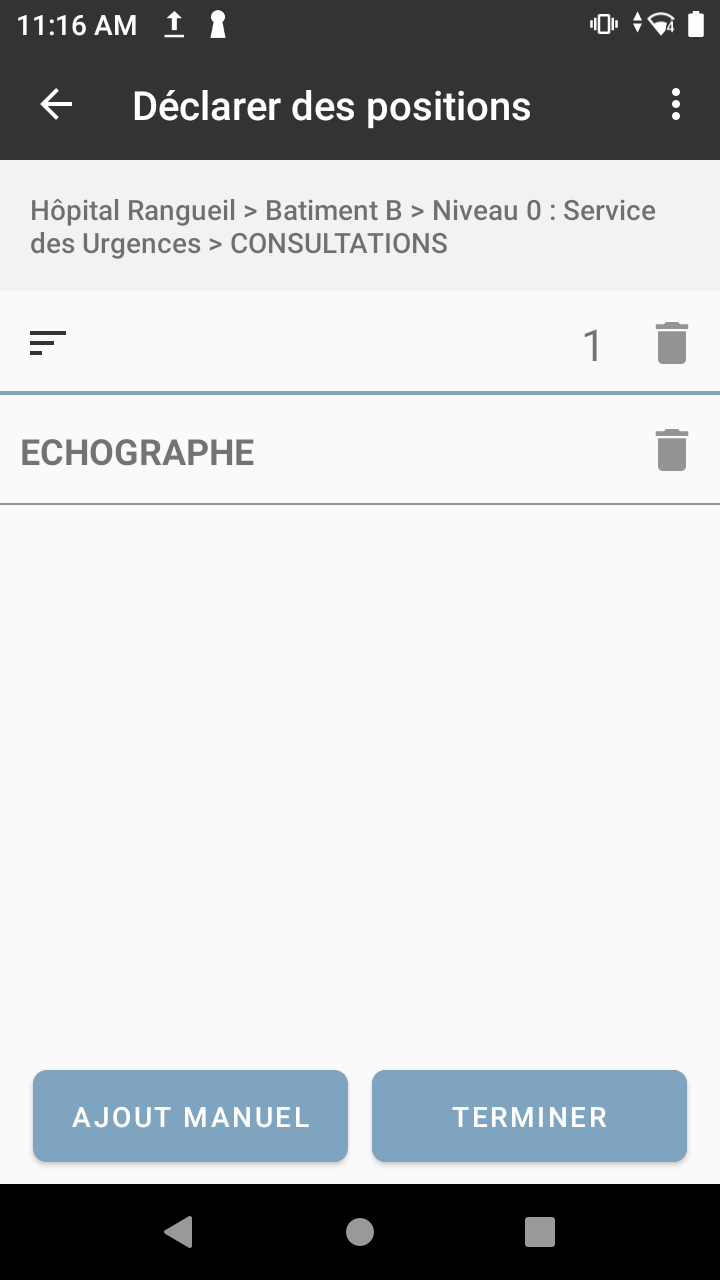
Scannez les équipements pour lesquels vous souhaitez déclarer une position avec la gâchette supérieure de votre pistolet. Si vous rencontrez des problèmes de détection, vous pouvez toujours ajouter manuellement un équipement à votre liste.
Validez votre sélection après vous être assuré que tout était conforme, l’application vous renverra vers le menu principal tout en affichant une pop-up de confirmation ou non en bas de votre écran.
Dissocier un tag d’un équipement depuis l’application mobile
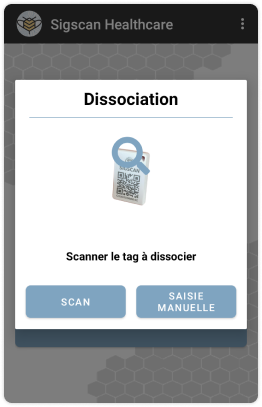
Depuis l’option de dissociation d’un équipement sur l’application mobile, vous pouvez dissocier tout type de tag. Il vous suffit de scanner la MAC adresse présente sur le tag ou de rechercher manuellement le nom du tag dans la liste des tags.
Une fois sélectionné, le tag se dissocie directement et l’application vous renvoie au menu principal.