
Paramétrer Sécurité des patients
Le module Sécurité des patients est conçu pour vous alerter dès qu’un patient quitte son service ou franchit une zone non autorisée, telle qu’une sortie de bâtiment ou un hall d’entrée. Une fois les services enregistrés (exemple : Urologie, Soins intensifs, Alzheimer, etc.), vous attribuez un bracelet connecté au patient et configurez ses zones d’accès autorisées.
Configuration
Sécurité des patients > Paramètres
La configuration du module se décompose en 3 niveaux :
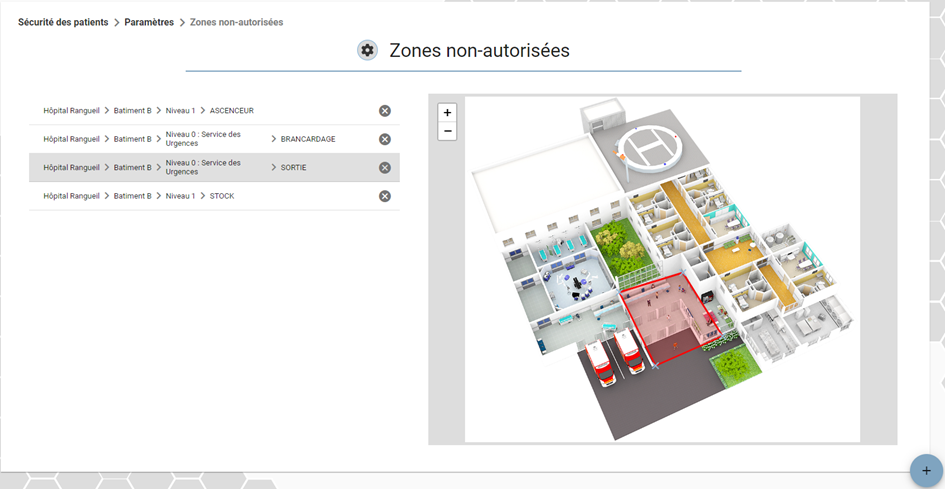
Les zones non autorisées (niveau global) : Il s'agit de délimiter les zones strictement interdites aux patients, (par exemple : les issues vers l'extérieur). Ce paramétrage est transversal et s'applique par défaut à tous les patients créés.
Les services (niveau spécifique) : Ce menu permet d'affiner la sécurité par service. Vous pourrez y définir des zones autorisées (garantie de présence) par défaut ainsi que les portes de sortie spécifiques à chaque unité, qui seront applicables à tous les patients du service.
Les données patients : Cette section sert à standardiser les critères physiques utilisés pour créer les fiches patients (qui seront ultérieurement rattachées aux services). Cela garantit une identification rapide en cas d'alerte.
Zones non autorisées
Sécurité des patients > Paramètres > Zones non autorisées
La configuration des “zones non-autorisées” nécessite, au préalable, le traçage des zones et le paramétrage des récepteurs. Une fois ces étapes validées, vous pourrez définir des périmètres de sécurité (zones internes ou points de sortie) s'appliquant à tous les patients sous surveillance active.
Toute présence ou passage détectée d’un patient déclenche une alerte quasi instantanée (délai max 1 min). Une notification est alors transmise via SIGSCAN (dans la fiche détaillée du patient) et TAMAT aux soignants du service d’affection du patient. L’historique complet des alertes TAMAT reste consultable sur la fiche détaillée de chaque patient.
Pour créer une zone non-autorisée, rendez-vous dans le menu “Zones non autorisées” et cliquez sur le bouton  en bas à droite.
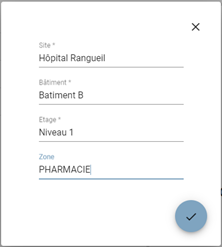
Un pop-up apparaît vous permettant de créer la zone. Renseignez d’abord le site, le bâtiment, l’étage et enfin la zone concernée.
Une fois validé, vous pouvez visualiser vos zones interdites.
Services
Sécurité des patients > Paramètres > Service
Ce paramètre vous permet de créer différents services afin d’organiser les patients selon leur unité de soins (exemples : Cardiologie, Pédiatrie, Urgences, etc.).
Lors de la création d'un nouveau patient, son service d’appartenance vous sera demandé. Ce choix permet de différencier visuellement les patients (grâce à l’image qu’on a rattachée par service) et d’adapter les données modifiables (données patients) en fonction du service sélectionné.
Pour créer un nouveau service, cliquez sur le bouton  en bas à droite de la page.
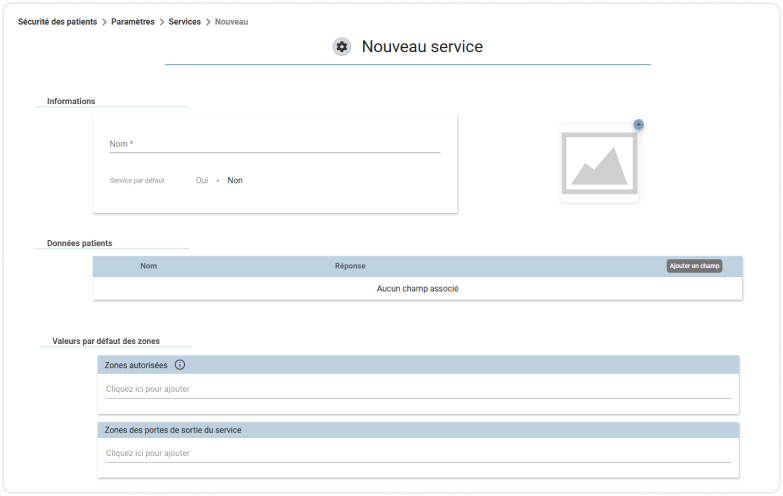
Les informations requises sont : le nom du service et les données patients associées. Vous pourrez également définir les zones autorisées par défaut pour les patients rattachés et des portes de sortie spécifiques au service (zones des portes de sortie du service).
Pour ajouter des données, vous devez avoir préalablement créé les champs de “données patients” dans l’onglet prévu à cet effet.
Vous avez la possibilité d’organiser vos champs configurables en les déplaçant dans l’ordre dans lequel vous souhaitez les voir affichés dans le détail d’un patient.
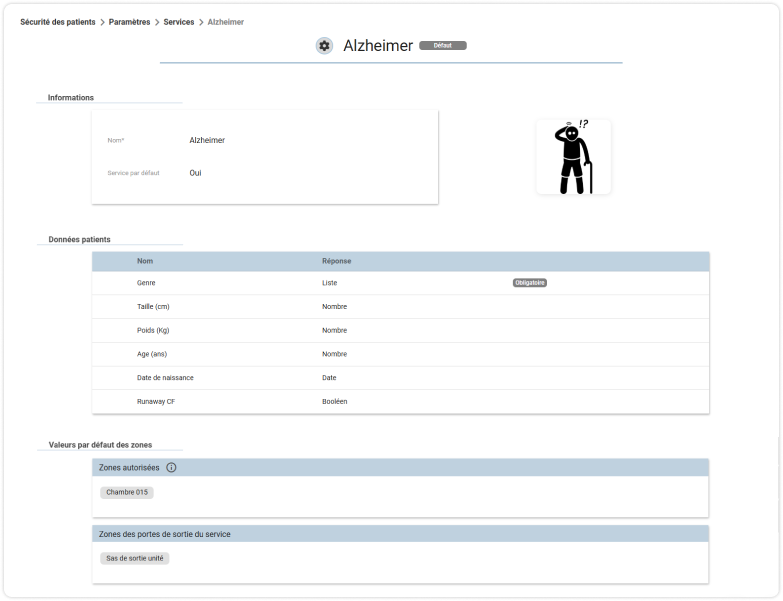
Vous pouvez aussi définir, grâce à la section “Paramètres avancés”, des règles pour le nommage des patients.
Vous définissez ainsi une règle pour le format du nom, telle que : patient chambre {numéro de 5 caractères max}.
Données patients
Sécurité des patients > Paramètres > Données patients
Les données patients sont les différents champs configurables associés à un patient qui vous permettront de reconnaître l’individu rapidement en cas d’alertes. Vous pouvez ainsi définir tous les critères permettant cette reconnaissance et par la suite les associer à un service (champs différents pour un bébé et une personne atteinte d’Alzheimer).
Pour créer un nouveau champ pour une donnée patient, cliquez sur le bouton  en bas à droite de la page.
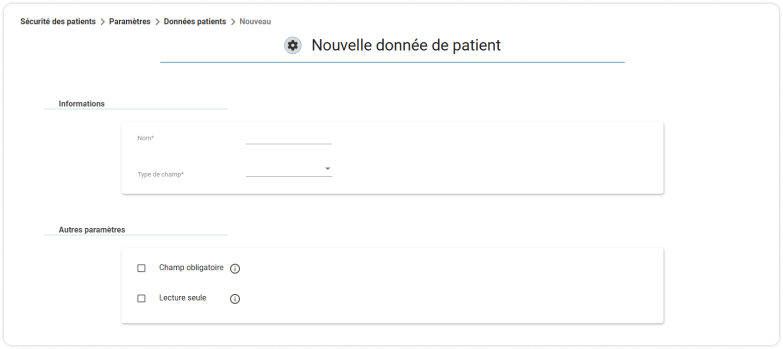
Vous pouvez alors visualiser tous les champs de données patient créés.
Associés à vos données patients à un service.