Inventaire Healthcare
L’interface WEB
L’interface web de la partie inventaire est principalement là pour configurer le module “Inventaire” et la visualisation de vos inventaires de stock ou de mobilier.
Géolocalisation
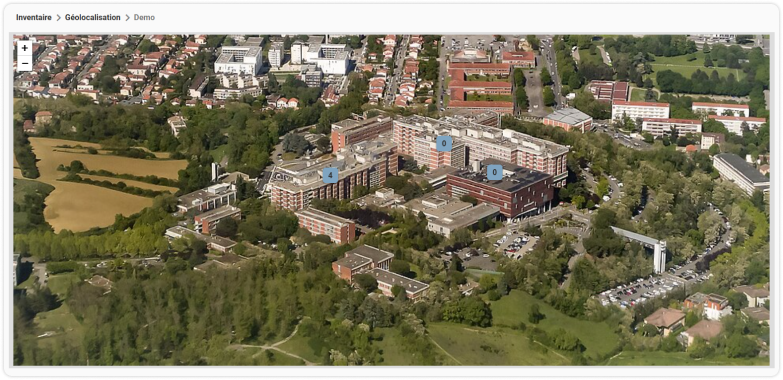
Cette partie offre une vue d’ensemble de vos objets inventoriés, localisés sur vos plans préconfigurés. L’affichage est structuré par zone (ainsi que par site et bâtiment selon l’inventaire). Le nombre d’objets apparaît pour chaque zone. Survolez là avec votre souris simplement pour révéler son nom.
En cliquant sur un emplacement, vous affinez l’affichage afin d'obtenir une vue détaillée sur vos propres plans : de vos bâtiments (plan du site) vers les étages, jusqu’aux zones précises.
Liste des inventaires
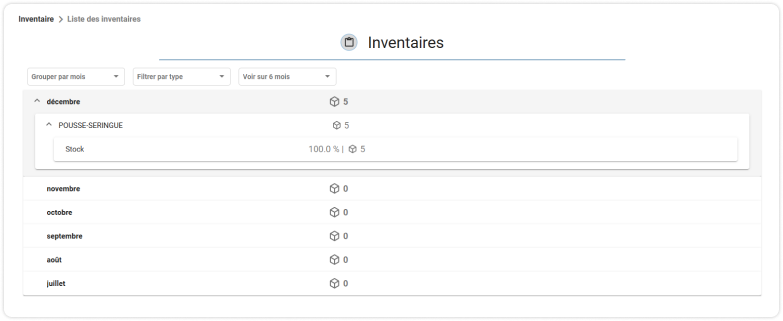
Dans l’onglet “Liste des inventaires”, vous pouvez gérer et visualiser l’intégralité de vos inventaires de votre stock ou de votre mobilier. Par défaut, les inventaires sont groupés par mois, mais vous pouvez facilement ajuster ce tri à l’aide du premier bouton de filtrage. Utilisez les autres filtres disponibles (par type ou sur une période spécifique) pour organiser précisément vos listes d’objets. Pour accéder au détail d’un inventaire et consulter les éléments qu’il contient, cliquez simplement sur le nombre d'éléments affichés.
Objets non-vus
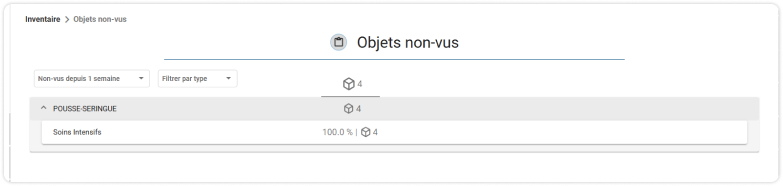
L’onglet “Objets non-vus” vous permet une vue d’ensemble des objets qui n’ont pas été détectés durant la période que vous aurez définie. Ce délai est réglé par défaut à 1 semaine, mais vous pouvez facilement le personnaliser via le filtre situé au-dessus de la liste. Grâce à cette liste, vous pourrez rapidement repérer le matériel non vu ou les zones restées non inventoriées depuis longtemps.
Les objets sont classés par défaut par leurs types, vous pouvez également les classer par zones.
⚠️ Attention : les objets d’inventaire sont tracés par des tags passifs, ils sont donc vus uniquement lorsqu’ils sont lus par un lecteur RFID à proximité.
Entrer dans le détail objet
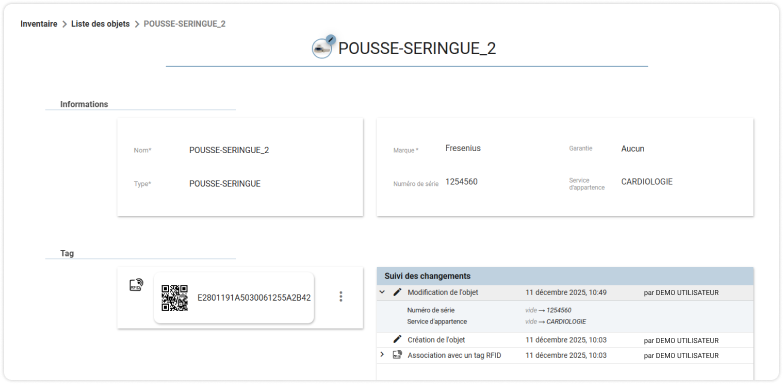
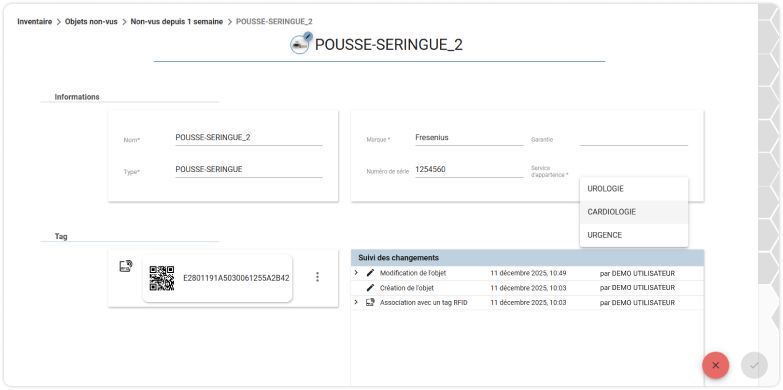
L’interface WEB vous permet de consulter le détail de chaque objet de votre inventaire.
Le détail de l’objet est une vue complète qui comprend :
Les champs d’informations supplémentaires spécifiques au type de l’objet,
Des informations complémentaires importantes (par exemple, l'identifiant du tag associé, l'historique de position).
L'historique des modifications techniques et des informations en détail.
Pour accéder au détail d’un objet :
Cliquez sur l’icône du nombre d'éléments d’un inventaire
 dans la liste principale. Cerci vous mènera à la liste des objets de cet inventaire.
Cliquez sur l’objet souhaité dans la liste.
Pour modifier les champs de l’objet, cliquez sur  en bas à droite de l'écran. Pensez à valider après avoir effectué vos modifications.
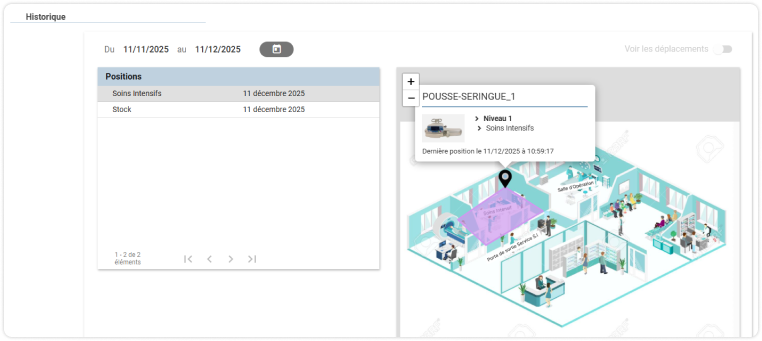
La section dédiée à l’historique de position présente les éléments suivants :
Positions regroupées : Les positions sont regroupées en une seule ligne tant que l'objet reste au même endroit.
Aperçu du plan : Un aperçu visuel du plan de l'étage est disponible.
Localisation de la zone : Cet aperçu indique précisément où se trouve la zone d'emplacement actuelle de l'objet sur le plan.
Gestion de la liste des objets
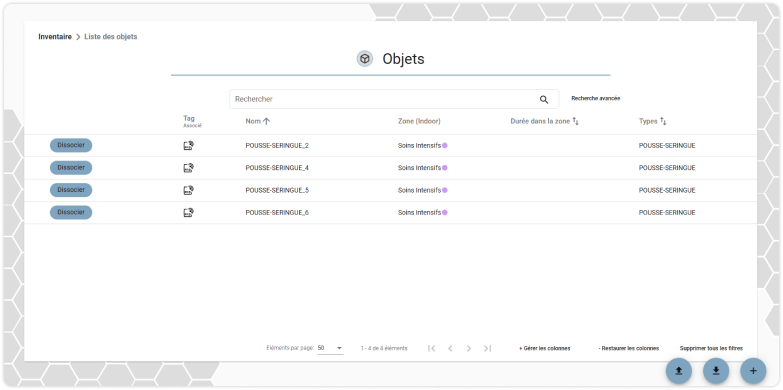
Si vous cherchez spécifiquement un objet, vous pouvez faire une recherche parmi votre liste d’objets. Pour cela, rendez-vous dans le sous-menu Paramètre du module Inventaire et allez sur la page Liste des objets.
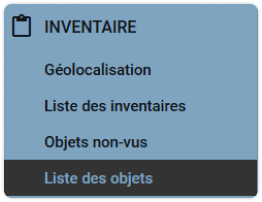
Dans cette liste, vous trouverez l’intégralité de vos objets. Une barre de recherche vous permettra de retrouver rapidement un objet précis (un filtre est appliqué par défaut sur les objets associés).
Vous pouvez adapter l’affichage du tableau pour voir les données pertinentes en un coup d’œil :
ajout de colonne : Affichez des données supplémentaires (champs de configuration) pour enrichir votre liste.
Actions Rapides
Depuis la “liste des objets”, vous disposez des fonctionnalités pour gérer les volumes :
Créer un objet : Pour un ajout unitaire manuel. Cliquez sur
 .
.Import / Export en masse : Pour mettre à jour ou extraire de grandes quantités de données simultanément. Cliquez sur pour
 importer. Et sur
 pour exporter.
Modifier les champs d’un objet
Votre administrateur peut vous autoriser à modifier les champs complémentaires de l’objet.
Pour éditer les champs de l'objet, cliquez sur  en bas à droite de l'écran (devient bleu lorsque la modification a été effectuée). Une fois vos modifications effectuées, pensez à valider.
L’application mobile
L’application mobile fournie avec les terminaux mobiles est centrale dans l’utilisation du module Inventaires. C’est grâce aux terminaux mobiles que vous pourrez réaliser vos inventaires partout dans votre établissement sous condition d'être connecté au réseau.
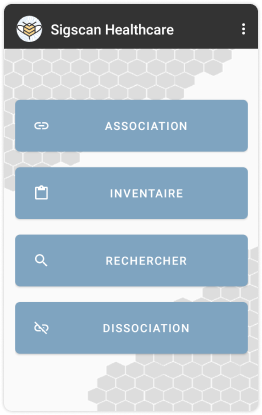
L'application mobile vous permet de réaliser toutes les actions essentielles pour vos inventaires :
L’association d’objet
Faire un inventaire
Voir et modifier le détail d’un objet
Rechercher un objet
Dissocier un objet
Dans un premier temps, assurez-vous d'être bien dans le module Inventaire de votre application. Pour cela, retournez à la page de choix de module et sélectionnez Inventaire.
Associer un objet
Il existe 2 types d’association pour le module inventaire :
l’association à un objet existant dans SIGSCAN
ou l’association à la volée en créant les objets par type lors de l’association.
Si vous disposez de précédents inventaires, vous avez la possibilité de l’importer dans SIGSCAN afin de vous appuyer dessus pour tagger votre matériel. Si vous ne possédez pas de précédent, vous identifierez des types d’objets et le logiciel SIGSCAN créera automatiquement des objets avec un nom générique vous permettant de construire simplement une première liste d’inventaire.
Associer un objet existant
Dans les cas où vous disposeriez d’une liste d’objets préenregistrés, le processus d’association est le suivant :
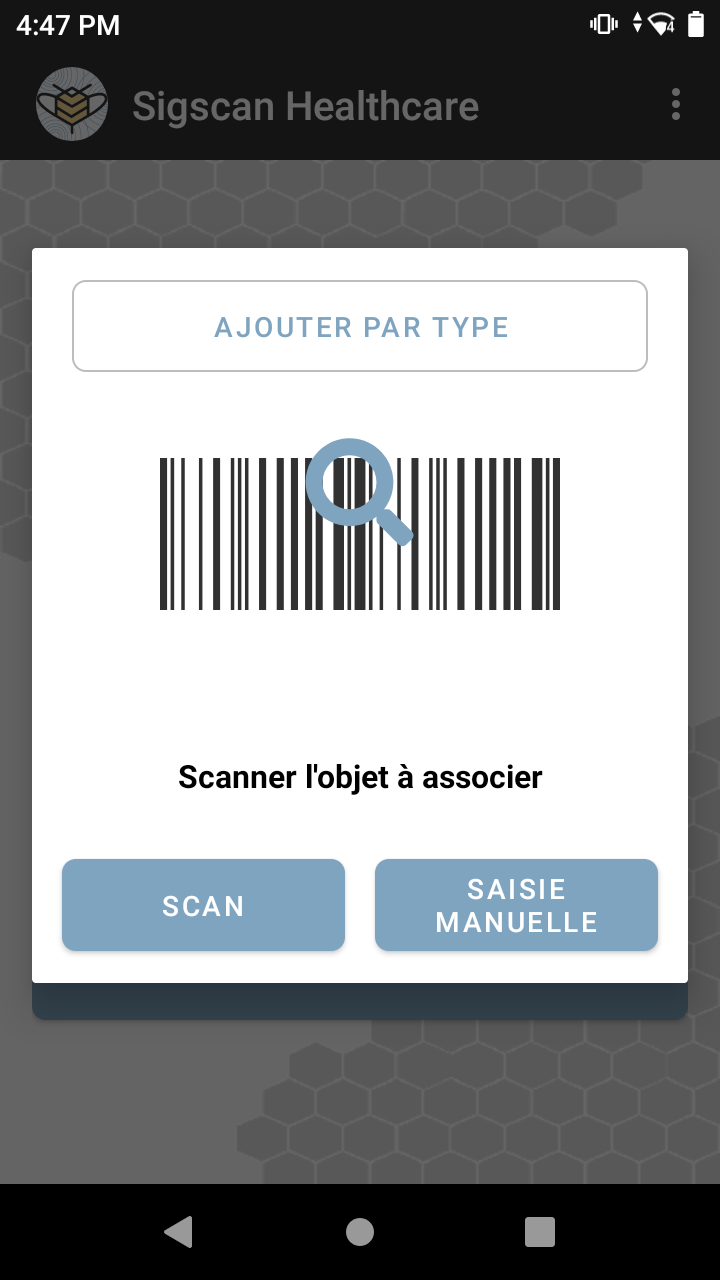
Cliquez sur associer à un tag,
Vous devez sélectionner l’objet que vous souhaitez associer, cliquez sur sélection manuelle.
Vous êtes sur la liste de vos objets non associés (filtre modifiable), sélectionnez l’objet que vous souhaitez associer.
Vous devez maintenant identifier le tag que vous souhaitez lui associer. Pour cela, scannez le Data Matrix (QR code) imprimé sur le tag.
Une fois le scan fait, l’association est prise en compte.
L’application vous renvoie vers le menu principal avec un message de confirmation.
Associer sans objet existant
Au cas où vous ne disposeriez pas d’une liste préenregistrée de vos objets à associer, le processus d’association est le suivant :
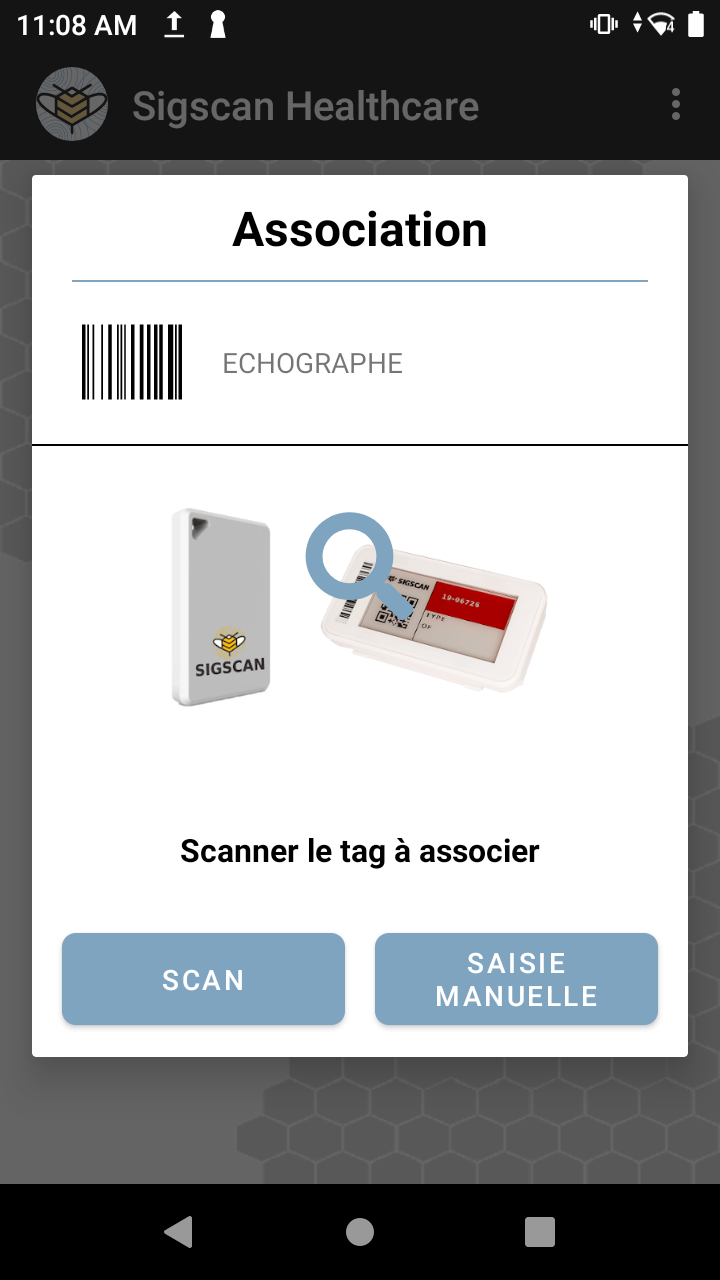
Cliquez sur le bouton Association,
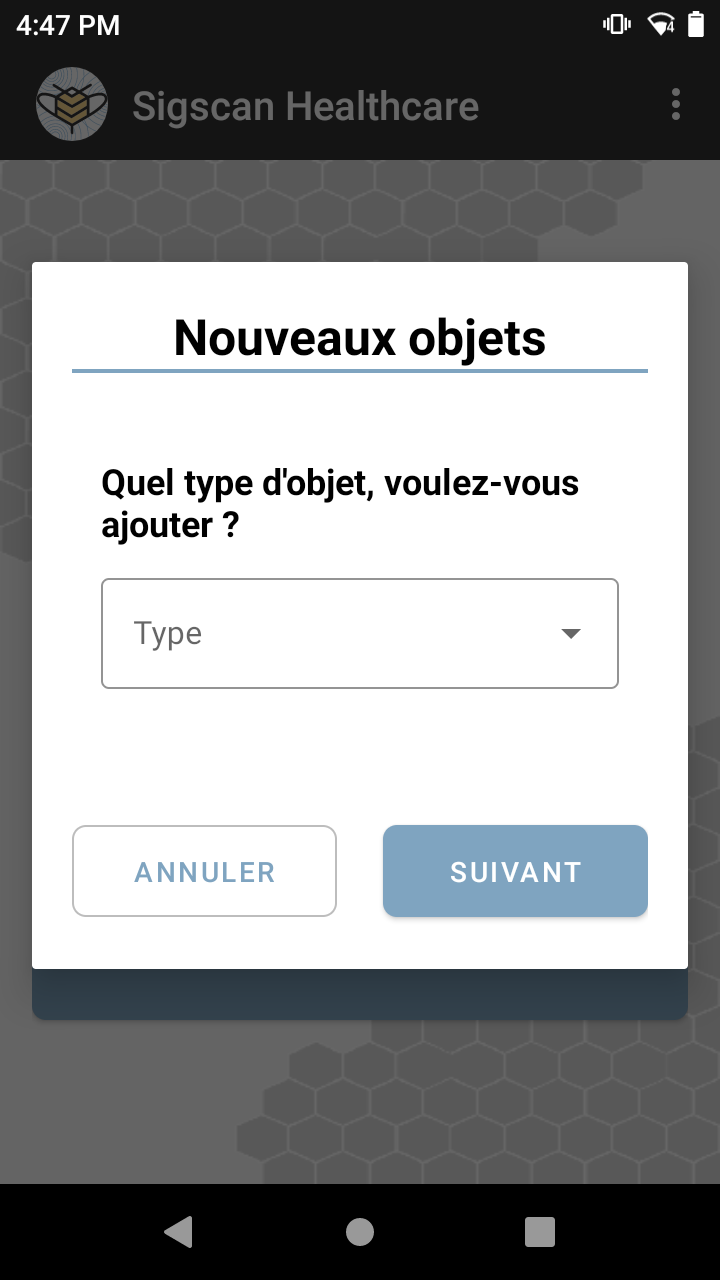
Sur la pop-up sélectionnez le bouton en haut “Ajouter par type”.
Sélectionnez le type d’objet que vous souhaitez ajouter, les types d’objets sont créés lors de la configuration du module inventaire.
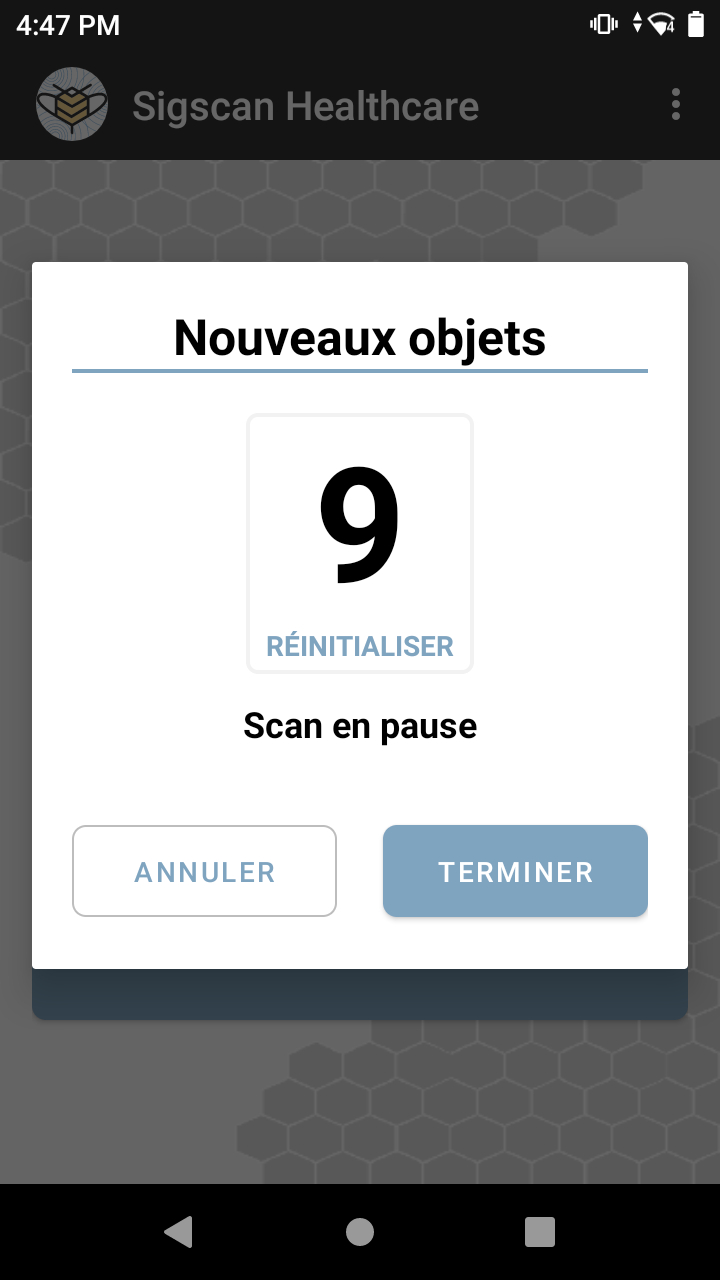
Une fois le type choisi, il vous faut scanner les tags que vous voulez associer. Pour scanner, utilisez la gâchette supérieure de votre lecteur mobile.
⚠️ Attention : isolez les tags que vous souhaitez associer pour être sûr de ne pas scanner plus de tag nécessaire.
Une fois votre scan terminé, validez pour confirmer la création des objets du type sélectionné.
Une fois validé, l’application vous renvoie vers le menu principal avec un message de confirmation.
Faire un inventaire
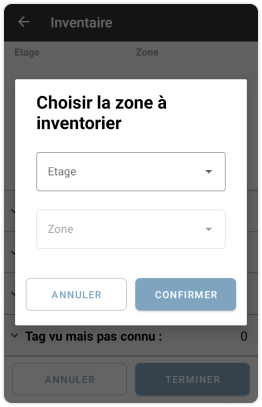
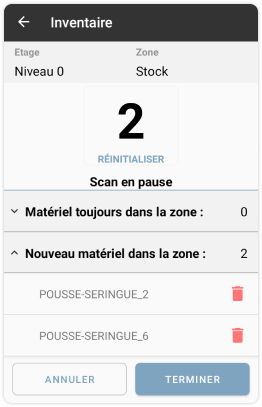
Pour faire un inventaire RFID depuis votre lecteur mobile, cliquez sur le bouton Inventaire, puis sélectionnez la zone concernée. Les objets scannés seront automatiquement affectés à cette zone. Si vous changez de lieu, veuillez relancer la procédure pour la nouvelle zone.
Scannez et visualisez
Appuyez sur confirmer et balayez la zone à l’aide de la gâchette du lecteur RFID. Les objets s’afficheront en temps réel dans les catégories suivantes :
Matériel toujours dans la zone : Objets déjà présents dans cette zone.
Nouveau matériel dans la zone : Objets nouvellement détectés dans cette zone.
Matériel censé être dans la zone : Objets enregistrés dans cette zone mais non détectés.
Tag vu, mais pas connu : Tags détectés, mais non associés à un objet.
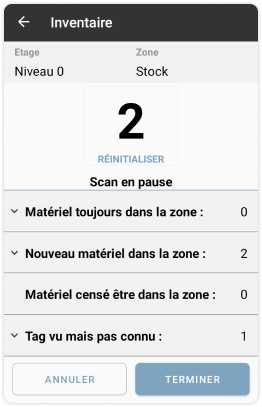
Vous pouvez consulter le détail de ces catégories par objet. Une fois l’inventaire de votre zone fini, terminez votre inventaire et confirmez.
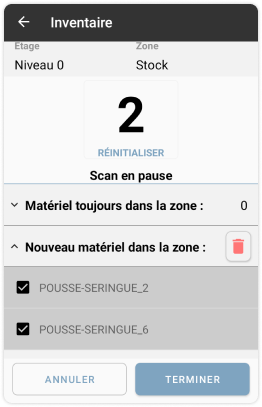
Vous pouvez supprimer des éléments de la liste d’un inventaire en cours afin de corriger, par exemple, des erreurs de détection. Pour cela, cliquez sur la corbeille rouge située à droite de l’objet. Vous pouvez également sélectionner plusieurs éléments en maintenant une pression prolongée sur l’un d’eux.
Rechercher un objet
Cette section “Rechercher” vous permet de retrouver un objet en consultant son historique de position, ou d’effectuer une détection à courte distance pour les tags passifs (RFID).
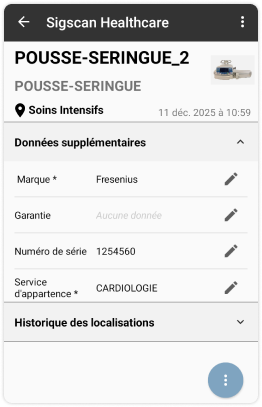
En ouvrant l’onglet “Rechercher”, vous accédez à la liste complète de vos objets associés. Sélectionnez-en un pour afficher sa fiche détaillée.
Vous y trouverez les informations principales : le nom de l’objet, son type ainsi que sa dernière position.
Données supplémentaires : cela regroupe les champs spécifiques au type d’objet, que vous pouvez consulter et éditer.
Historique des localisations : cela retrace les zones où l’objet a été inventorié.
Pour la détection à courte distance :
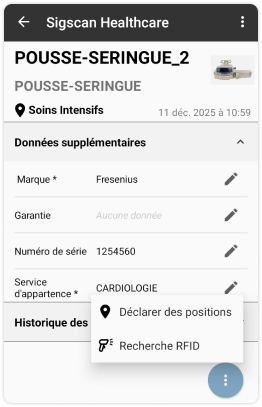
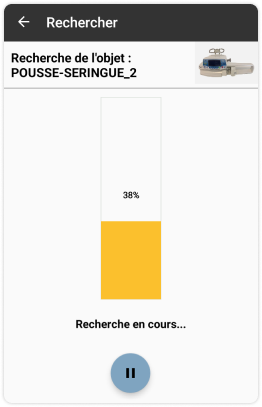
Depuis la fiche de l’objet, cliquez sur cette icône “3 petits points” en bas à droite. Puis sélectionnez “Recherche RFID”. Soit vous maintenez la gâchette vers le haut enfoncée pour lancer le scan, soit vous appuyez sur l’icône play.
Dissocier un objet depuis l’application mobile
Depuis l’option de dissociation d’un objet sur l’application mobile, vous pouvez dissocier tout type de tag. Il vous suffit de scanner la MAC adresse présente sur le tag ou de rechercher manuellement le nom du tag dans la liste d’objets.
Une fois sélectionné, le tag se dissocie directement et l’application vous renvoie au menu principal.
Mode dégradé (hors connexion)
Vous avez la possibilité de réaliser vos inventaires même dans des zones non couvertes par le réseau de votre établissement.
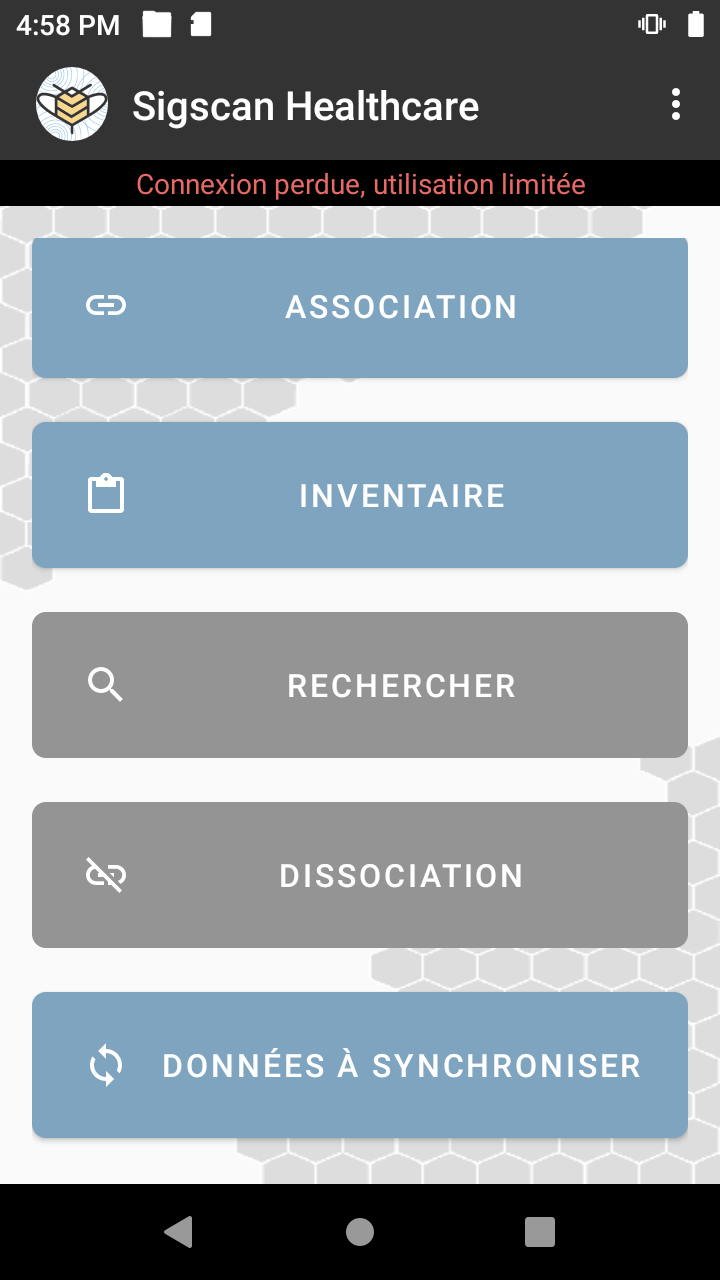
Le basculement se fait automatiquement lors de la perte du réseau par votre terminal mobile. L’application passe en mode hors connexion. Un message d’alerte et un changement visuel d’interface du menu vous signifieront le passage en mode dégradé.
Le mode dégradé hors connexion requiert 2 conditions pour fonctionner correctement :
Être connecté sur son compte SIGSCAN avant le passage en mode dégradé.
Entrer dans le module inventaire avant le passage en mode dégradé (téléchargement des données)
⚠️ Si ces 2 conditions ne sont pas remplies, le passage en mode dégradé sera impossible. Il est donc nécessaire de préparer les terminaux mobiles en zone couverte avant de vous déplacer en zone non couverte (hors réseau).
Le mode dégradé vous permet :
D’associer un ou des objets.
Créer de nouveaux objets et les associés.
Réaliser un inventaire.
Vous suivrez les mêmes procédures pour ces différentes étapes que en mode connecter
Le mode dégradé nécessite une manipulation supplémentaire, la synchronisation des données.
Comme vous pouvez le voir sur l'illustration, un nouveau bouton dans le menu principal est apparu, il vous permet d’accéder à la liste de toutes les manipulations effectuées en mode dégradé et de les synchroniser avec le serveur une fois de retour dans une zone avec réseau.
Vous devrez nécessairement passer par cette interface pour sortir du mode dégradé.