
Naviguer dans SIGSCAN Healthcare WEB
Vous naviguez dans les différents modules proposés par SIGSCAN via le menu à gauche de votre écran.
Vous retrouverez les 4 modules présents dans SIGSCAN Healthcare, Équipement, Sécurité des patients, Linge et Inventaire. Vous accéderez également aux paramètres généraux au pied de ce menu.
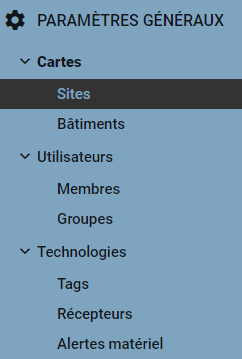
Dans chaque menu de module, vous trouverez un sous-menu de paramètres, celui-ci est à destination des administrateurs/Gestionnaires afin de paramétrer le module.
Equipement
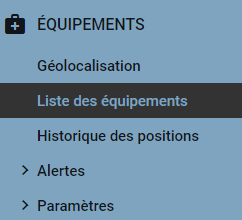
L’onglet Équipements est conçu pour gérer les équipements que vous souhaitez suivre au sein de votre établissement grâce aux tags actifs (BLE) ou passifs (RFID). Vous pourrez visualiser et gérer les différents objets que vous suivez dans ce module (voir suivi des Équipements médicaux).
Chercher et visualiser la position des objets :
L’onglet Géolocalisation vous permet d’afficher le plan de votre établissement ainsi qu’une liste d'objets avec leurs positions. Vous pouvez entrer dans le détail de vos plans et de vos objets.
Parcourir la liste des objets :
L’onglet Liste des objets vous permet de visualiser tous vos objets dans SIGSCAN ainsi que de les créer, en importer ou les exporter.
Historique des positions :
Dans cet onglet vous pouvez consultez les historiques de positions de vos objets, vous pourrez filtrer trier et rechercher un objet spécifique.
Alertes :
Ce sous-menu vous permettra de consulter et configurer vos alertes sur les Équipements médicaux.
Pour plus de détail, consultez la page d’aide à l’utilisation du module Équipements : cliquez ici
Pour configurer les paramètres du module Equipement : cliquez ici
Sécurité des patients
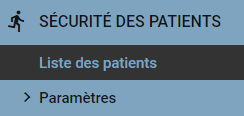
L’onglet Sécurité des patients est conçu pour confirmer la présence d'un patient dans les zones qui lui sont autorisées et vous alerter de sa présence dans une zone interdite, à l’aide d’un tag actif (BLE) sous forme de bracelet (voir Sécurité des patients)
Liste des patients suivis
Dans l’onglet liste des patients, vous pourrez consulter les patients qui sont suivis ainsi que modifier leurs informations et leurs zones autorisées. Vous pourrez également activer et désactiver le suivi.
Créer un nouveau patient
Vous pouvez depuis liste des patients créer un nouveau patient.
Pour plus de détail, consultez la page d’aide à l’utilisation du module Sécurité des patients : cliquez ici
Pour configurer les paramètres du module Sécurité des patients : cliquez ici
Linge
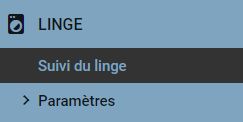
L’onglet linge est conçu pour suivre du textile durant les transferts qu’il effectue, équiper de tag passif (RFID), vous attribuer une position à l’aide de lecteur RFID mobile ou fixe (voir Linge)
Suivi du linge
Cet onglet vous permet d’avoir une vue d’ensemble sur l’ensemble de votre parc textile trié par type
Pour plus de détail, consultez la page d’aide à l’utilisation du module Linge : cliquez ici
Pour configurer les paramètres du module Linge : cliquez ici
Inventaires
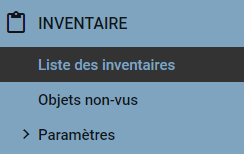
L’onglet Inventaires vous permet de réaliser des inventaires rapides grâce à des tags passifs (RFID) placés sur le matériel grâce aux lecteurs mobiles (voir Inventaires)
Inventaires
Depuis l’interface web, vous pourrez consulter votre liste de vos différents inventaires avec les différents types de produits inventoriés.
Objets non vus
Cet onglet vous permet d’identifier les objets non vus depuis un certain temps.
Pour plus de détail, consultez la page d’aide à l’utilisation du module Inventaires : cliquez ici
Pour configurer les paramètres du module Inventaires : cliquez ici
Autre menu de navigation
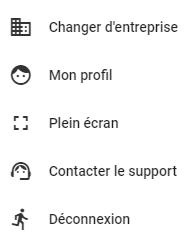
Grâce à la cloche, vous pourrez consulter rapidement les nouvelles notifications sur les alertes que vous avec configurez.
Pour changer d’organisation (si c’est votre cas) entrez dans le menu changer d’entreprise
Depuis l’onglet Mon profil vous pouvez consulter les informations de votre profil et modifier votre mot de passe.
Basculez votre interface en mode plein écran
Contacter le support directement, vous allez être redirigés vers notre plateforme de ticket pour nous faire remonté vos problèmes