
Sécurité des patients
L’onglet Sécurité des patients est conçu pour confirmer la présence de patient dans des zones qui lui sont autorisées et de vous alerter lors de sa non-présence ou de sa présence dans une zone interdite à l’aide d’un tag actif (BLE) sous forme de bracelet.
Listes des patients
Votre navigation dans l’onglet Sécurité des patients débute par la liste des patients qui sont créés et suivis, vous pouvez visualiser le nom attribué au patient, le type auquel il appartient ainsi que son statut.
Consulter une fiche patient
Pour consulter le détail d’un patient, cliquez sur son nom.
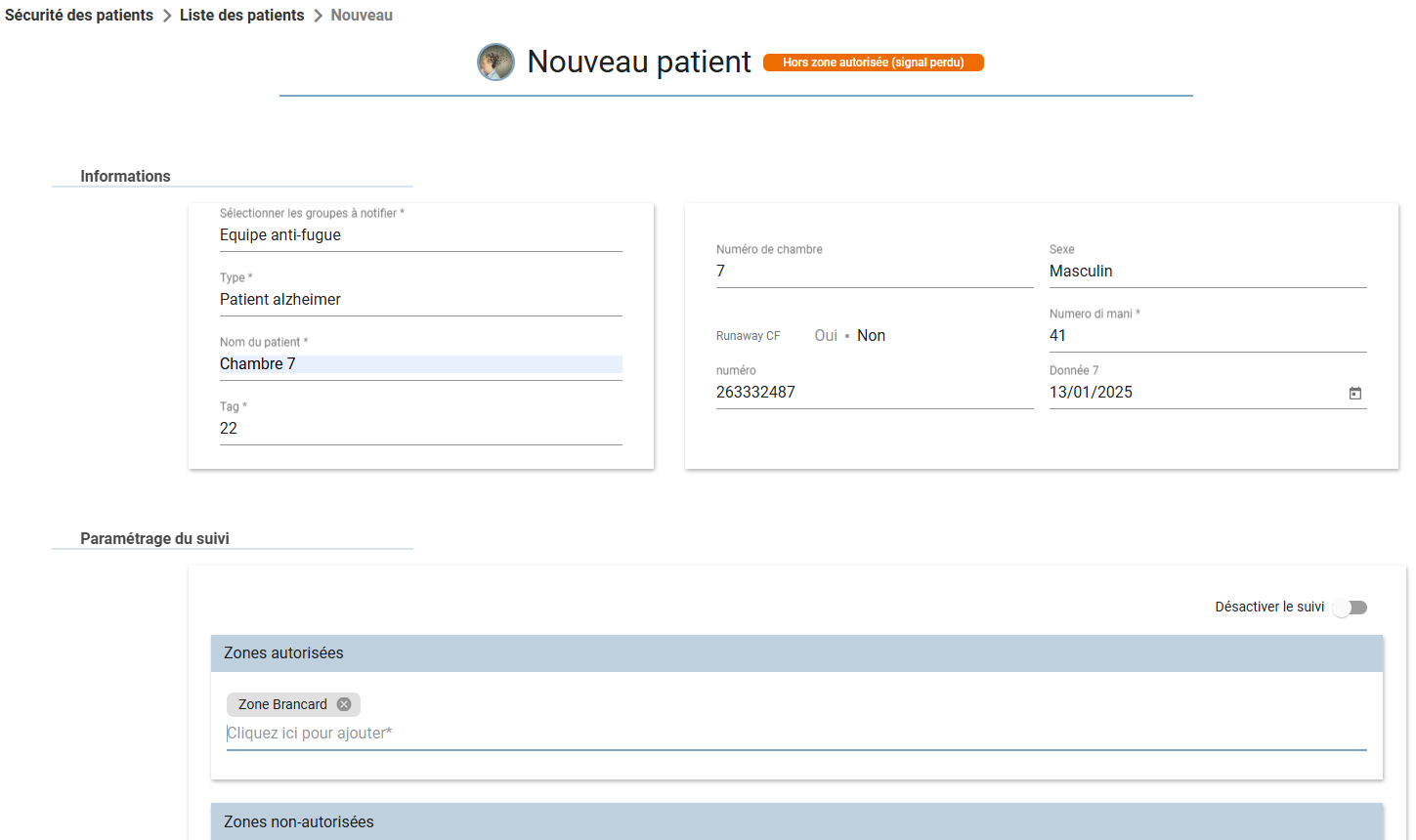
Vous retrouverez les informations du patient, les groupes d’utilisateurs responsable du patient, le nom du tag qui lui est associé, les zones donc l’accès lui est autorisé ainsi que les périodes de désactivation du suivi.
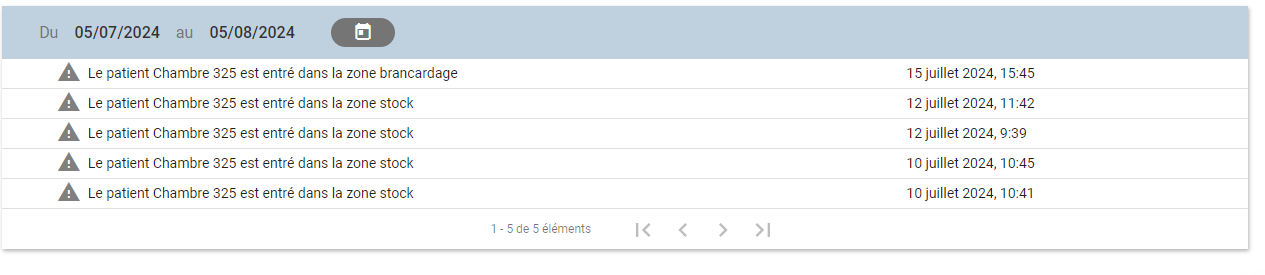
Vous pourrez également consulter l’historique des alertes du patient ainsi que l’historique des modifications apporté à la fiche patient.
Créer un patient et lui associer un tag
Sécurité des patients > Liste des patients
Munissez-vous d’un tag bracelet, par défaut nous vous livrons les tags éteints et vous recommandons de les éteindre après chaque utilisation (économie de batterie)
Pour allumer un tag, munissez-vous d’un aimant et approchez-le de l’arrière du tag (côté bracelet). Maintenez l’aimant durant une dizaine de secondes jusqu’à l’allumage d’une LED bleue continue. Procéder de la même façon pour éteindre le tag (LED continue = allumé / LED clignotante = éteint).
Rendez-vous sur l’interface SIGSCAN, pour créer un nouveau patient, cliquez sur le bouton  en bas à droite de la page.
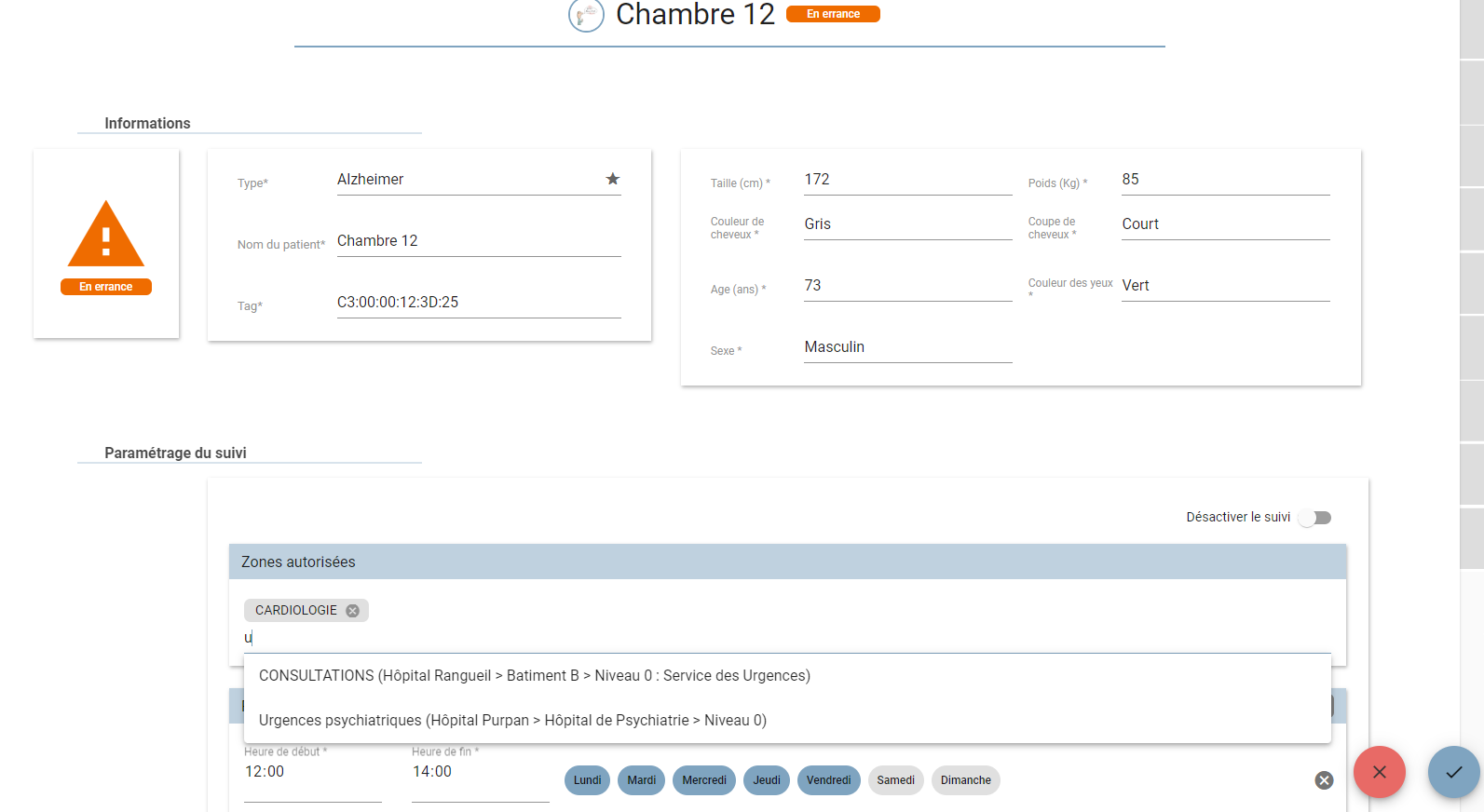
Remplissez les champs en indiquant le nom, le type de patient ainsi que le tag à associer. Remplissez également les champs de données patients liés au type que vous sélectionnez (obligatoire si astérisque).
Le paramétrage du suivi vous permet d’indiquer les zones autorisées au patient, entrer le nom de la zone puis sélectionner celle-ci dans la liste de suggestion qui apparaît (attention de bien sélectionner la bonne zone dans le bon site, le bon bâtiment et le bon étage).
Ici l’association du tag et du patient ne se fait que via l’interface web et directement lors de la création du patient.
Modifier les informations d’un patient
Vous avez la possibilité d’éditer les informations d’un patient en allant dans le détail et en cliquant sur le pinceau d’édition  .
.
Vous pouvez modifier tous les champs du patient ainsi que les zones autorisées.
Validez vos modifications en cliquant sur  en bas à droite de la page.
Alertes
Les alertes pour sécurité des patients ne sont pas paramétrables afin d’éviter toute erreur.
Vous devez cependant définir les destinataire des alertes par notifications (cloche en haut à gauche de l’écran), par mail et via TAMAT pour les établissements équipé de ce système.
Ces alertes sont envoyées lors de la sortie du patient d’une zone autorisée statut : Hors zone autorisée ;
et lors de l’entrée dans une zone interdite d’un patient : Présence en zone non autorisée
Ces alertes peuvent être liées à l’outil TAMAT pour démultiplier l’efficacité du système et informer plus facilement les agents compétents dans ces situations.
Désactiver le suivi patient
Vous pouvez désactiver le suivi d’un patient de façon temporaire sur une plage horaire prévue ou non.
Entrez dans le détail du patient et cliquez en bas à droite sur pour modifier la fiche patient.
Ajouter une plage horaire de désactivation récurrente :
Dans la section Périodes désactivées, cliquez sur le bouton
Remplissez une plage horaire de désactivation récurrente

Désactiver le suivi temporairement :
Vous pouvez désactiver le suivi de façon ponctuel grâce à une case à cocher au-dessus de la section Périodes désactivées en cliquant à côté de la mention désactivée le suivi 
Attention : pensez à réactiver le suivi une fois le déplacement du patient fait, lors de la désactivation du suivi, vous ne recevrez aucune alerte.