Paramétrer Inventaire Healthcare
Le module Inventaire vous permet de faire des inventaires de stock ou de votre matériel au sein de votre établissement, ici vous trouverez les informations nécessaires à l’intégration de votre base d’inventaire, la création de vos types et de leurs champs configurables.
Les types sont des grandes catégories auquel vos objets appartiennent, lors de la création d’un objet, son type vous est demandé. De plus vous associez des champs configurables à vos types, ceci permet de renseigner des informations complémentaires à un objet, les informations demandées peuvent varier selon le type auquel appartient l’objet.
Les types d’objet
Crée un nouveau type
Pour créer un nouveau type, cliquez sur en bas à droite de la page.
Définissez le nom de ce nouveau type et associé à lui des champs configurables. Lors de la création d’un objet, vous remplissez les champs configurables associés au type objet.
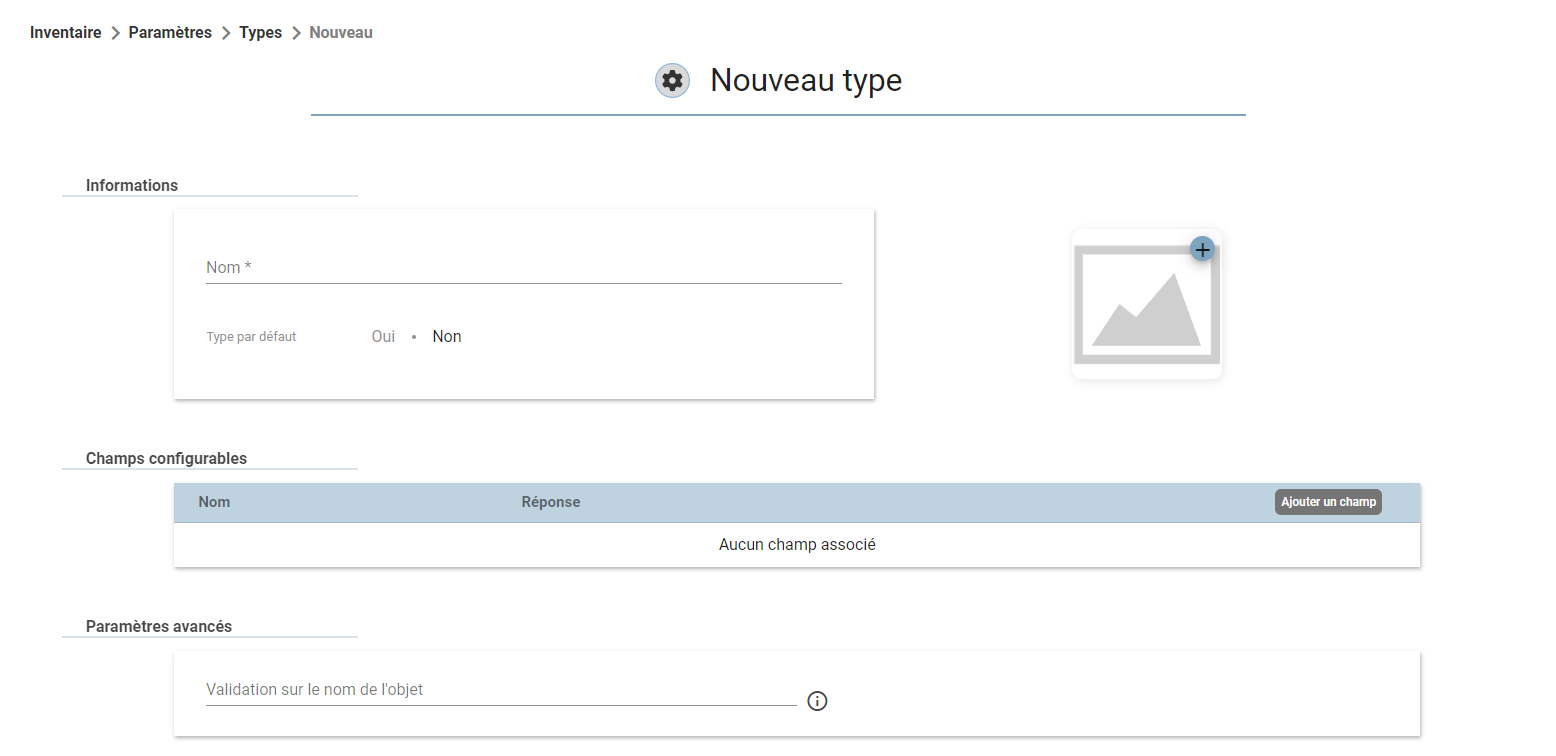
Vous pouvez également définir ce nouveau type objet comme le type objet par défaut et y ajouter une illustration.
Enfin vous pouvez définir une expression régulière à utiliser pour le nom des objets de ce type. (Ex. Chaise XXXXXX) Une aide à la rédaction d’expression régulière REGEX est disponible directement depuis SIGSCAN (ou demandé à l’IA).
Modifier un type
Pour modifier un type objet, sélectionner le type objet, cliquez sur en bas à droite de votre écran.
Tous les champs sont modifiables, vous pouvez également supprimer le type grâce à la corbeille rouge.
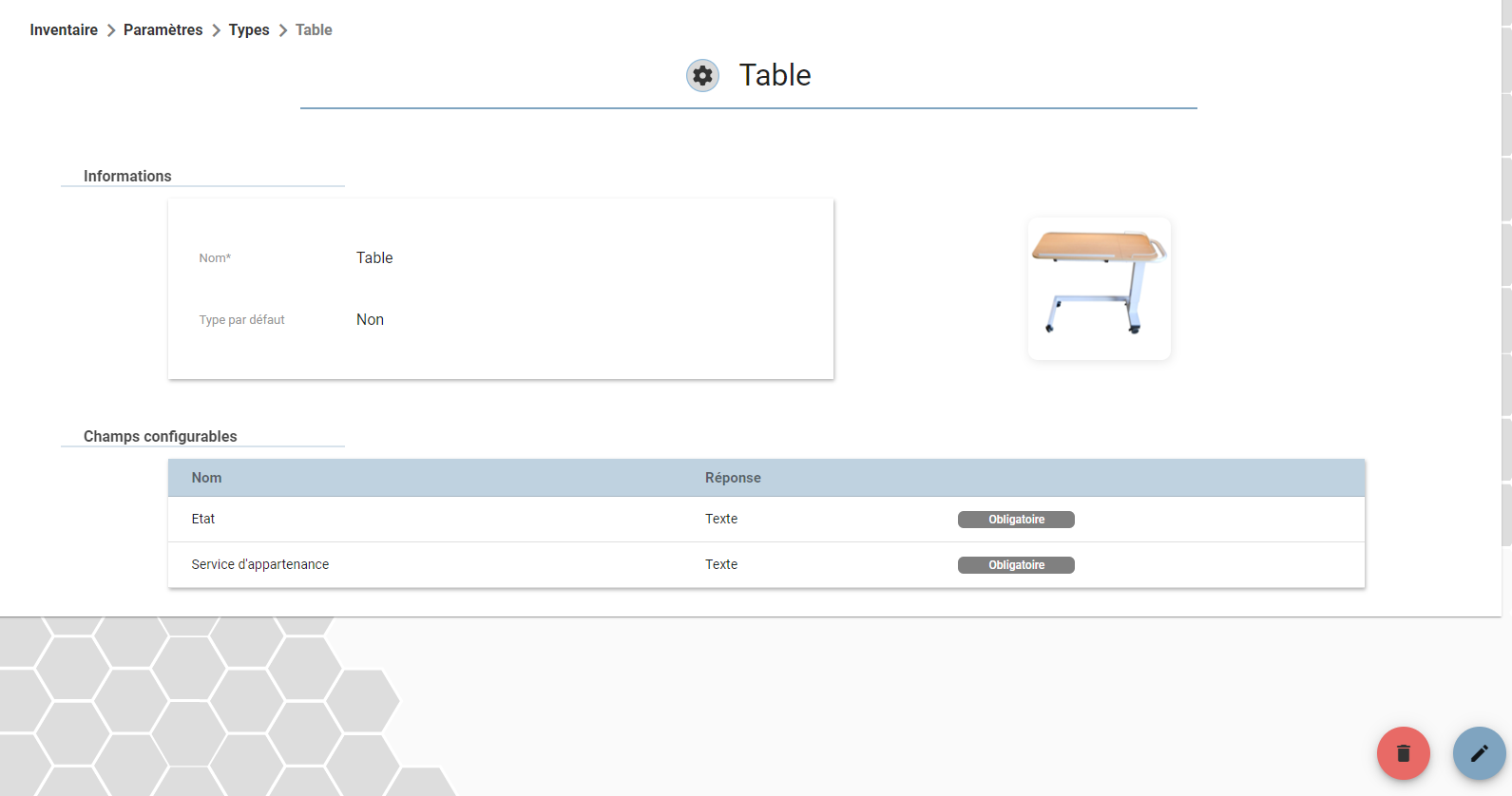
Attention si vous faites un import de vos objets pensé à modifier également le nom du type objet dans votre fichier d’import sous peine de créer des doublons.
Champs configurables
Les champs configurables sont des informations complémentaires d’un objet que vous associez à vos types objet. Vous associez les champs configurables à un type objet et les renseignés lors de la création d’un objet.
Créer un nouveau champ configurable
Cliquez sur le bouton en bas à droite de la page.
Renseignez un nom pour décrire l’information attendue puis choisissez le type de réponse attendue (Booléen, Nombre, Texte, Date, Liste, Durée).
Vous pouvez également définir s’il est obligatoire ou non de remplir ce champ.
Vous pouvez définir les champs en lecture seule pour empêcher leur modification après leur création.
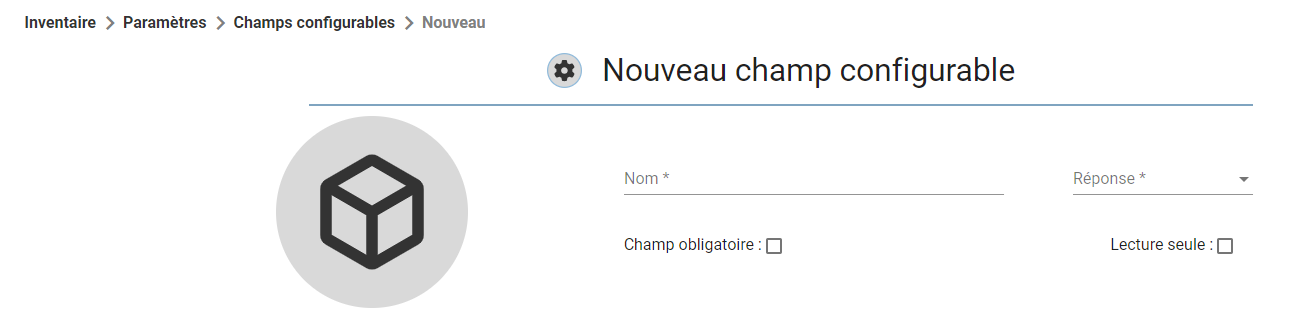
Lorsque vous sélectionnez le type de réponse, des informations complémentaires peuvent vous être demandées (Limite de caractère, durée max, Expression régulière…) Ex. vous sélectionnez List comme réponse, il vous faut définir les éléments de la liste.
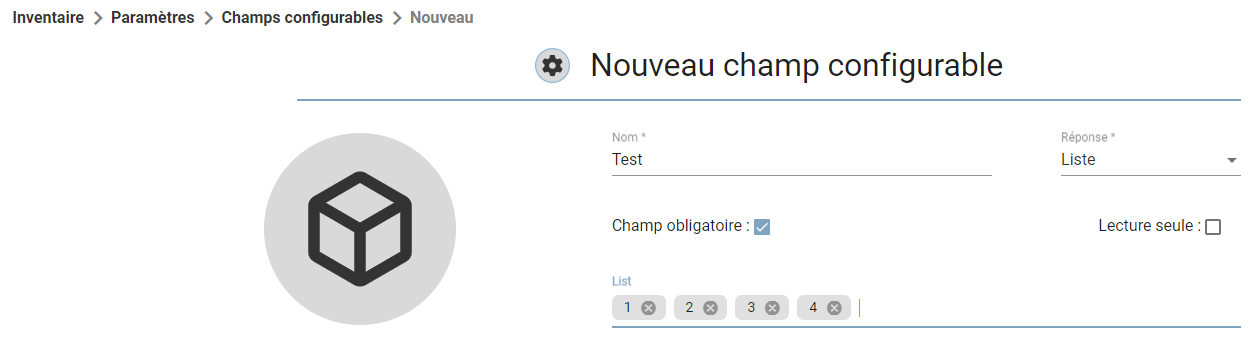
Puis validez en bas à droite  .
.
Modifier un champ configurable
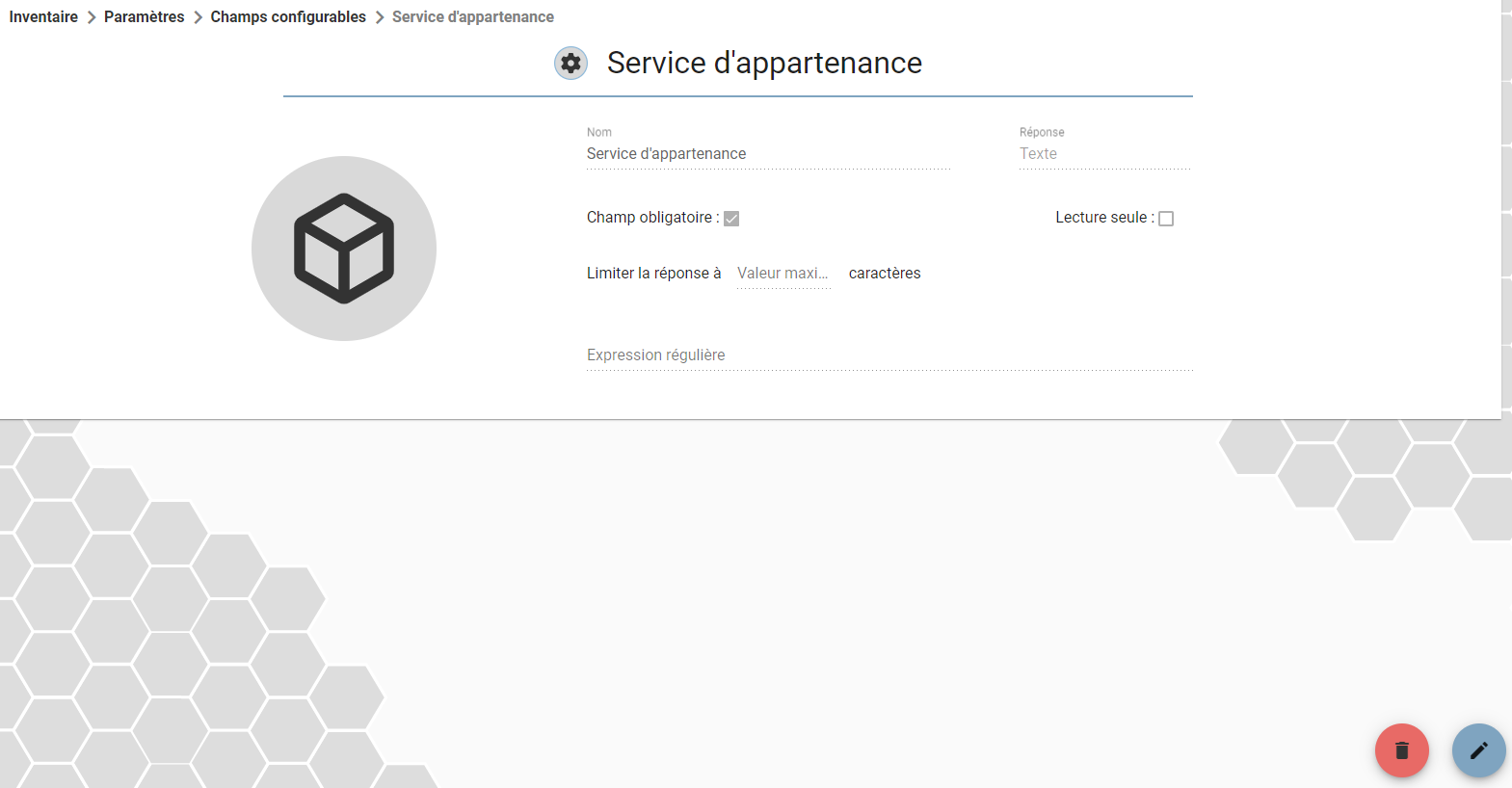
Dans la liste de vos champs configurable, allez dans le détail du champ que vous souhaitez modifier.
Tous les champs sont modifiables, vous pouvez également supprimer un champ configurable grâce à la corbeille rouge.