
Naviguer dans SIGSCAN Industry
La navigation dans SIGSCAN se fait depuis le menu à gauche de votre écran.
Gestion
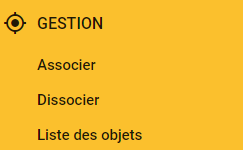
L’onglet gestion vous permet de gérer vos différents objets (Création, modification et suppression voir Ajouter et gérer les objets dans SIGSCAN) vous pouvez également associer et dissocier vos objets des tags depuis cette section (voir associer et dissocier des objets).
Visualiser vos objets
Dans la page Liste des objets vous visualisez tous les objets créés dans votre organisation, vous pouvez les trier/filtrer et les associer ou dissocier.
La barre de recherche centrale vous permet d’effectuer une recherche par :
Le nom de l’objet
Le nom du tag
La zone
Le type
La catégorie de zone
Les champs configurables
Pour activer les filtres, cliquez sur les intitulés de colonne (Œil, Associé, Nom, Tag, Zone, Durée dans la zone, Type (par défaut)).
Vous pouvez également rendre visibles des champs configurables de vos objets directement dans la liste, cliquez en bas à droite du tableau sur la mention Gestion des colonnes et ajoutez ou supprimez les champs souhaités.
Aller dans le détail de l’objet
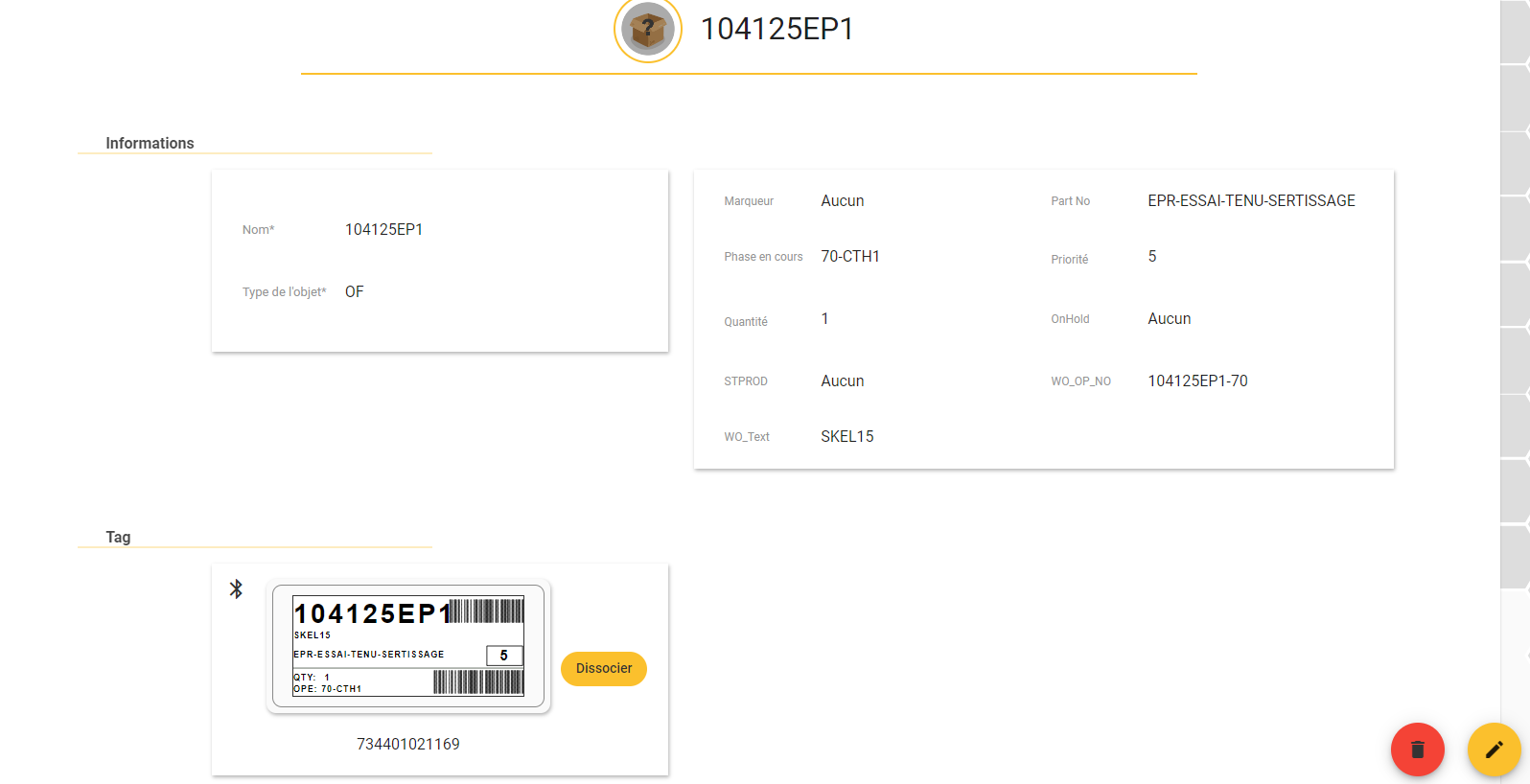
Pour aller dans le détail d’un objet, cliquez simplement dessus, la page objet regroupe plusieurs informations sur votre objet et le tag qui lui est associé.
Vous pouvez visualiser les informations de base de l’objet, Nom, Type, Champs configurables et Tag associé.
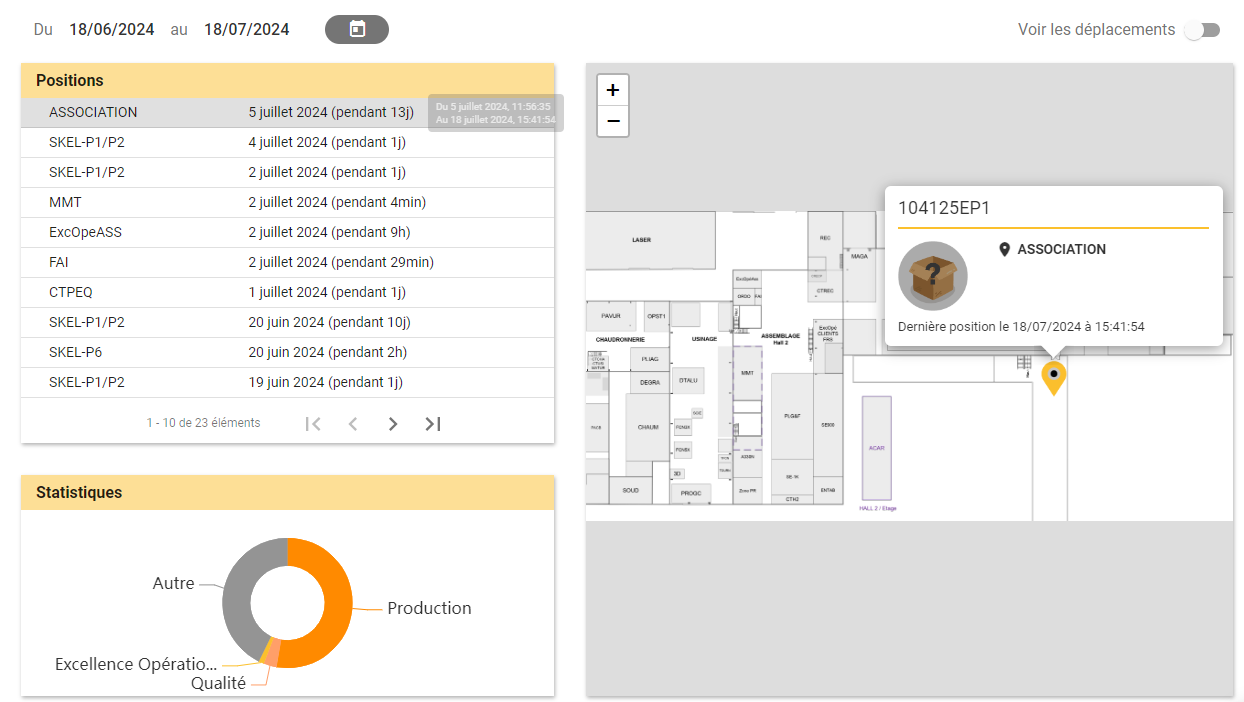
Vous retrouvez également des informations complémentaires sur l’historique de position du tag, Historique de position, Catégorie de zone visitée et la représentation graphique du déplacement de votre objet (vous pouvez activez un diagramme spaghetti cochez la mention “voir les déplacements”)
Recherche
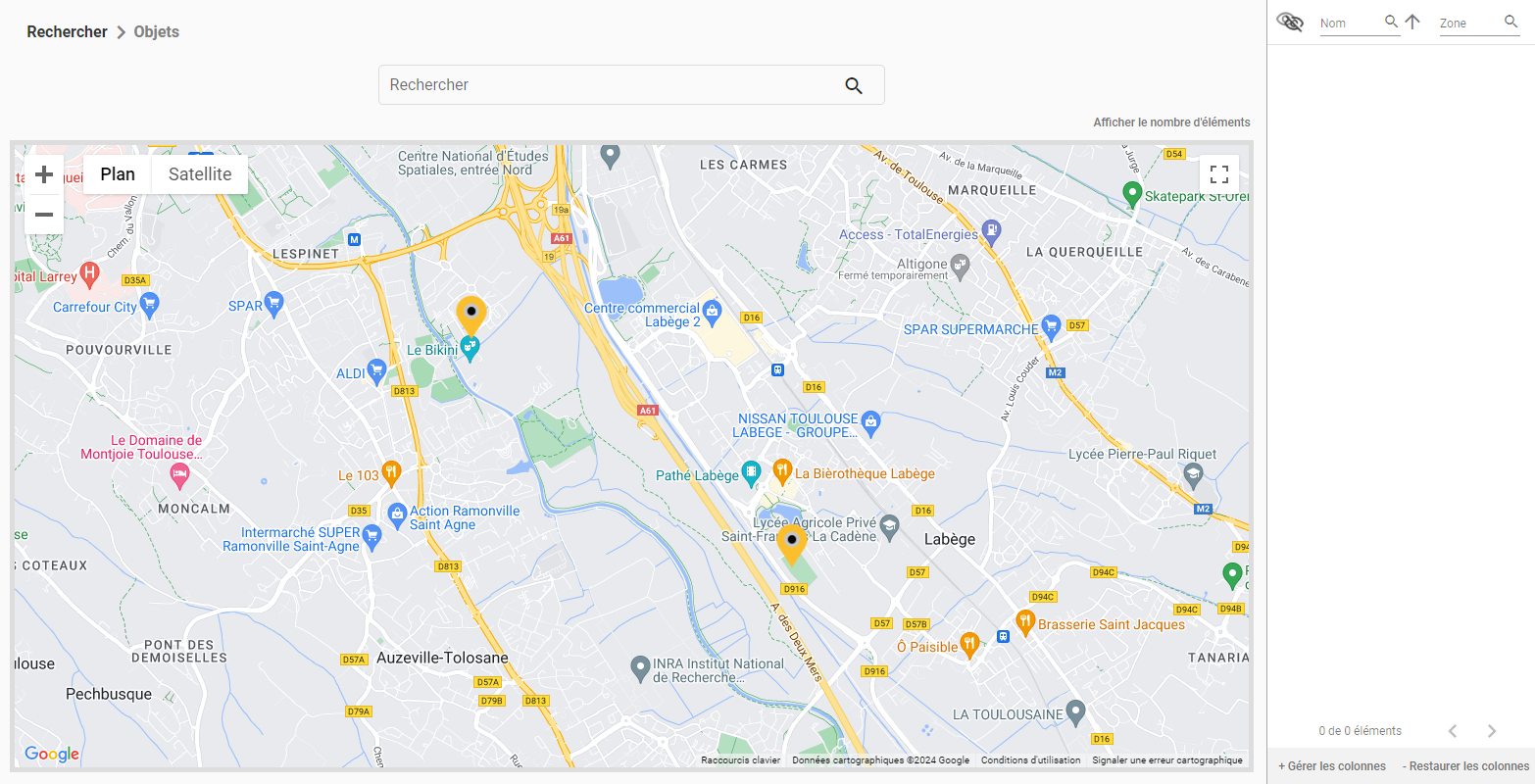
Cette interface a pour but de vous montrer les positions de vos objets selon leurs zones grâce à vos plans.
Dans la section objets, vous verrez la position de vos objets associer à des tags uniquement et dans la section tag tous les tags vus et enregistrés dans votre organisation (voir Trouver et rechercher un objet ou un tag sur les plans).
Pour naviguer dans les pages de recherche, vous pouvez ou utilisez la colonne de droite pour rechercher un objet précis.
Pour utiliser la carte, cliquez sur les points qui s’affiche, selon l’architecture de vos plans dans SIGSCAN vous aurez plus au moins de profondeur.
Vous pouvez afficher le nombre d’objets présent par plan en cliquant sur la mention en haut à droite du plan.
Historique
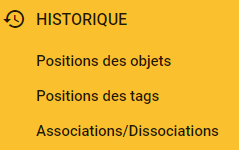
L’onglet historique vous permet d’accéder à trois sections d’historique : objet, tag et association, dissociation.
Depuis ces pages vous pourrez faire des recherches sur les tags, type, nom… (Voir Consultez les historiques de position).
Alertes
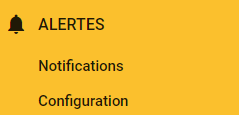
Le logiciel SIGSCAN vous permet de définir des alertes pour vous et les autres, vous pouvez consulter vos notifications depuis la section Notification. Pour configurer une nouvelle alerte rendez-vous dans la section Configuration de l’onglet Alerte. Pour plus de détail sur les alertes, aller consulter Configurer et consulter les alertes.
Autre menu de navigation
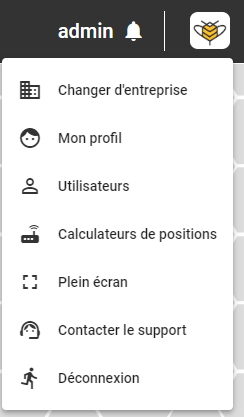
Grâce à la cloche vous pourrez consulter rapidement les nouvelles notifications sur les alertes que vous avec configurer.
Pour changer d’organisation (si c’est votre cas) entrez dans le menu changer d’entreprise
Depuis l’onglet Mon profil vous pouvez consulter les informations de votre profil et modifier votre mot de passe.
Basculez votre interface en mode plein écran
Contacter le support directement, vous serrez redirigez vers notre plateforme de ticket pour nous faire remonté vos problèmes