
Ajouter et gérer les objets dans SIGSCAN industry
Liste des objets
Gestion > Liste des objets
Pour identifier et suivre vos objets avec SIGSCAN, il est nécessaire de créer les objets dans SIGSCAN. Cela permet par la suite d’associer un tag à un objet et donc grâce au tag BLE qui donne sa position de suivre l’objet.
Dans la page Liste des objets vous visionnez tous les objets créés dans votre organisation, vous pouvez les trier/filtrer et les associer ou dissocier.
La barre de recherche centrale vous permet d’effectuer une recherche par :
Le nom de l’objet
Le nom du tag
La zone
Le type
La catégorie de zone
Les champs configurables
Pour activer les filtres, cliquez sur les intitulés de colonne (Œil, Associé, Nom, Tag, Zone, Durée dans la zone, Type (par défaut)).
Vous pouvez également rendre visibles des champs configurables de vos objets directement dans la liste, cliquez en bas à droite du tableau sur la mention Gestion des colonnes et ajoutez ou supprimez les champs souhaitez.
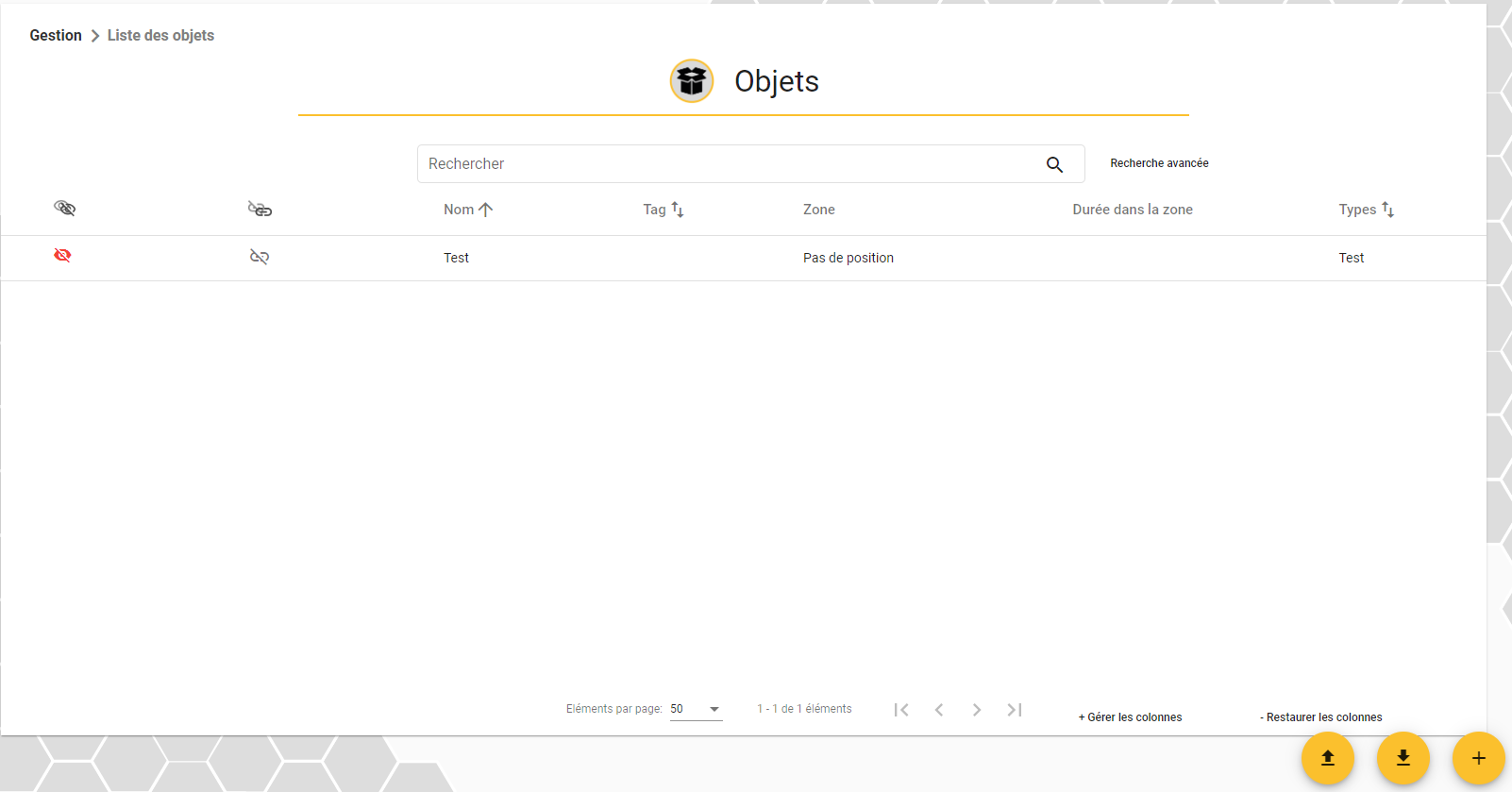
Vous pouvez également télécharger la liste de vos objets en cliquant sur l’icône  en bas à droite de la page.
Ajouter un objet
Gestion > Liste des objets
Pour ajouter des objets dans SIGSCAN rendez-vous dans l’onglet Gestion et Liste des objets puis cliquez sur en bas à droite de la page.
Indiquez le nom que vous souhaitez utiliser ainsi que le type objet, les champs configurables associés au type objet sont des champs d’informations à remplir.
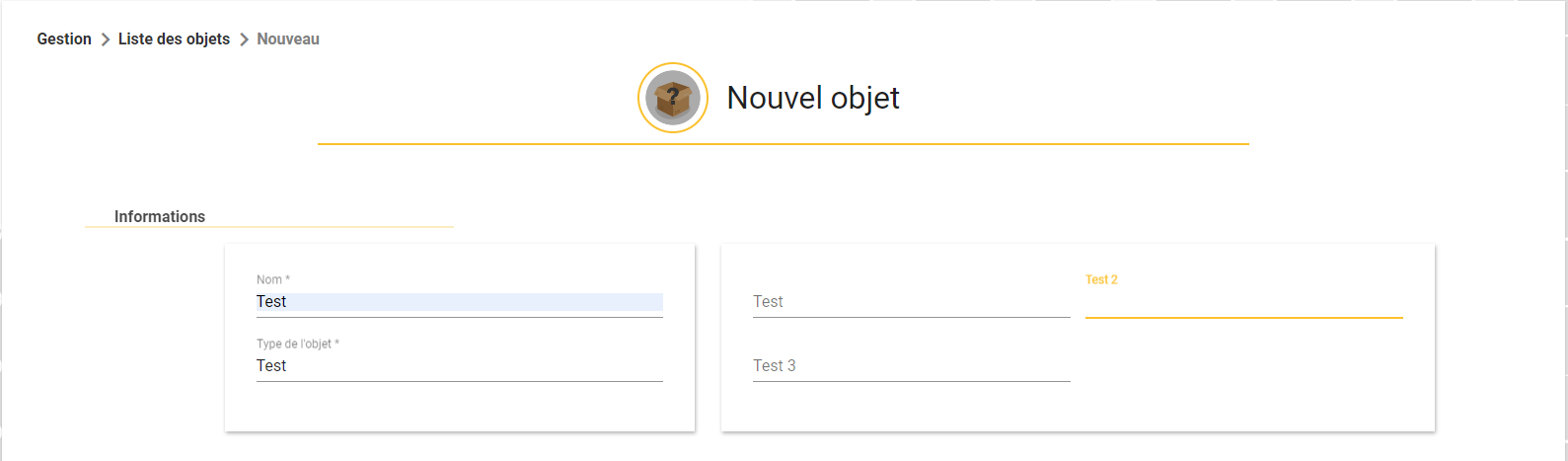
Une fois les informations complétées, validez en bas à droite.
Vous pouvez importer vos objets en masse (voir Importer les objets en masse automatiquement)
Modifier et supprimer un objet
Pour modifier ou supprimer un objet, rendez-vous dans le détail de l’objet en cliquant dessus depuis la liste des objets.
Utilisez le pinceau  pour éditer l’objet, vous pouvez modifier tous les champs associés à un objet.
Pour supprimer un objet, cliquez sur la poubelle  en bas à droite de l'écran et confirmez.