Configurer et consulter les alertes
L’ajout d’alertes dans SIGSCAN permet de faciliter le suivi de certains objets/outils et de rendre la solution plus autonome pour vous assister dans vos tâches quotidiennes.
Configurer un alerte
Alertes > Configuration
Pour configurer une alerte, vous devez avoir des droits spécifiques (voir avec votre administrateur) vous pouvez définir des alertes pour vous-même ou pour un groupe de personnes.
Allez dans l’onglet Alertes section Configuration, ici vous trouverez la liste des alertes créer par vous ou pour vous.
Cliquez sur en bas à droite de la page pour ajouter une nouvelle alerte. Donnez un nom à votre alerte, choisissez un type d’alerte (le sujet de l’alerte), vous pouvez choisir parmi la liste suivante :
Un tag = Tous les tags
Le tag = Un tag unique a identifier
Un objet = Tous les objets
L'objet = Un objet unique a identifier
Le type d'objet = Les objets du type identifier
Champ personnalisés de l’objets = Les objets ayant le champs configurable à identifier
Un récepteur = Tous les récepteurs
Le récepteur = Un récepteur a identifier
Identifiez l'état du sujet de l’alerte dans lequel vous souhaitez être alerté, vous devrez peut-être compléter des champs supplémentaires pour préciser l'état de déclenchement de l’alerte.
Enfin, choisissez le destinataire ainsi que le canal d’envoi de l’alerte.
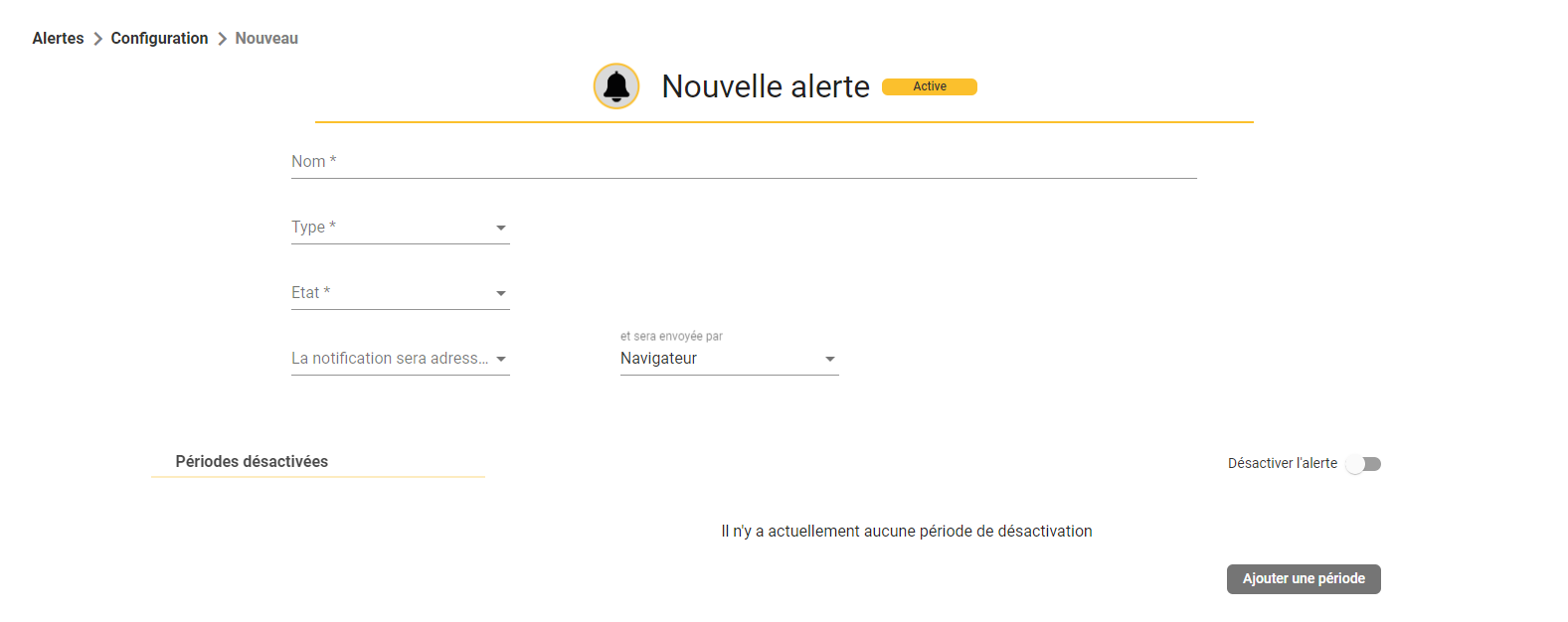
Vous pouvez définir une période de désactivation de l’alerte ou programmée en cliquant sur ajouter une période ou jusqu'à réactivation en cochant la mention Désactiver l’alerte.
Consulter les alertes
Alertes > Notifications
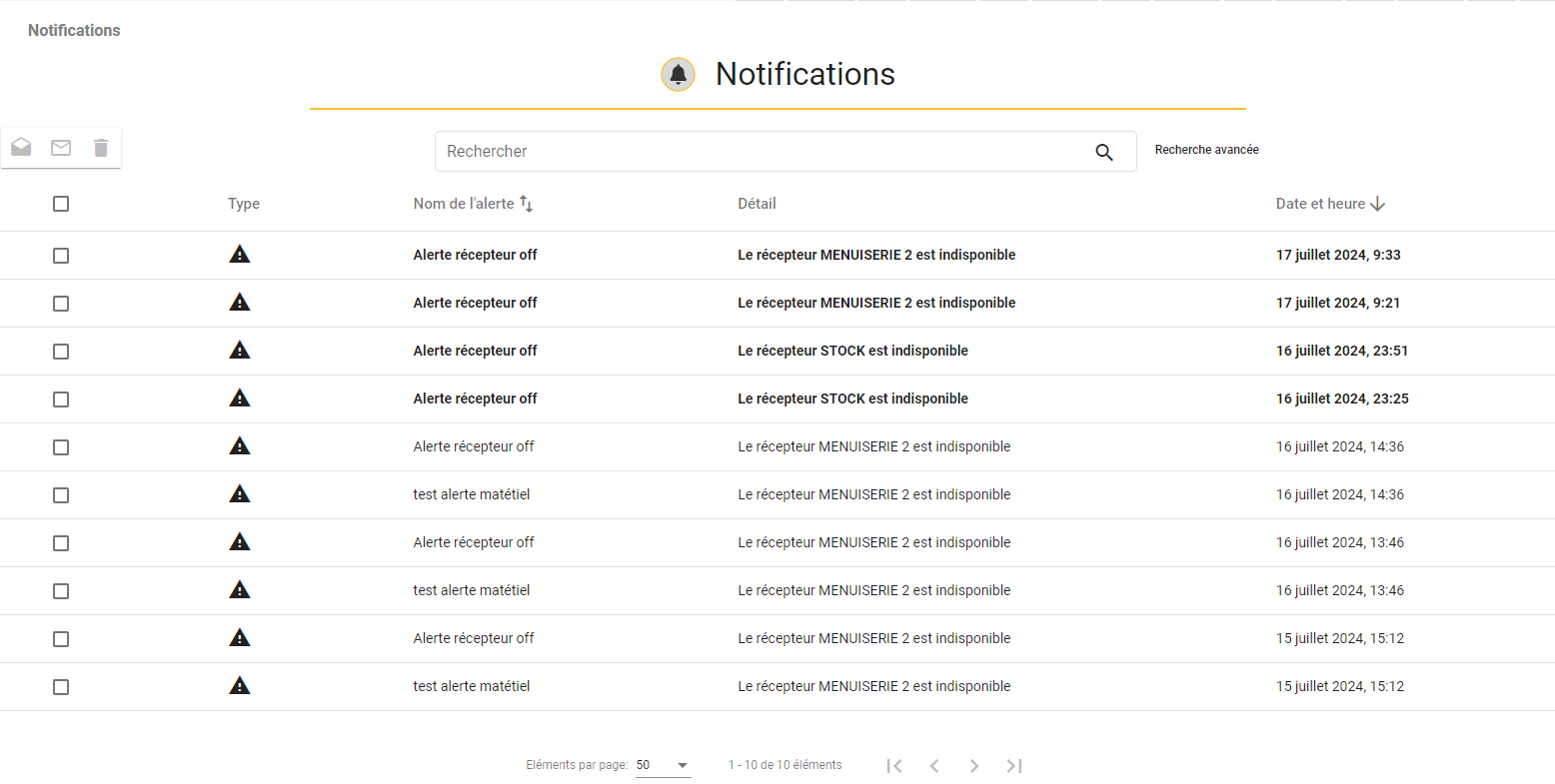
Vous pouvez accéder à la liste des notifications due à vos alertes depuis l’onglet Alertes section Notifications, vous y trouverez l’intégralité de vos alertes sous forme de liste, vous pouvez rechercher et filtrer parmi les alertes, pour faire disparaître les notifications il faut cocher les alertes lues et modifier leurs statuts grâce aux icônes suivant  .
.