
Naviguer dans SIGSCAN Healthcare Application mobile
L’application mobile est disponible sur les terminaux mobiles fournis avec le logiciel SIGSCAN. Les terminaux mobiles se composent d’un terminal mobile (similaire à un smartphone industriel) qui fonctionne sur Android, il est couplé à un lecteur RFID (pistolet).
Démarrage et connexion à l’application
Depuis le terminal mobile, entrez dans l’application SIGSCAN Healthcare .
Le terminal mobile et l’application sont reconfigurés sur votre installation par les équipes SIGSCAN, vous n’aurez pas d’action de configuration à faire sur les appareils.
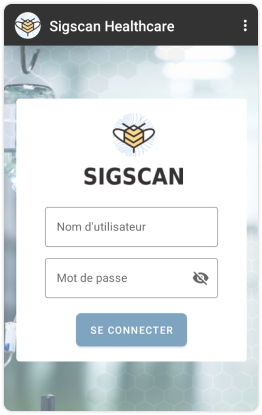
Connectez-vous à l’application grâce à vos identifiants
Une fois connecté, sélectionnez l’organisation que vous souhaitez utiliser (si vous n’avez qu’une seule organisation, cette étape n’est pas nécessaire).
Vous devez choisir le module que vous souhaitez utiliser (si vous n'avez qu’un seul module, cette étape n’est pas nécessaire).
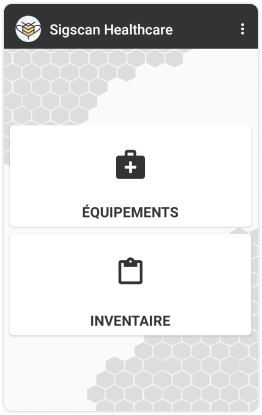
Navigation dans les modules
Retrouver des explications plus détaillées sur l’utilisation des modules dans les pages d’explication des modules.
Module Equipement
Dans le module équipement, vous pouvez réaliser 4 actions :
Associer un équipement à un tag (l’association à un tag GPS se fait uniquement sur le web).
Rechercher et modifier un équipement.
Déclarer des positions à vos équipements.
Dissocier un tag d’un équipement.
Pour plus d’informations sur le module : cliquez ici
Vous pouvez aussi modifier les paramètres par défaut de l’application en accédant aux paramètres grâce aux 3 points en haut à droite de votre écran (plus d’informations ici).
⚠️ Pensez à vous déconnecter après votre utilisation.
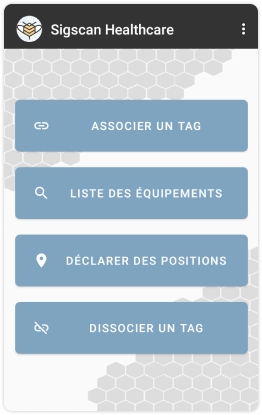
Menu module Équipements
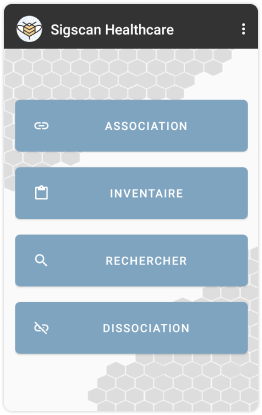
Menu module Inventaire
Module Inventaire
Dans le module Inventaire, vous pouvez réaliser 4 actions :
Associer un objet à un tag RFID.
Réaliser un inventaire en déclarant des positions à vos objets.
Rechercher et modifier un objet.
Dissocier un tag d’un objet.
Pour plus d’informations sur le module : cliquez ici
Vous pouvez également modifier les paramètres par défaut de l’application en accédant aux paramètres grâce aux 3 points en haut à droite de votre écran (plus d’informations ici).
⚠️ Pensez à vous déconnecter après votre utilisation.