Utiliser l'interface Web de SIGSCAN Inventory
L’interface web de la partie inventaire est principalement dédiée à la configuration du module et à la visualisation de vos stocks ou de mobilier.
Cartographie
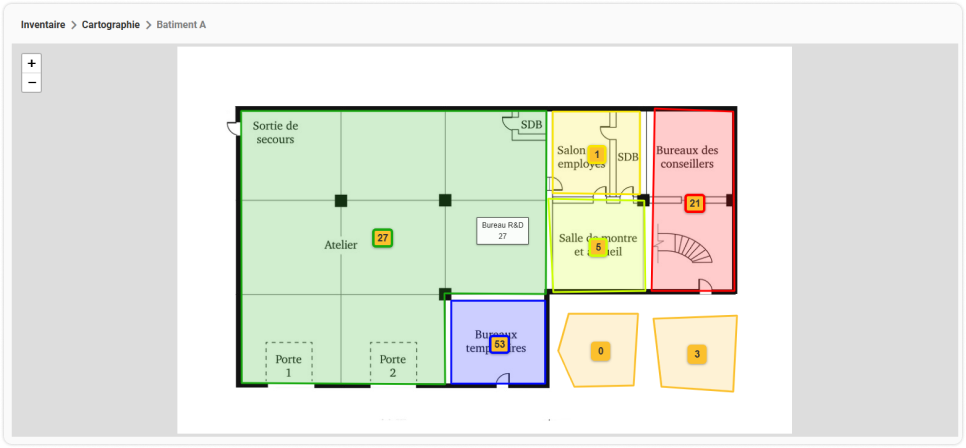
Cette partie offre une vue d’ensemble de vos objets inventoriés, localisés sur vos plans préconfigurés. L’affichage est structuré par zone (ainsi que par site et bâtiment selon l’inventaire). Le nombre d’objets apparaît pour chaque zone. Survolez-la avec votre souris simplement pour révéler son nom
Liste des inventaires
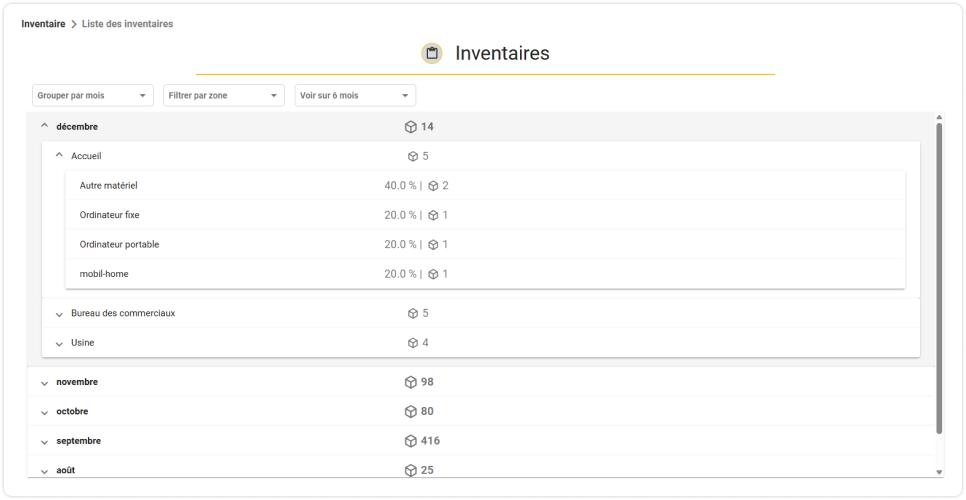
L’onglet “Liste des inventaires” vous permet de visualiser l’historique de vos inventaires réalisés sur votre stock ou votre mobilier. L’affichage est trié par mois par défaut. Ce filtre est modifiable avec le premier bouton au-dessus de la liste. Vous pouvez aussi filtrer les résultats par zone ou par type. Pour visualiser le contenu d’un inventaire spécifique, cliquez simplement sur son nombre d'éléments.
Objets non vus
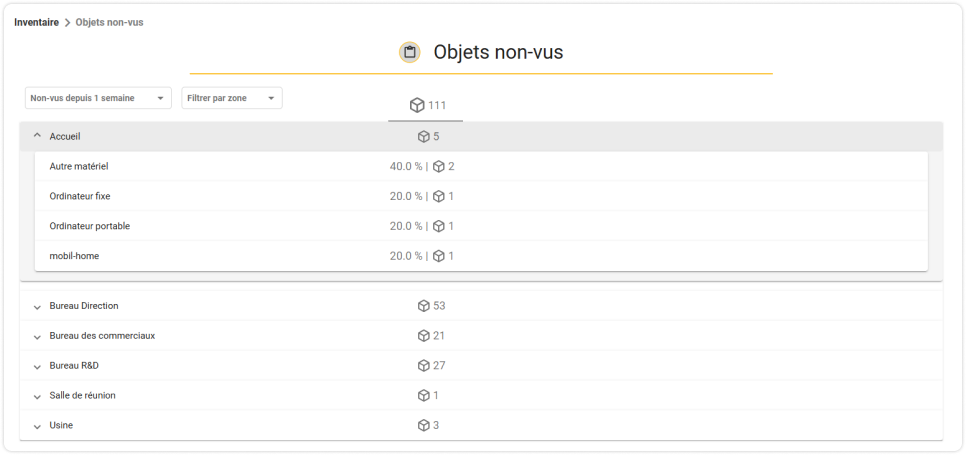
L’onglet “Objets non-vus” vous permet d’identifier les objets non détectés sur une période définie. Ce délai est fixé à une semaine par défaut, et est modifiable via le filtre situé au-dessus de la liste. Vous pouvez aussi les classer par type ou par zone. Cet outil est idéal pour repérer rapidement le matériel non vu ou les zones non inventoriées depuis longtemps.
Attention : Le suivi reposant sur des tags passifs (Tags RFID), les objets ne sont détectés que lorsqu’ils sont lus par un lecteur RFID.
Entrer dans le détail objet
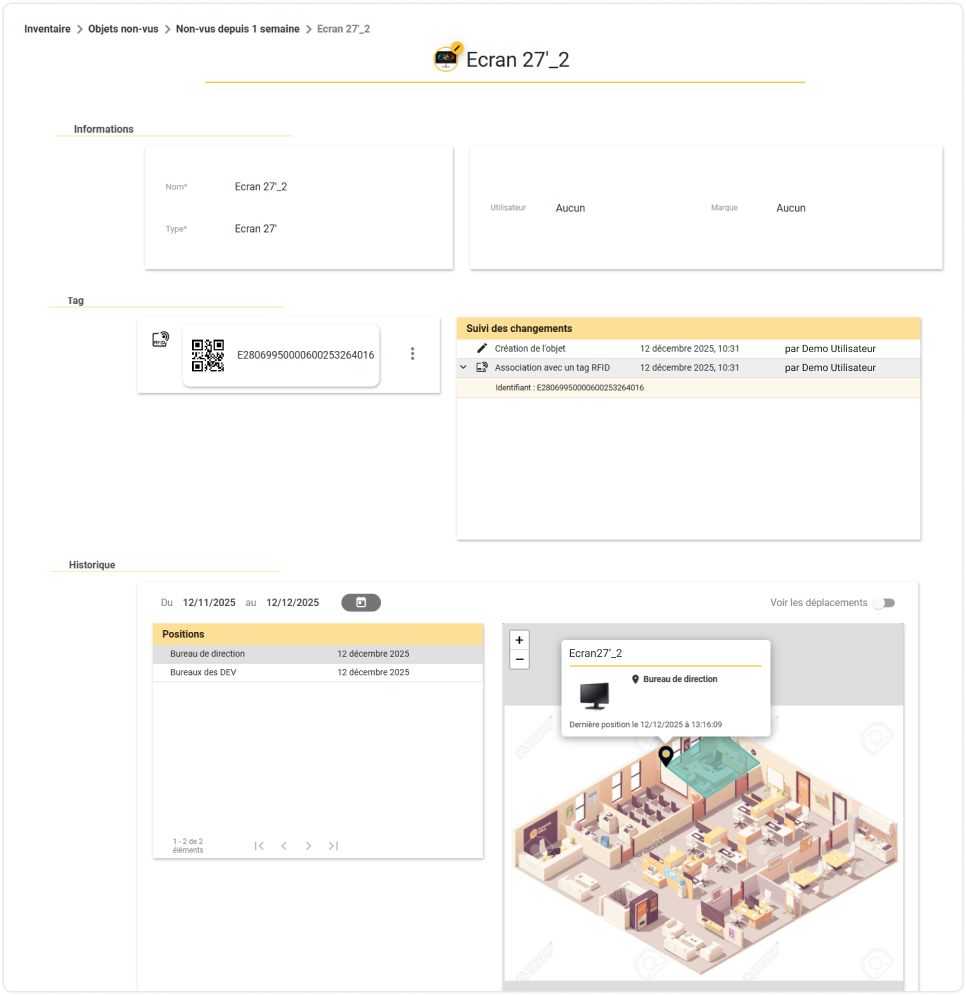
L’interface WEB vous permet également de consulter le détail d’un objet. En effet, un objet peut avoir des champs d’information supplémentaires. Le détail de l'objet vous donne également des informations complémentaires comme l’identifiant du tag associé, l’historique de position en visualisant sa zone et l’historique des modifications (suivi des changements).
Pour accéder au détail de l’objet, cliquez sur une liste d’inventaire sur l’icône du nombre d'éléments de l’inventaire . Une fois dans la liste, cliquez sur un des objets de la liste.
Pour éditer les champs de l'objet, cliquez sur en bas à droite de l'écran, une fois vos modifications effectuées, pensez à valider.
Gestion de la liste des objets
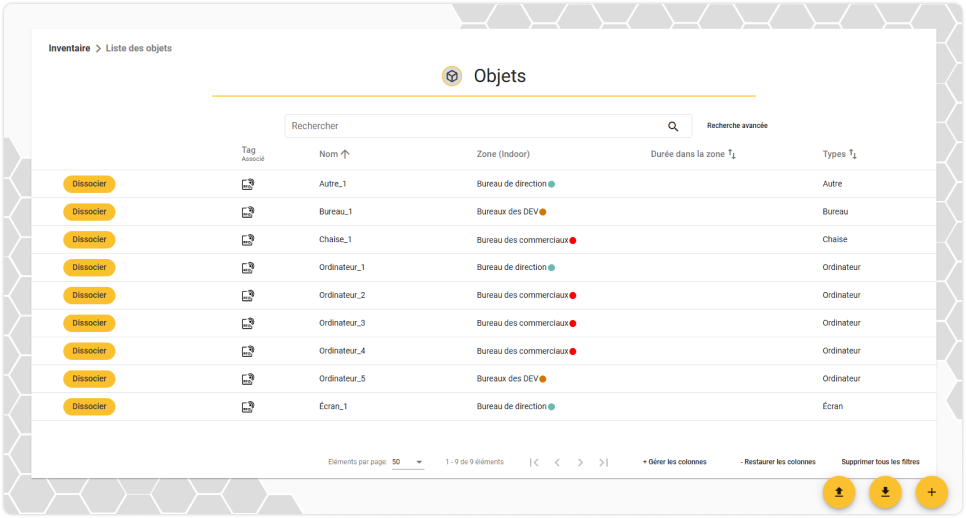
Ce menu est le point central de votre inventaire. Il regroupe l’intégralité des objets enregistrés dans SIGSCAN INVENTORY.
Rechercher et filtrer
Rendez-vous dans le menu “Liste des objets”. Pour retrouver un objet spécifique parmi votre inventaire, utilisez la barre de recherche. Par défaut, un filtre est appliqué pour ne vous montrer que les objets associés. Si vous ne trouvez pas votre objet, vérifiez vos filtres actifs.
Vous pouvez adapter l’affichage du tableau pour voir les données pertinentes en un coup d’œil :
ajout de colonne : Affichez des données supplémentaires (champs de configuration) pour enrichir votre liste.
Actions Rapides
Depuis la “liste des objets”, vous disposez des fonctionnalités pour gérer les volumes :
Créer un objet : Pour un ajout unitaire manuel. Cliquez sur
 .
.Import / Export en masse : Pour mettre à jour ou extraire de grandes quantités de données simultanément. Cliquez sur
 .
.
Fiche objet détaillée
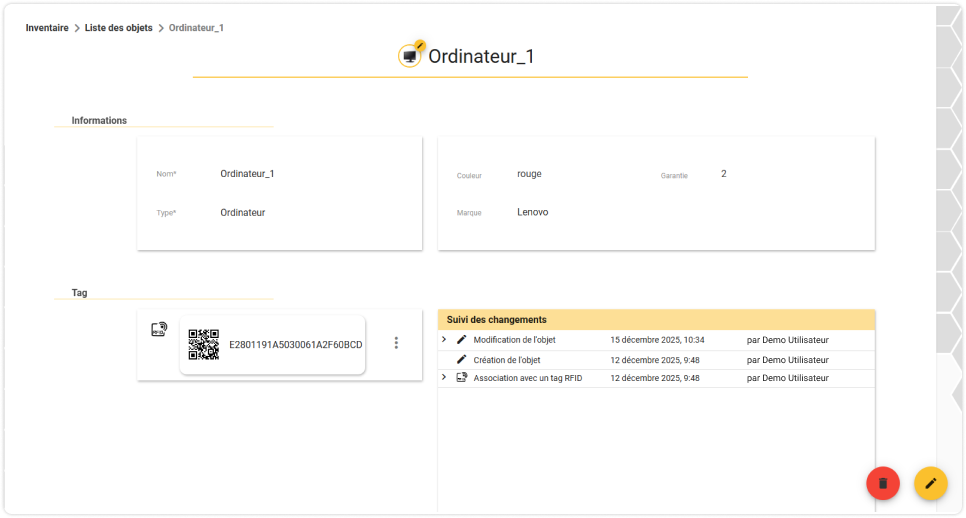
Cliquez sur n’importe quelle ligne du tableau pour ouvrir la fiche détaillée de l’objet. Cette vue est dédiée à la traçabilité totale de l’objet.
Informations générales :
Vous y retrouvez les données d’identification (Nom, Type et Tag) ainsi que les informations spécifiques :
Champs configurables : Les données spécifiques liées au “Type d’objet” (que vous avez préalablement paramétré).
Modification : Vous pouvez éditer ces informations à tout moment pour maintenir votre base à jour, en cliquant sur
.
Historique et traçabilité :
Consultez le journal de suivi d’un objet, vous y trouverez :
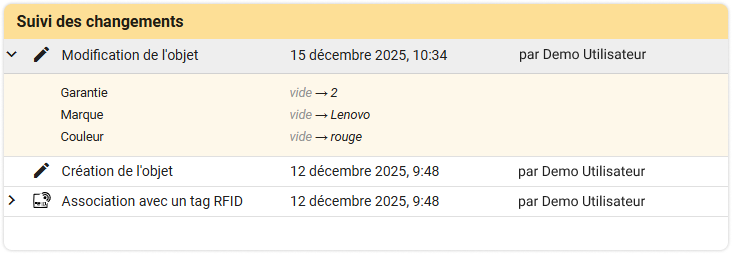
Historique des modifications : Suivez le suivi des changements (notamment les associations / dissociations) et ce qui a été modifié. Chaque ligne précise la date, l’heure exacte et l’auteur de la modification.
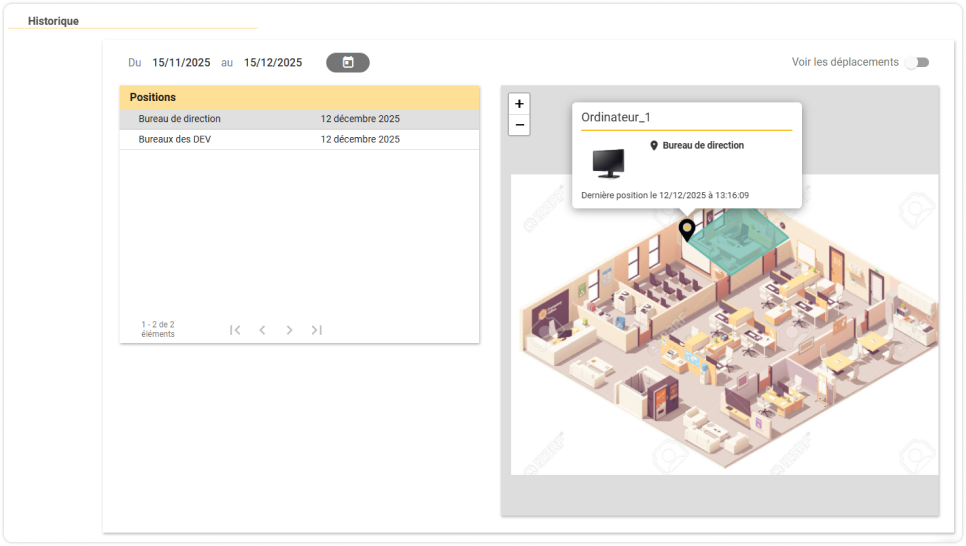
Historique des positions : Retracez le parcours de l’objet. Vous pouvez sélectionner une date précise pour vérifier la localisation de l’objet à un moment donné.