Utiliser l'interface mobile
L’application mobile fournie avec les terminaux mobiles est centrale dans l’utilisation du module Inventaires, c’est grâce aux terminaux mobiles que vous pourrez réaliser vos inventaires partout dans votre établissement sous condition d'être connecté au réseau.
L'application mobile vous permet de réaliser toutes les actions essentielles pour vos inventaires :
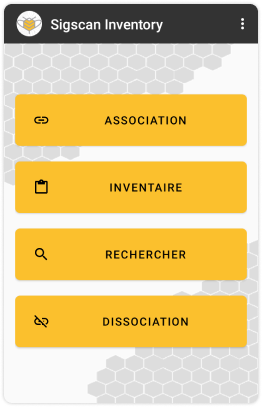
L’association d’objet
Faire un inventaire
Voir et modifier le détail d’un objet
Rechercher un objet
Dissocier un objet
Associer un objet
Pour garantir la fiabilité de votre inventaire, chaque objet physique doit être lié à son tag RFID. Nous vous proposons 2 méthodes d’association :
Sur une base existante par saisie manuelle (vos objets sont préenregistrés dans votre logiciel),
ou la création rapide à la volée par type d’objet.
Méthode 1 : associer un objet existant
Utilisez ce mode si votre liste d’objets est déjà importée ou présente dans le logiciel.
Dans le menu, cliquez sur Association puis saisie manuelle.
Sélectionnez l’objet à associer dans la liste (par défaut, seuls les objets non associés s’affichent. Pour modifier ce tri, cliquez sur le filtre
 en haut à droite).
 Visez le QR code imprimé sur le tag et scannez-le en appuyant sur le bas du bouton de détonation du scanneur.
L’association est enregistrée, le système vous renvoie au menu principal avec une confirmation.
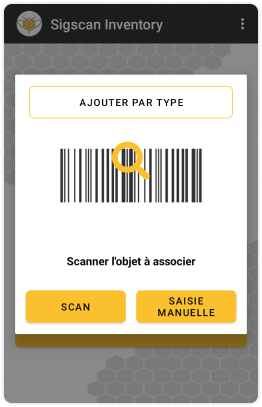
Choisir saisie manuelle
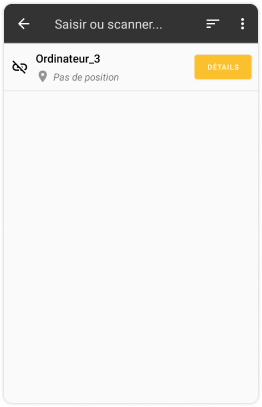
Liste des objets à associer
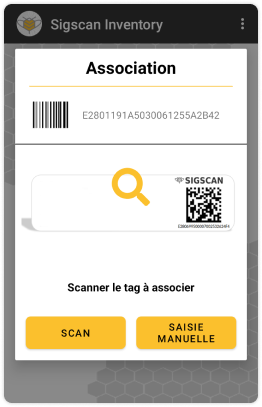
Prêt à scanner le QR Code du tag
Méthode 2 : créer et associer à la volée par type d'objet
Utilisez cette méthode pour constituer rapidement une base d’inventaire si vos objets ne sont pas encore enregistrés. Le logiciel les nommera automatiquement en fonction du type (ex : Ordinateur_1, Ordinateur_2, etc.)
Cliquez sur le bouton Association
Sélectionnez le bouton situé en haut → Ajouter par type
Choisissez le type d’objet concerné (ex : Écran, Chaise, etc.) et appuyez sur Suivant
Scannez les tags apposés sur vos objets et faites terminer lorsque vous avez tout scanné.
⚠️ Assurez-vous d’isoler physiquement les tags à associer. La puissance du scan pourrait capter des tags environnants non désirés.
Une fois la lecture terminée, validez pour confirmer la création en masse.
Un message de confirmation s’affiche et l’application retourne au menu principal.
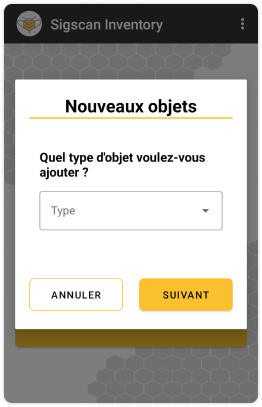
Sélectionnez le type
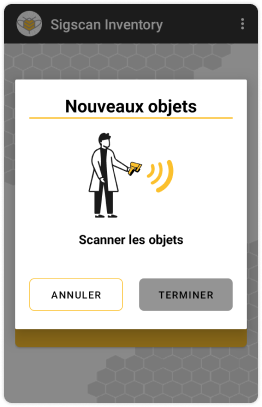
Scannez tous vos objets
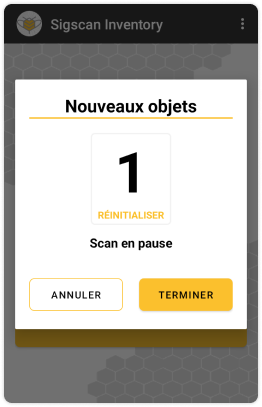
Aperçu du nombre d’objets scannés
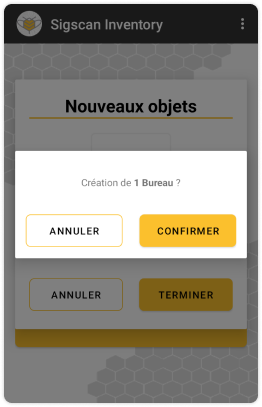
Validation de l’association des objets
Réaliser un inventaire
Démarrage :
Pour faire un inventaire RFID depuis votre lecteur mobile, cliquez sur le bouton Inventaire, puis sélectionnez la zone concernée. Les objets scannés seront automatiquement affectés à cette zone. Si vous changez de lieu, veuillez relancer la procédure pour la nouvelle zone.
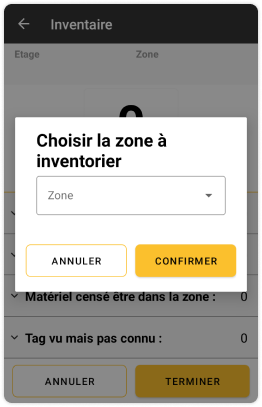
Scannez et visualisez
Appuyez sur confirmer et balayez la zone à l’aide de la gâchette du lecteur RFID. Les objets s’afficheront en temps réel dans les catégories suivantes :
Matériel toujours dans la zone : Objets déjà présents dans cette zone.
Nouveau matériel dans la zone : Objets nouvellement détectés dans cette zone.
Matériel censé être dans la zone : Objets enregistrés dans cette zone mais non détectés.
Tag vu, mais pas connu : Tags détectés, mais non associés à un objet.
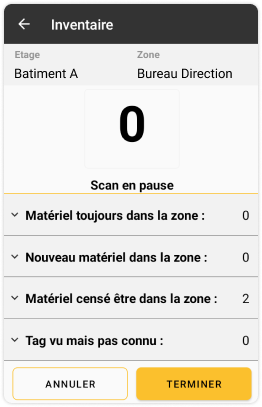
Gestion et correction
Vous pouvez consulter le détail de chaque catégorie. Pour corriger une erreur (exemple fausse détection), supprimez un élément via l’icône corbeille rouge située à sa droite. Astuce : pour sélectionner plusieurs éléments simultanément, maintenez une pression sur l’un d’eux pendant 2 secondes, et sélectionnez les éléments.
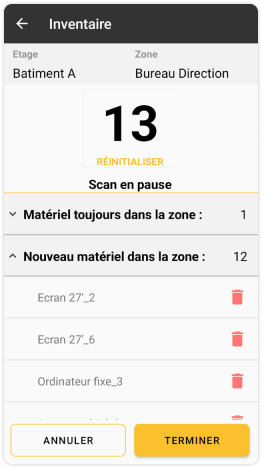
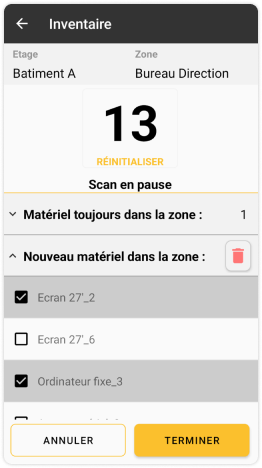
Une fois l’opération terminée, appuyez sur Terminer et confirmer pour enregistrer votre inventaire.
Rechercher un objet
Cette section “Rechercher” vous permet de retrouver un objet en consultant son historique de position, ou d’effectuer une détection à courte distance pour les tags passifs (RFID).
En ouvrant l’onglet “Rechercher”, vous accédez à la liste complète de vos objets associés. Sélectionnez-en un pour afficher sa fiche détaillée.
Vous y trouverez les informations principales : le nom de l’objet, son type ainsi que sa dernière position.
Données supplémentaires : cela regroupe les champs spécifiques au type d’objet, que vous pouvez consulter et éditer.
Historique des localisations : cela retrace les zones où l’objet a été inventorié.
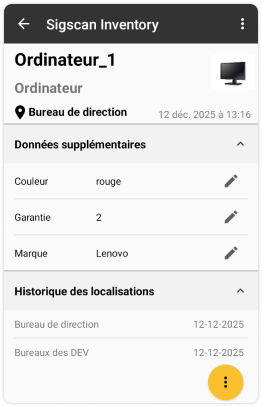
Pour la détection à courte distance :
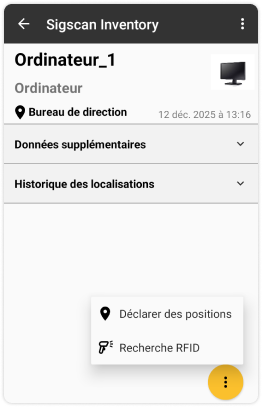
Depuis la fiche de l’objet, cliquez sur cette icône en bas à droite, puis sélectionnez “Recherche RFID”. Soit vous maintenez la gâchette vers le haut enfoncée pour lancer le scan, soit vous appuyez sur l’icône play.
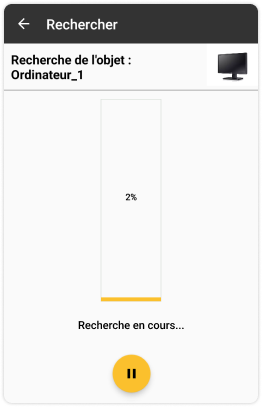
La jauge centrale est l’indicateur de distance. Elle se remplira en fonction de la puissance du signal reçu par le tag RFID.
Dissocier un objet depuis l’application mobile
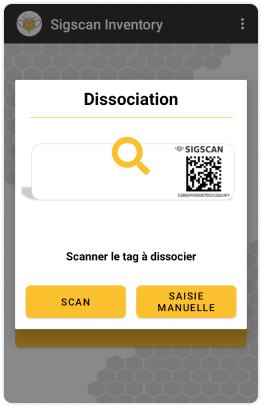
L’onglet “Dissociation” permet de dissocier n’importe quel tag vie 2 méthodes :
Le scan : Sélectionnez cette option pour activer automatiquement le lecteur RFID, puis visez le QR Code (MAC adresse) présent sur le tag.
La saisie manuelle : Sélectionnez l’identifiant ou le nom du tag associé dans la liste.
⚠️ Note : dès que l’action est effectuée, la dissociation prend effet immédiatement et l’application vous renvoie au menu principal.
Mode dégradé (hors connexion)
Vous avez la possibilité de réaliser vos inventaires même dans des zones non couvertes par le réseau de votre établissement.
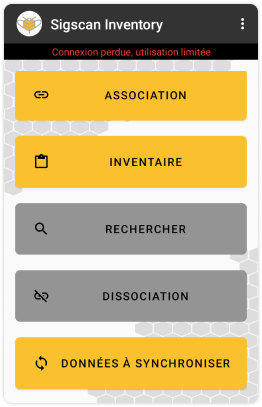
Le basculement se fait automatiquement lors de la perte du réseau par votre terminal mobile. L’application passe en mode hors connexion. Un message d’alerte et un changement visuel d’interface du menu vous signifieront le passage en mode dégradé.
Prérequis indispensables
Pour fonctionner correctement, le mode dégradé nécessite que 2 conditions soient remplies avant la perte du réseau (en zone couverte) :
Être connecté sur votre compte SIGSCAN.
Ouvrir l’application avant le passage en mode dégradé (pour permettre le téléchargement des données).
⚠️ Si ces 2 conditions ne sont pas remplies, le passage en mode dégradé sera impossible. Il est donc nécessaire de préparer les terminaux mobiles en zone couverte avant de vous déplacer en zone non couverte (hors réseau).
Fonctionnalités disponibles
Le mode dégradé vous permet de continuer à travailler en suivant les mêmes procédures qu’en mode connecté. Vous pouvez :
Associer un ou des objets par type.
Créer de nouveaux objets et les associer.
Réaliser un inventaire.
Synchronisation et sortie du mode
Le mode dégradé nécessite une manipulation supplémentaire, la synchronisation des données.
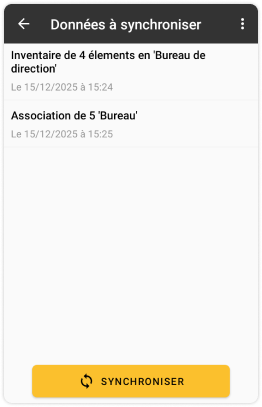
Comme indiqué sur l’image au-dessus. L’onglet “Données à synchroniser” vous permet d’accéder à la liste de toutes les manipulations effectuées en mode dégradé.
Une fois de retour dans une zone couverte par le réseau, vous devrez obligatoirement passer par cette interface pour synchroniser vos données avec le serveur et sortir du mode dégradé.