Paramétrer du module SIGSCAN Inventory
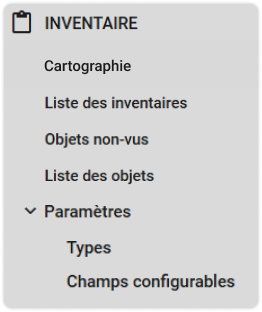
Le module Inventaire vous permet de faire des inventaires de stock ou de votre matériel. Ici, vous trouverez les informations nécessaires à l’intégration de votre base d’inventaire, ainsi qu'à la création de vos types et de leurs champs configurables.
Les types sont des grandes catégories auxquelles vos objets appartiennent. Lors de la création d’un objet, son type vous est demandé. De plus, vous associez des champs configurables à vos types. Ceci permet de renseigner des informations complémentaires sur un objet. Les informations demandées peuvent varier selon le type auquel appartient l’objet.
Les types d’objet
Créer un nouveau type
Paramètres > Types
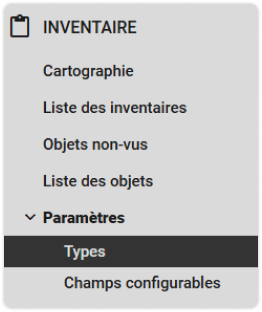
Pour créer un nouveau type, cliquez sur en bas à droite de la page.
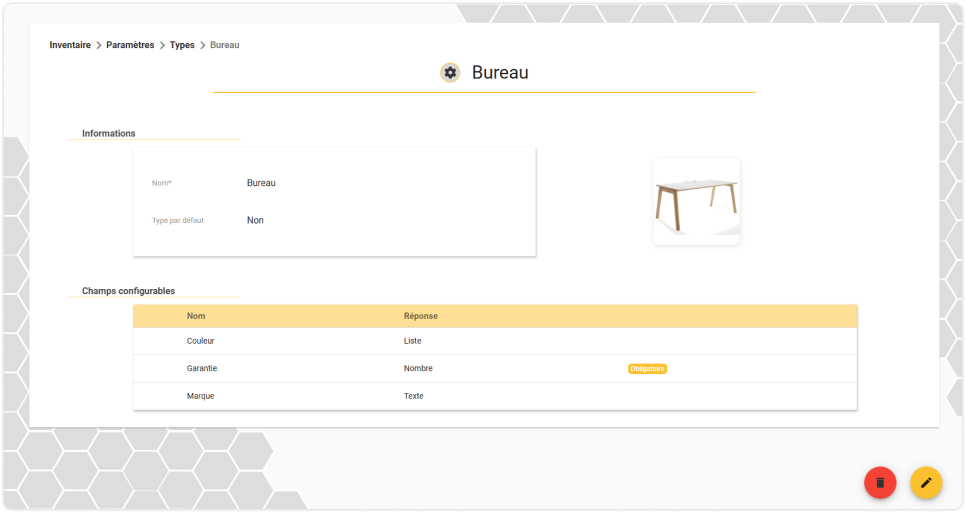
Définissez le nom de ce nouveau type et associez lui des champs configurables (préalablement créés). Lors de la création d’un objet, vous remplissez les champs configurables associés au type de l'objet.
Vous avez la possibilité d’organiser vos champs configurables en les déplaçant dans l’ordre dans lequel vous souhaitez les voir affichés dans le détail de l’objet.
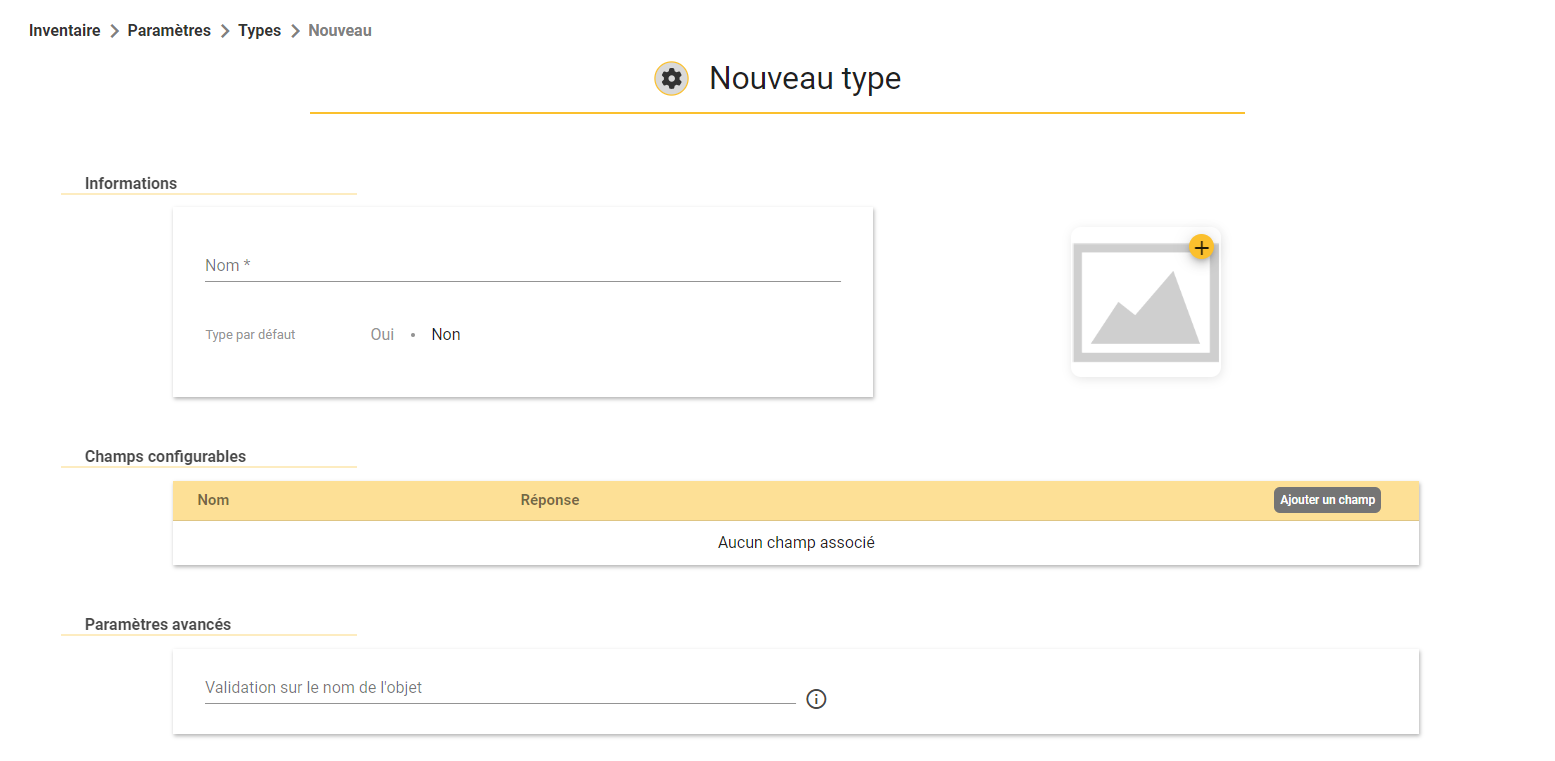
Vous pouvez aussi définir ce nouveau type d'objet comme type par défaut. Notez qu’il est impératif qu’un type par défaut soit toujours actif dans le système; vous ne pouvez donc pas laisser cette option vacante.
Vous pouvez également lui associer une illustration (poids maximum : 2Mo).
Enfin, il est possible de configurer une expression régulière (REGEX) pour normaliser le nom des objets de ce type. (ex. : Palette XXX XXXXX). Une assistance à la rédaction est disponible directement dans SIGSCAN (ou via l’IA).
Modifier un type
Pour modifier un type d'objet, sélectionnez le type d'objet, cliquez sur en bas à droite de votre écran.
Vous disposez d’une liberté totale d'édition : modifiez le nom, gérez l’image (poids maximum : 2Mo) et ajustez vos champs personnalisés. De plus, il est possible de réorganiser l’ordre d’affichage ou de supprimer définitivement le type via la corbeille rouge.
⚠️ Attention : si vous faites un import de vos objets, pensez à modifier aussi le nom du type d'objet dans votre fichier d’import, sous peine de créer des doublons.
Champs configurables
Les champs configurables sont des attributs complémentaires rattachés à vos types d'objet. Une fois définis, ils devront être renseignés lors de la création d’un nouvel objet.
Créer un nouveau champ configurable
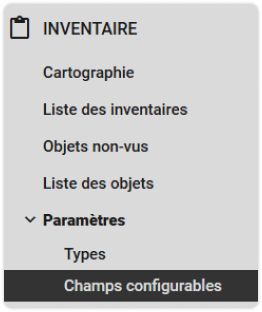
Paramètres > Champs configurables
Cliquez sur le bouton en bas à droite de la page.
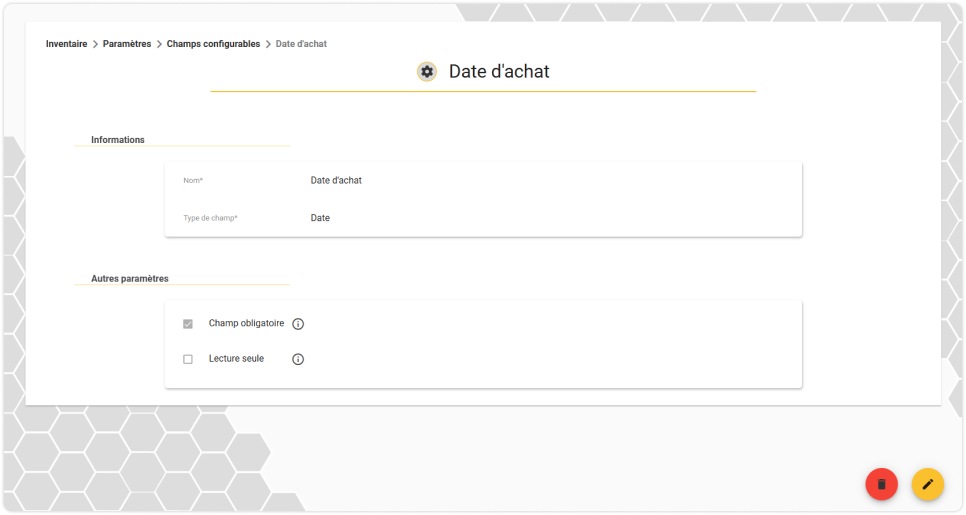
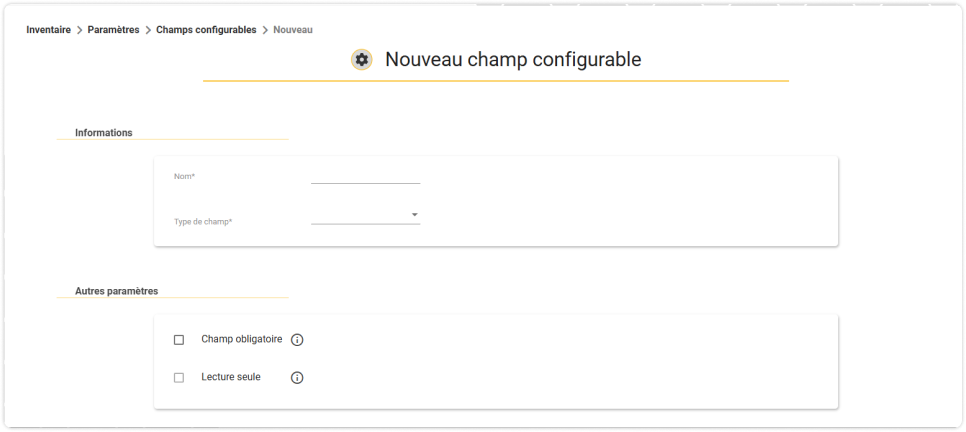
Nommez le champ : indiquez un libellé clair décrivant l’information attendue.
Choisissez le format (type de champ) : sélectionnez le type de données parmi les options : Booléen (oui/non), Nombre, Texte, Date, Liste ou Durée.
Paramétrez : vous pouvez rendre la saisie obligatoire ou définir le champ en “lecture seule” pour empêcher toute modification ultérieure.
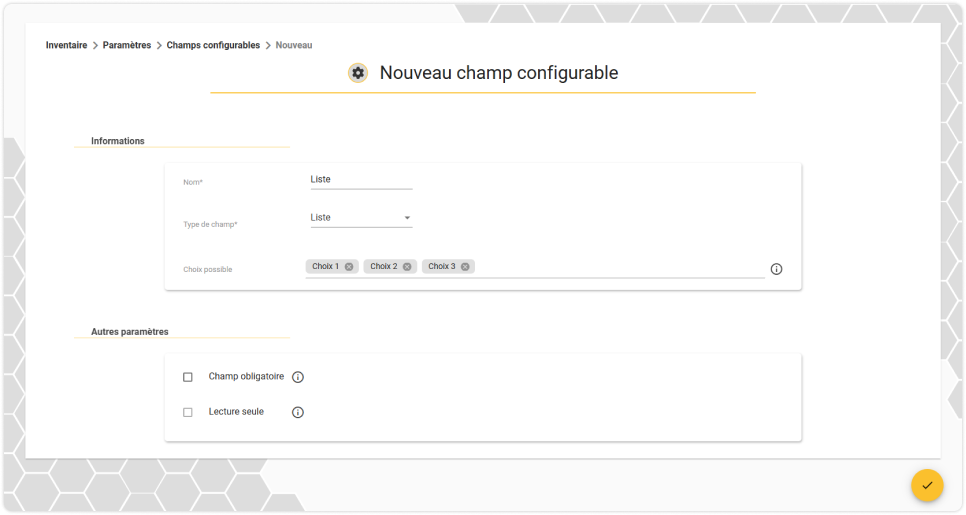
Lorsque vous sélectionnez le type de champ, des informations complémentaires peuvent vous être demandées (limite de caractères, limite de nombre min/max, durée min/max, expression régulière). Par exemple : vous sélectionnez “Liste” comme type de champ, il vous faut définir les éléments de la liste.
Puis validez en bas à droite .
Modifier un champ configurable
Dans la liste de vos champs configurables, cliquez sur celui que vous souhaitez éditer. Tous les champs sont modifiables, sauf s’ils sont en “lecture seule”. Pour supprimer un champ, cliquez sur la corbeille rouge.