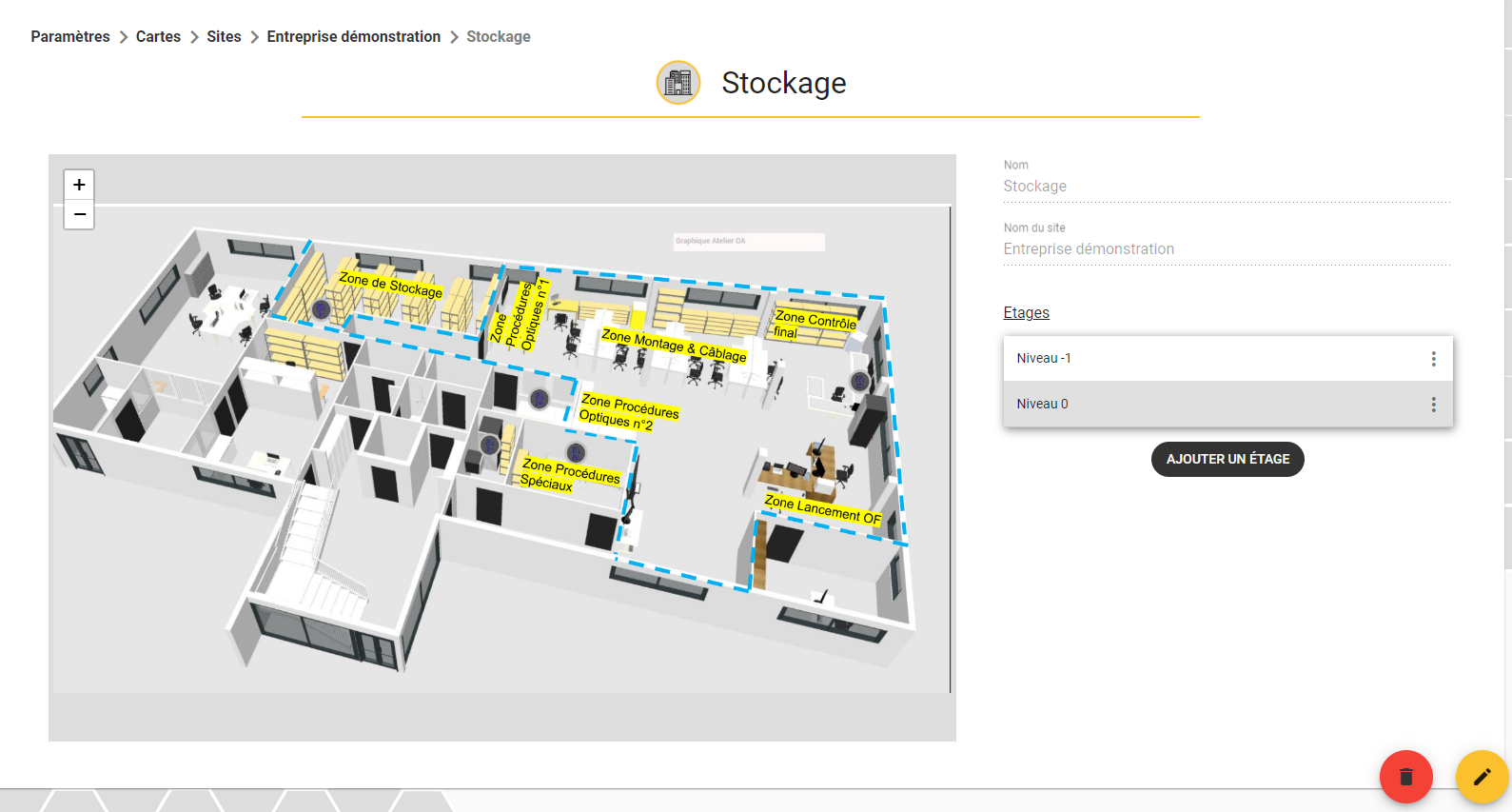
Gestion des plans dans SIGSCAN Inventory
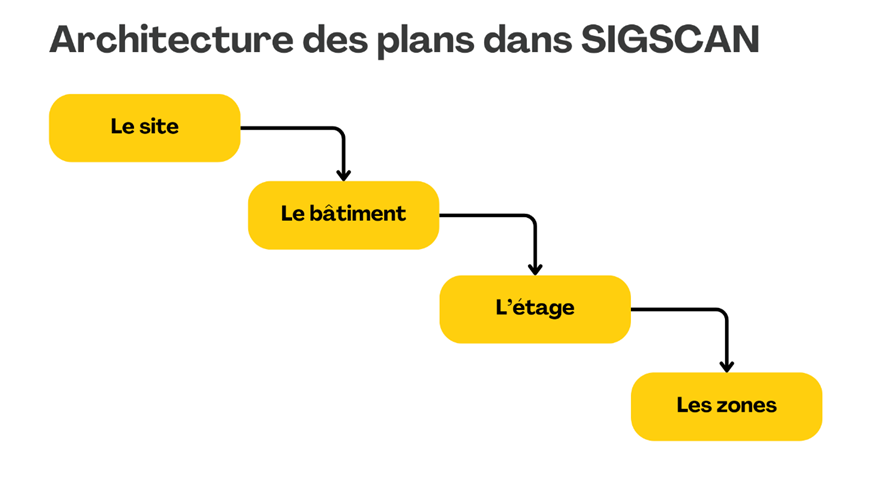
Lors de la configuration de SIGSCAN nous intégrons vos plans à votre organisation.
Gestion des sites
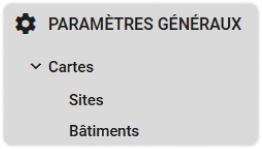
Paramètres généraux > Cartes > Sites
Attention la modification et la suppression de plan peuvent entraîner la suppression de position et d’historique de position dans SIGSCAN. Adressez-vous au support SIGSCAN pour mesurer l’impact éventuel avant toutes modifications.
Ouvrez les sous-menus des paramètres généraux, puis ouvrez l’onglet cartes.
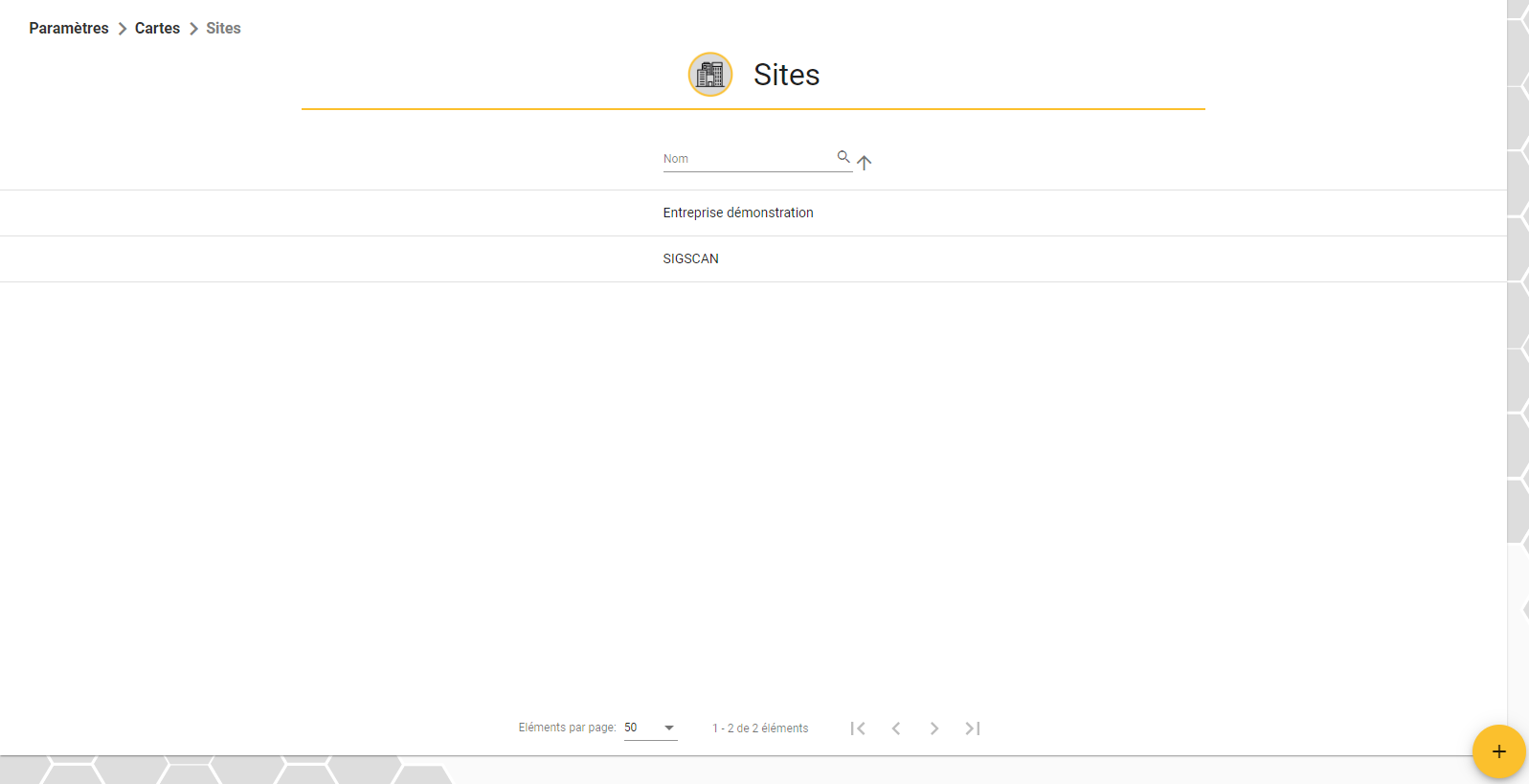
Entrez dans l’onglet “Sites”, vous trouverez alors les sites configurés par SIGSCAN.
Pour ajouter un Site, cliquez sur l’icône
Entrez le nom et l’adresse de votre nouveau site, ajoutez un plan général du site
Sigscan supporte des formats Image < à 4Mo uniquement.
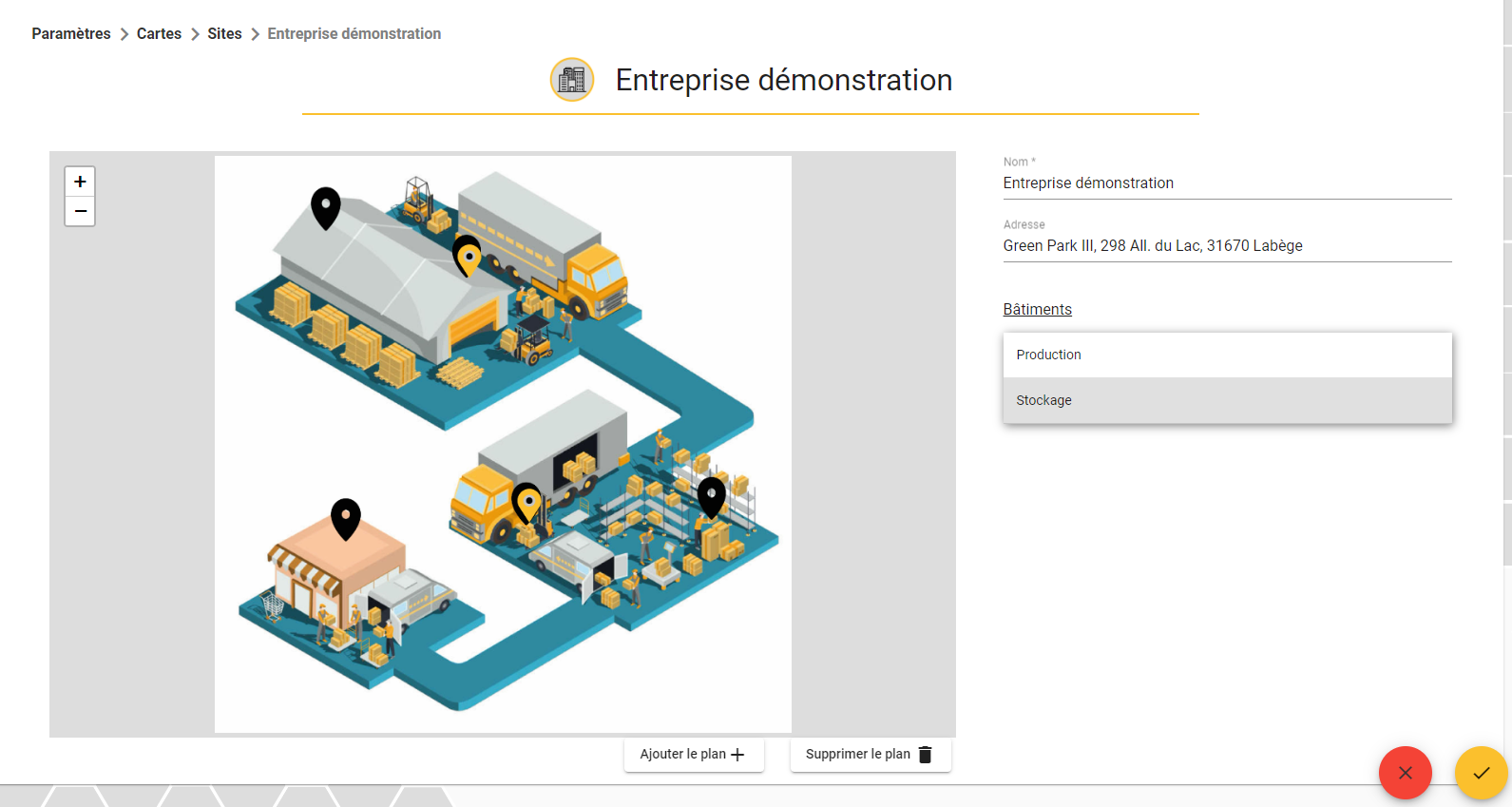
Retrouvez alors votre nouveau site dans la liste des sites, vous avez la possibilité de le modifier en cliquant dessus puis sur l’icône vous pouvez modifier le nom, l’adresse et le plan du site.
Gestion des bâtiments
Paramètres Généraux > Cartes > Sites
Pour créer un bâtiment, rendez-vous dans l’onglet Sites, cliquez sur le site souhaité.
Cliquez alors sur ajouter un bâtiment, puis entrez le nom et validez, votre bâtiment est maintenant créé.
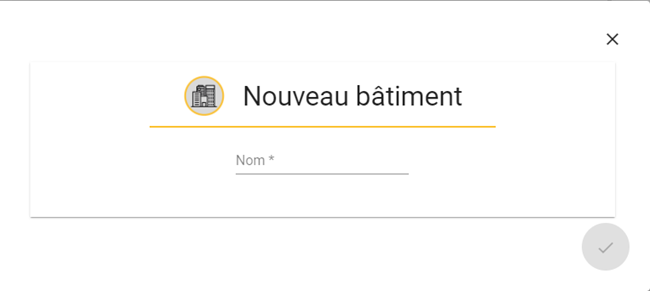
Une fois créé, vous devez positionner celui-ci sur votre plan de site.
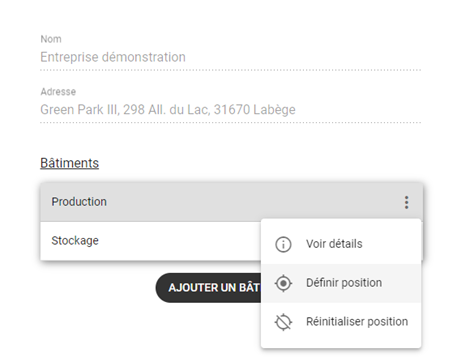
Cliquez sur l’icône 3 points à droite du nom du bâtiment souhaité puis sur “définir votre position” :
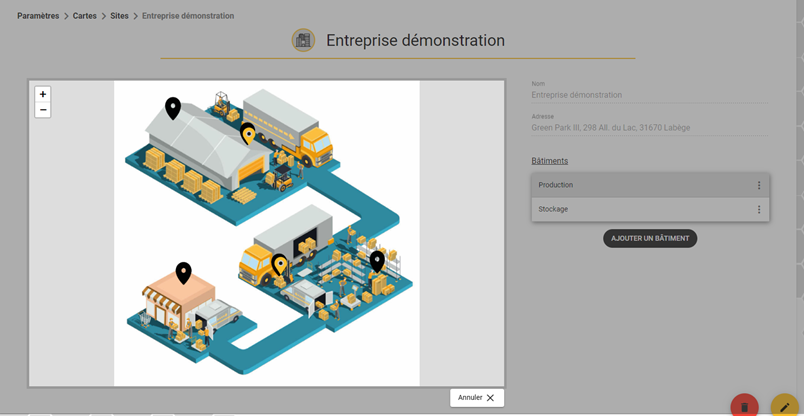
Placez le repère sur le bâtiment correspondant de votre plan général du site, puis validez :
Gestion des étages
Paramètres > Cartes > Bâtiments
Rendez-vous dans l’onglet Bâtiments, vous retrouvez les différents bâtiments que vous avez créés, sélectionnez le bâtiment souhaité.
Pour créer un nouvel étage, cliquez sur le bouton puis entrez le nom.
Nous vous conseillons de numéroter l’étage puis de rappeler dans la nomination le nom du Bâtiment.
EEnfin,ajouter le plan de l’étage et valider.