
Utiliser l'interface Web de SIGSCAN Inventory
L’interface web de la partie inventaire est principalement là pour la configuration du module et la visualisation de vos inventaires de stock ou de mobilier.
Liste des inventaires
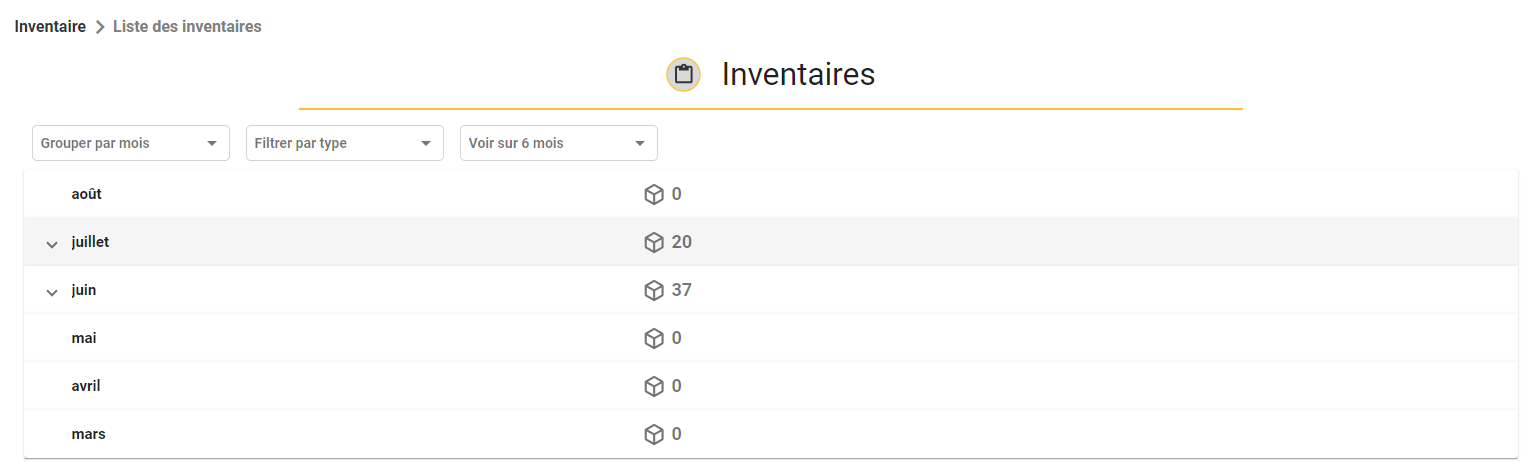
L’onglet liste des inventaires vous permet de visualiser les différents inventaires réalisés sur votre stock ou votre mobilier. Les inventaires sont par défaut trié par mois, ce filtre est modifiable avec le premier bouton au-dessus de la liste. D’autres filtres vous permettent d’organiser vos listes d’objet dans vos inventaires (par zones ou par type). En cliquant sur le nombre d’éléments de votre inventaire, vous pouvez entrer dans le détail de celui-ci et consulter les objets qui y sont présents.
Objets non vus
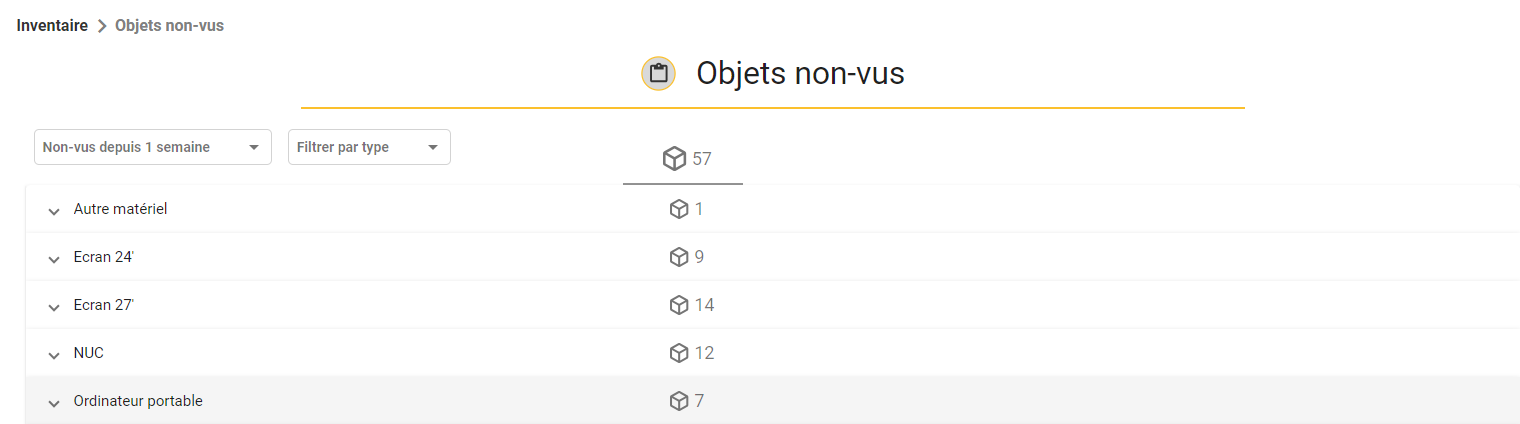
L’onglet objet non vu vous permet de faire un état des lieux des objets non vu depuis un délai de votre choix, par défaut la valeur est de 1 semaine, celle-ci peut être modifiée avec le filtre au-dessus de la liste. Avec cette liste, vous pourrez rapidement le matériel non vu ou les zones non inventoriées depuis longtemps.
Attention : Les objets d'inventaires sont tracés par des tags passifs, ils sont donc vus uniquement lorsqu’ils sont lus par un lecteur RFID à proximité.
Les objets sont classés par défaut par leurs types, vous pouvez également les classer par zones.
Entrer dans le détail objet
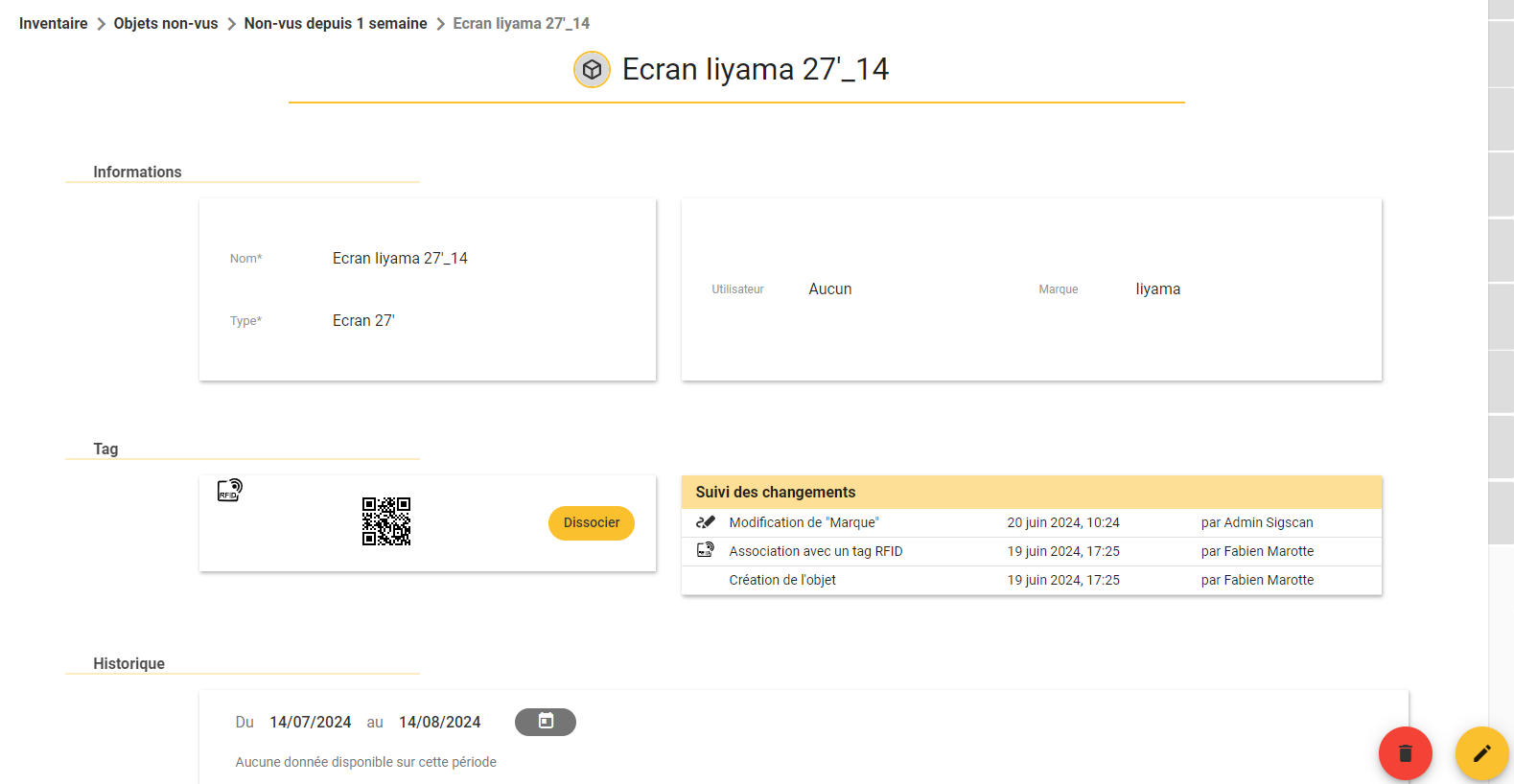
L’interface WEB vous permet également de consulter le détail d’un objet, en effet un objet peut avoir des champs d’information supplémentaire, le détail objet vous donne également des informations complémentaires comme l’identifiant du tag associé ou l’historique de position.
Pour accéder au détail de l’objet, cliquez sur une liste d’inventaire sur l’icône du nombre d'éléments de l’inventaire . Une fois dans la liste, cliquez sur un des objets de la liste.
Pour éditer les champs de l’objet cliquez sur en bas à droite de l'écran, une fois vos modifications effectuer pensez à valider.
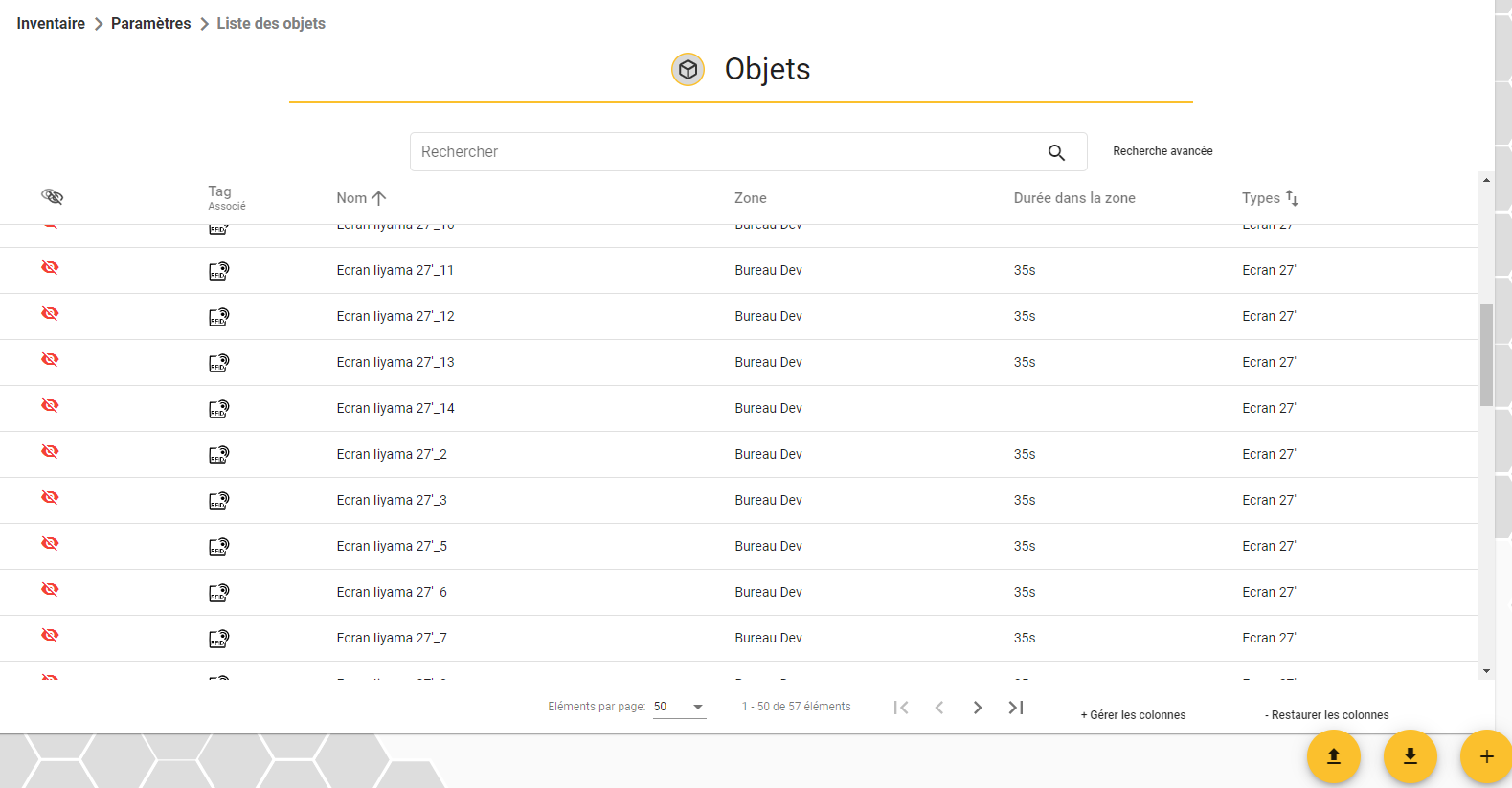
Si vous cherchez un objet spécifiquement, vous pouvez faire une recherche parmi votre liste d’objet. Pour cela, rendez-vous dans le sous-menu Paramètre du module Inventaire et aller sur la page Liste des objets. Dans cette liste vous trouverez l’intégralité de vos objets, une barre de recherche vous permettra de retrouver rapidement un objet précis (un filtre est appliqué par défaut sur les objets associés).
Modifier les champs d’un objet
Votre administrateur peut vous autoriser à modifier les champs complémentaires de l’objet.
Pour éditer les champs de l’objet cliquez sur en bas à droite de l'écran, une fois vos modifications effectuer pensez à valider.
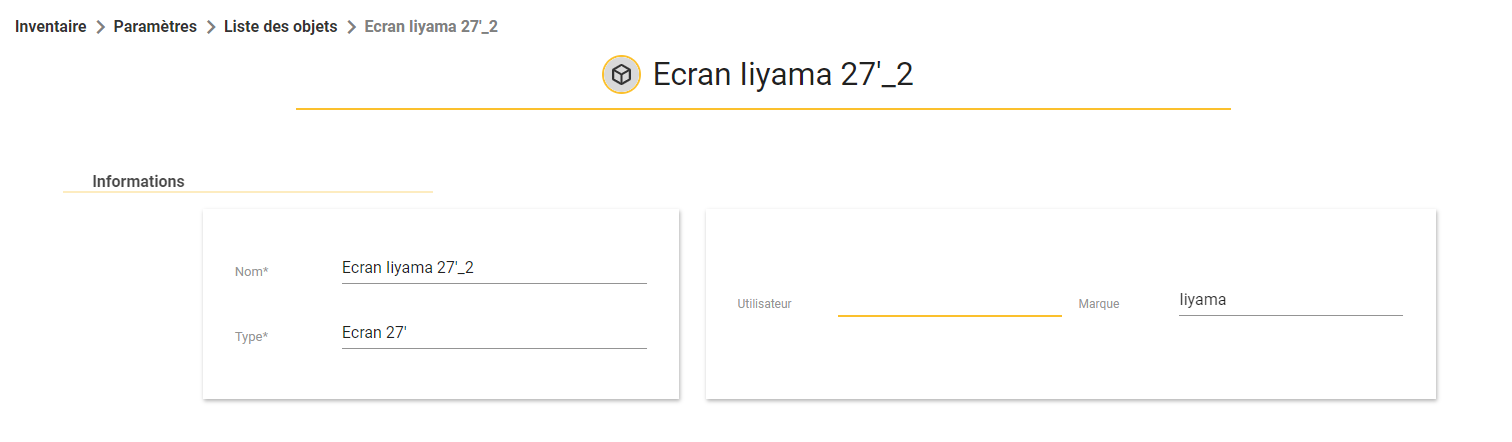
Si vous cherchez un objet spécifiquement, vous pouvez faire une recherche parmi votre liste d’objet. Pour cela, rendez-vous dans le sous-menu Paramètre du module Inventaire et aller sur la page Liste des objets. Dans cette liste vous trouverez l’intégralité de vos objets, une barre de recherche vous permettra de retrouver rapidement un objet précis (un filtre est appliqué par défaut sur les objets associés).