Production
Le module Production vous permet de suivre les encours que vous taguez au sein de votre établissement. Vos objets seront suivis parmi les zones que vous configurez lors du paramétrage du logiciel à l’aide de tag afficheur actif BLE (En savoir plus sur les tags)
Les tags actifs émettent un signal toutes les 5 secondes qui sont captées par des récepteurs Bluetooth avant d'être envoyées au serveur SIGSCAN.
SIGSCAN repose sur l’association d’objet (encours) virtuel et de vos objets réels grâce aux identifiants des tags (MAC adresse) sur votre matériel.
Vous pourrez alors retrouver la liste de vos objets (encours) avec leurs positions et leur emplacement sur vos plans dans l’interface web. Grâce à l’application mobile, vous pourrez facilement associé et dissocié sur le terrain.
L’interface WEB
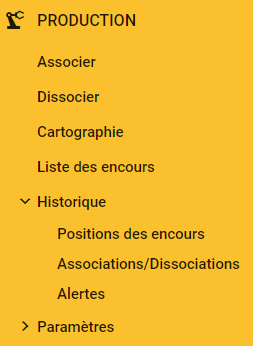
L’interface WEB de SIGSCAN Industry module Production est accessible depuis le menu de gauche comprenant 2 raccourcis pour l’association et la dissociation des tags, 2 pages réunissant les différentes fonctionnalités ainsi qu’un sous-menu d’historique des positions et des alertes.
Navigation
Associer et dissocier sont des raccourcis pour simplifier et accélérer une manipulation essentielle dans le module production. Cliquez dessus pour faire apparaître une pop up d’association ou de dissociation, vous pouvez associer vos encours depuis la liste des encours ou le détail de l’encours.
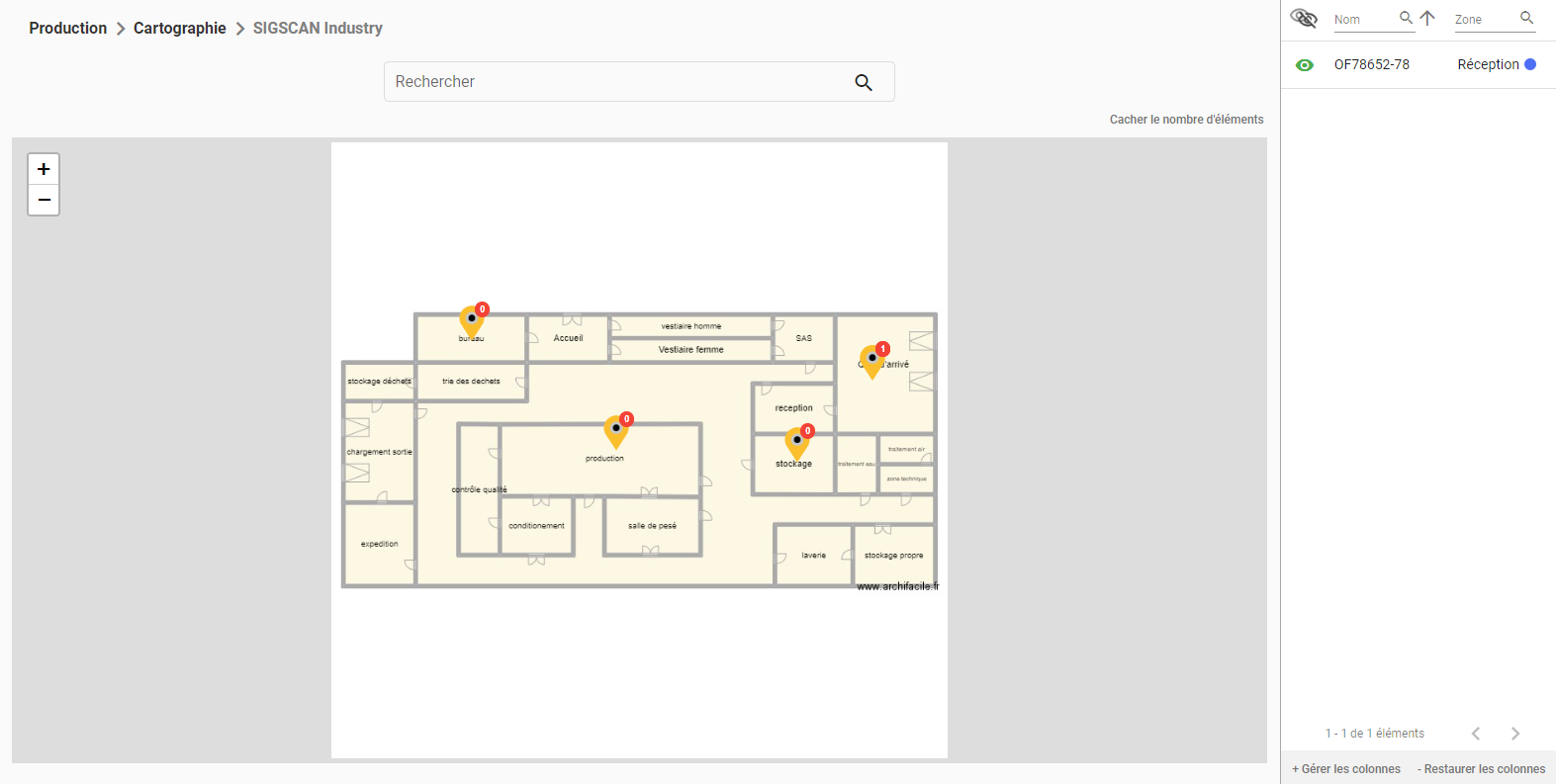
Cartographie a pour but de vous montrer les positions de vos encours selon leurs zones sur vos plans.
Pour rechercher un encours, vous pouvez utiliser la barre de recherche ou la colonne de droite.
Pour utiliser la carte, cliquez sur les pointeurs qui s’affiche, selon l’architecture de vos plans dans SIGSCAN vous aurez plus au moins de profondeur.
Vous pouvez afficher le nombre d’outils présent par plan en cliquant sur la mention en haut à droite du plan.
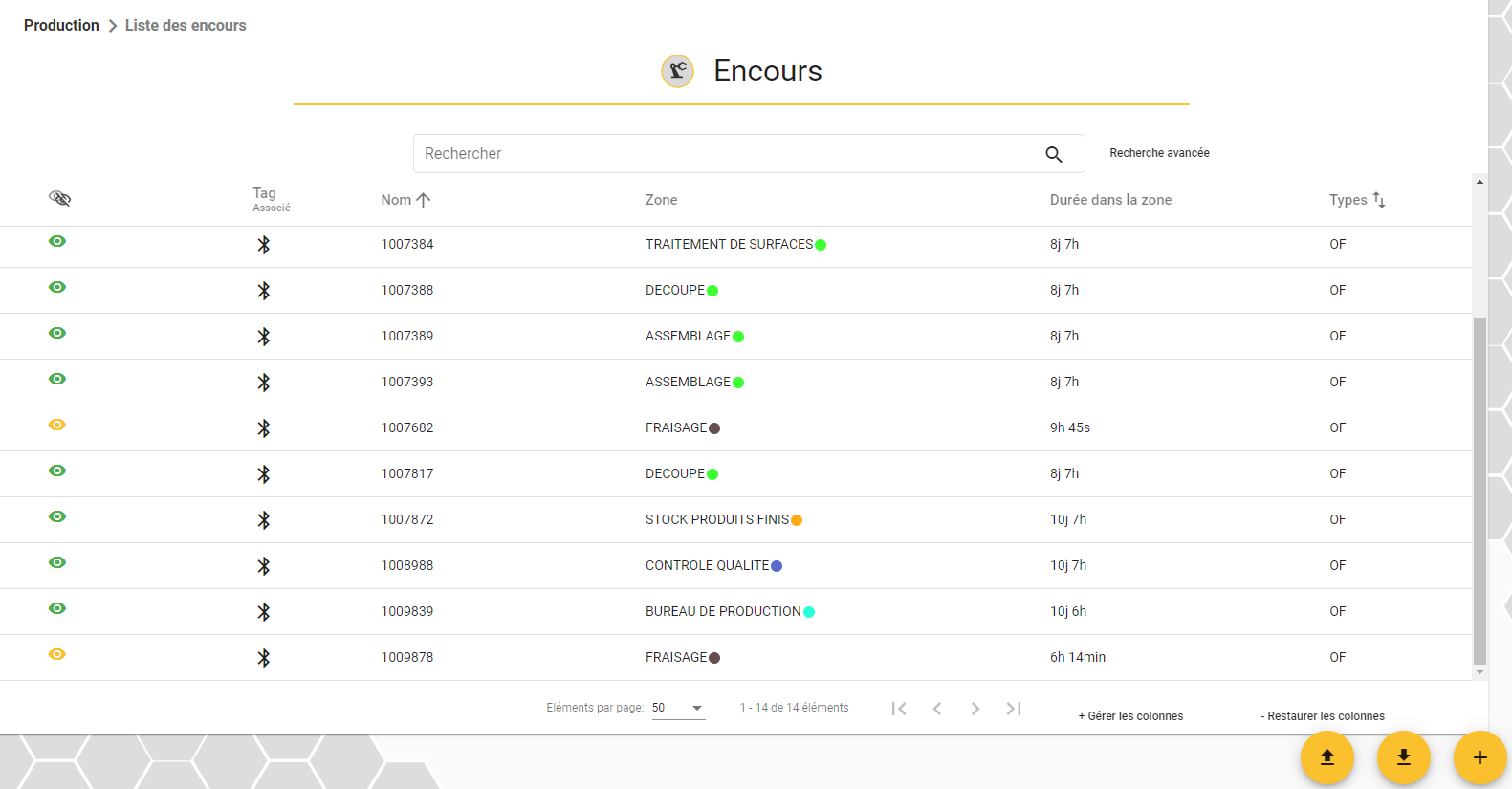
Liste des encours permets de visualiser tous les encours créés dans votre organisation, vous pouvez les trier/filtrer et les associer ou dissocier.
La barre de recherche centrale vous permet d’effectuer une recherche par :
Le nom de l’encours
Le nom du tag
La zone
Le type
La catégorie de zone
Les champs configurables
Pour activer les filtres, cliquez sur les intitulés de colonne (Œil, Associé, Nom, Tag, Zone, Durée dans la zone, Type (par défaut)).
Vous pouvez également rendre visibles des champs configurables de vos encours directement dans la liste, cliquez en bas à droite du tableau sur la mention Gestion des colonnes et ajoutez ou supprimez les champs souhaités.
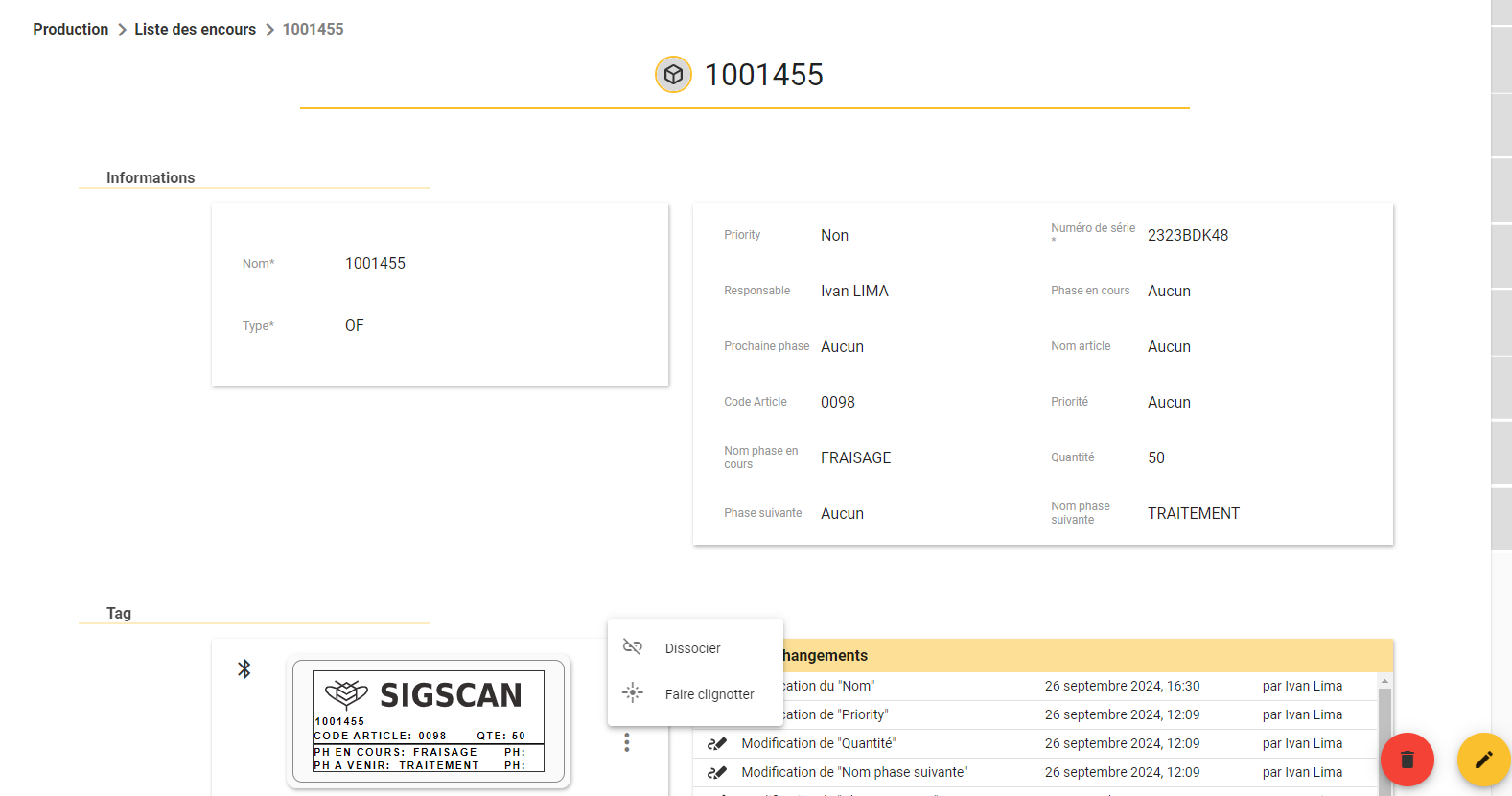
Entrez dans le détail des objets : cliquez sur un encours, le détail de l’encours regroupe les informations de votre objet et du tag qui lui est associé.
Vous pouvez visualiser les informations de base de l’objet, Nom, Type, Champs configurables et Tag associé.
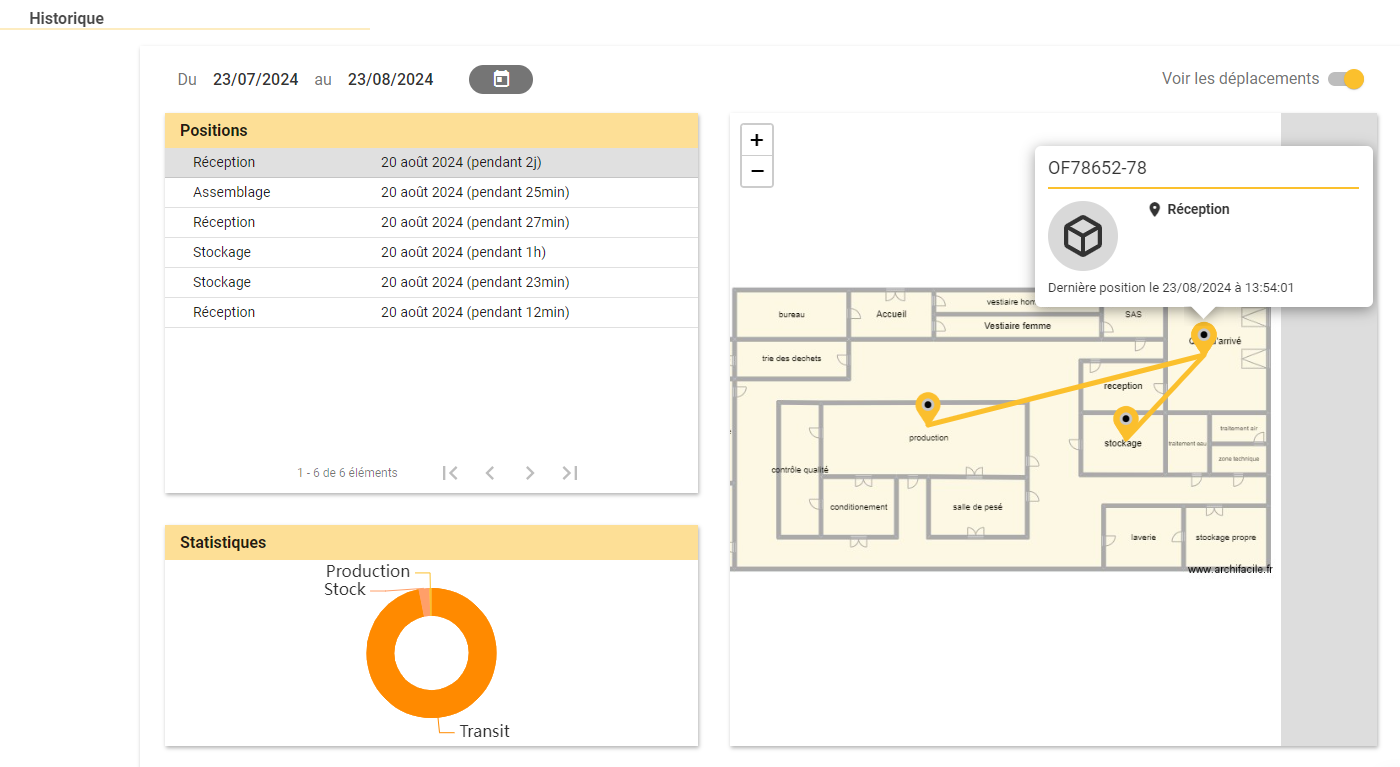
Vous retrouvez également des informations complémentaires : Historiques de position, Catégorie de zone visitée et la représentation graphique du déplacement de votre encours (vous pouvez activer un diagramme spaghetti, cochez la mention “voir les déplacements”).
L’onglet historique vous permet de visualiser toutes les positions qui ont été enregistrées dans SIGSCAN, l’historique des associations et dissociations ainsi que la liste de notifications de vos alertes du module. Dans la section position des encours, vous aurez uniquement des positions associées à des encours, vous pouvez effectuer une recherche ou filtrer avec la recherche avancée (cliquez à droite de la recherche pour activer) ou en cliquant directement sur les icônes des colonnes. Vous pouvez également ajouter des colonnes grâce à la mention en bas à droite de la liste.
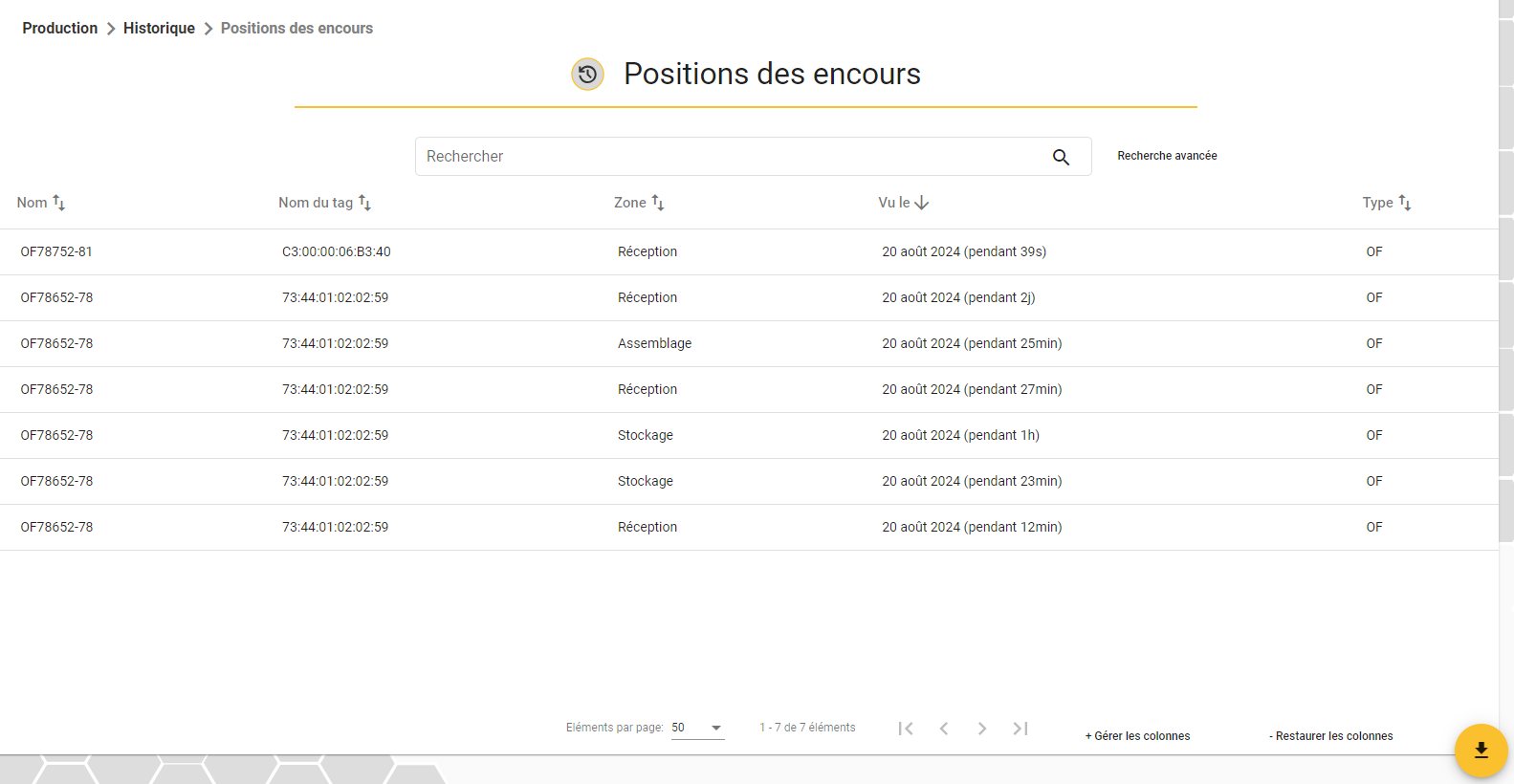
Vous pouvez extraire l’historique des positions des encours en cliquant sur le bouton d’import en bas à droite de votre écran. Le filtre appliqué sera pris en compte lors de votre export.
Vous trouverez également l’historique des associations (début du suivi par SIGSCAN) et des dissociations (fin du suivi par SIGSCAN).
Consultez la liste des notifications des alertes que vous avez configurées sur vos encours.
Ajouter et gérer des encours
Pour identifier et suivre vos encours avec SIGSCAN, il est nécessaire de les créer dans SIGSCAN. Cela permet par la suite d’associer un tag à un encours et donc en suivant le tag de suivre l’encours.
Rendez-vous dans la liste des encours.
Ajouter un encours
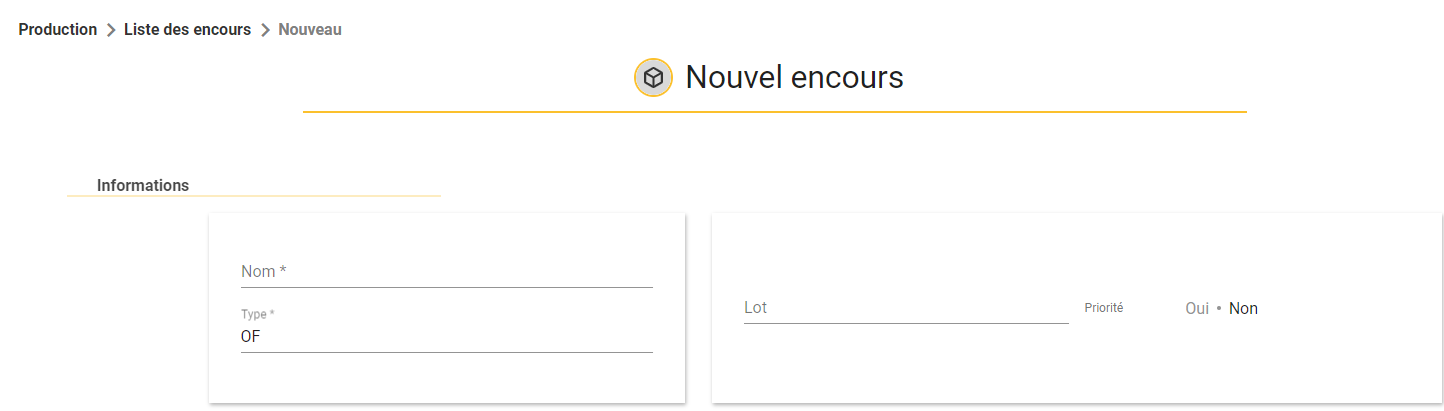
Pour créer un nouvel encours, cliquez sur le bouton  en bas à droite de la page.
Donner un nom à votre encours et attribuer un type (les types sont définis lors de la configuration du module). Selon le type que vous attribuerez à votre encours, vous aurez des champs supplémentaires à remplir.
Une fois toutes les informations renseignées, pensez à valider  en bas à droite.
Gérer un encours
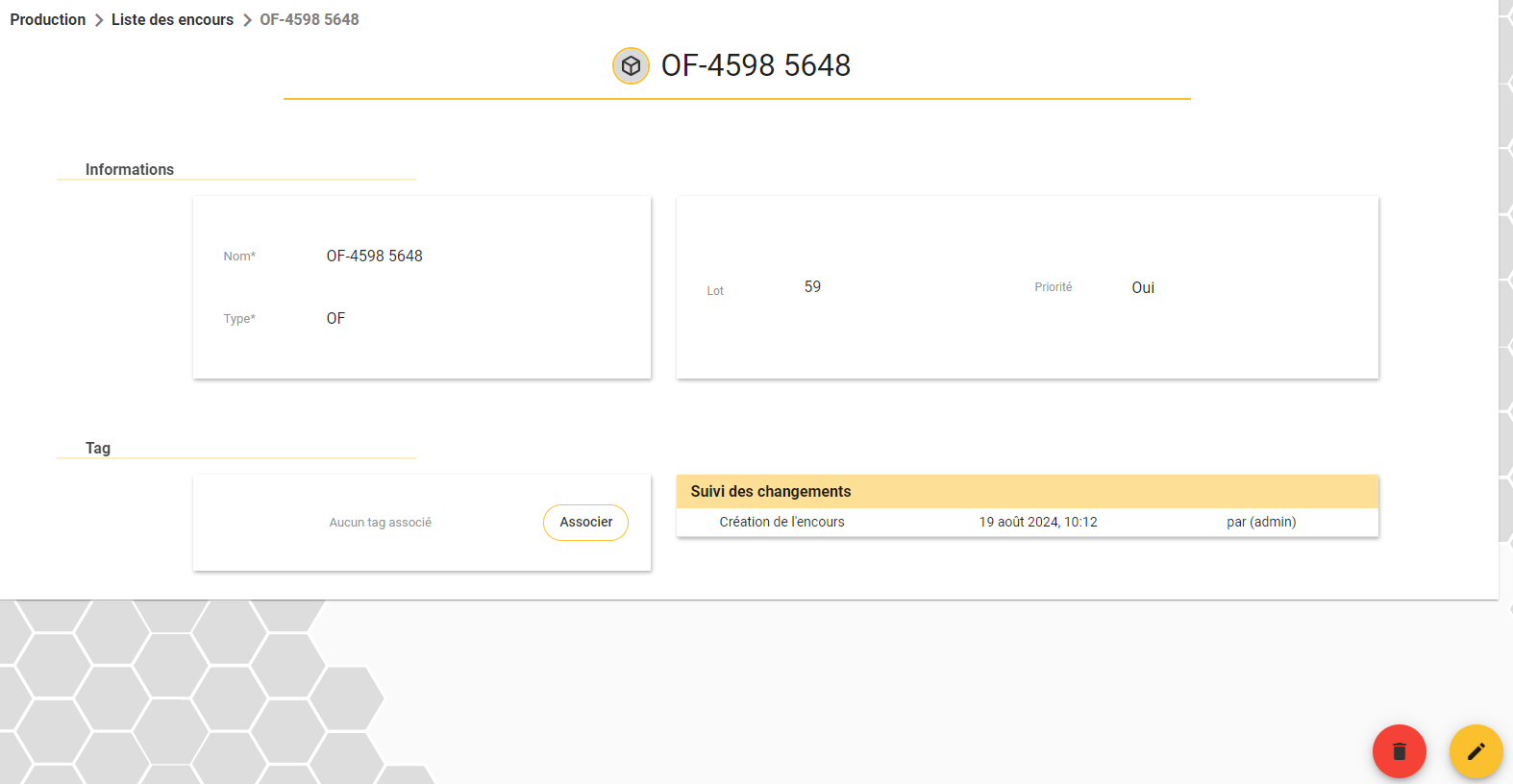
La gestion d’un encours comprend la modification des divers champs de l’encours, de son nom ou de son type.
Entrez sur le détail d’un encours et cliquez sur  en bas à droite de votre écran, modifiez les informations que vous souhaitez et validez vos modifications en cliquant sur en bas à droite de votre écran.
Associer et dissocier des outils avec des tags actifs (BLE)
L’association et la dissociation des encours sont les principales actions à réaliser lors de l’utilisation de SIGSCAN
Association BLE depuis le web
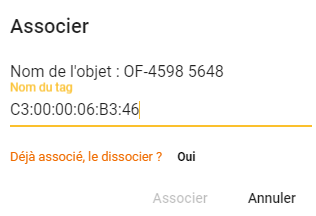
Vous pouvez associé depuis la liste des encours, cliquez sur  .
.
Renseigner le nom du tag que vous souhaitez associer (par défaut les noms de tag sont les MAC adresse présente sur le tag).
Vous pouvez également utiliser les raccourcis du menu de gauche.
Les alertes sur vos encours
Le logiciel SIGSCAN vous permet de configurer des alertes afin de suivre vos encours et d'être informé lors de situation de votre choix.
Configurer une nouvelle alerte
Pour configurer une alerte sur un encours, rendez-vous dans la liste de vos alertes en allant dans la page Alertes des paramètres du module outils.
Sur cette page vous trouverez la liste des alertes que vous avez configurées, pour créer une nouvelle alerte, cliquez sur en bas à droite de la page.
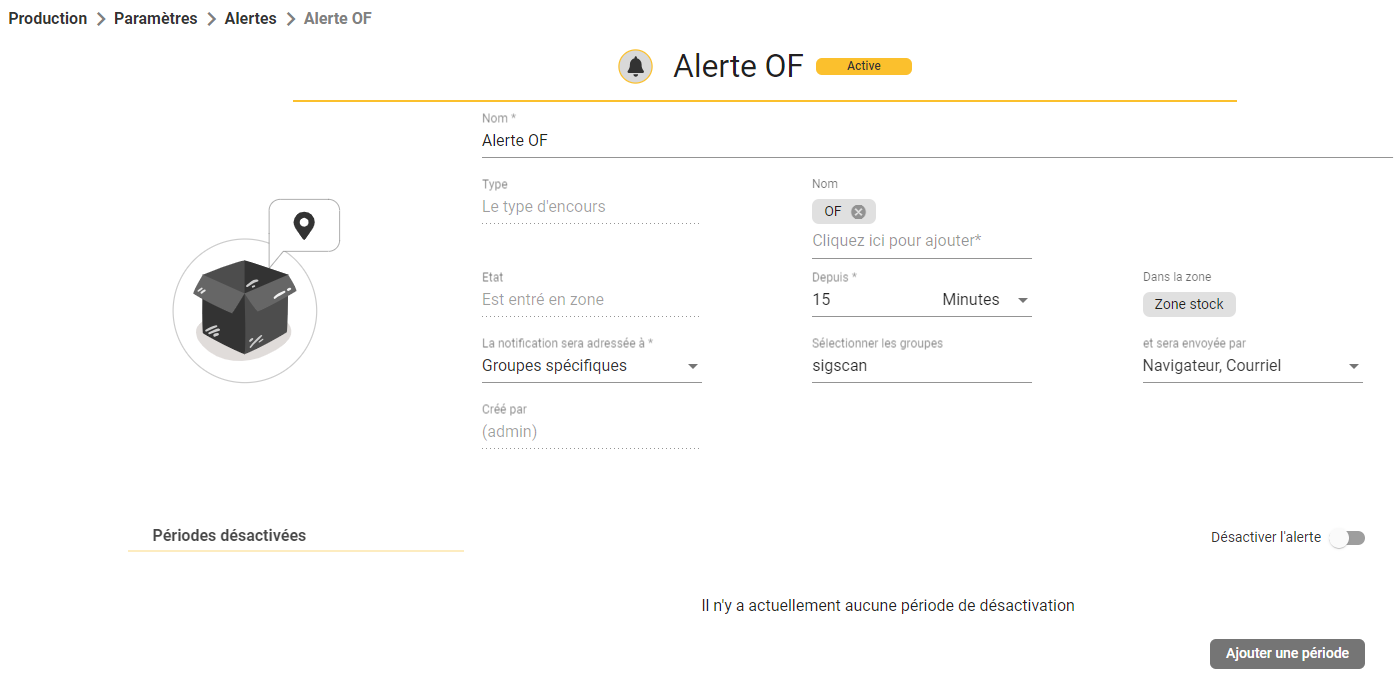
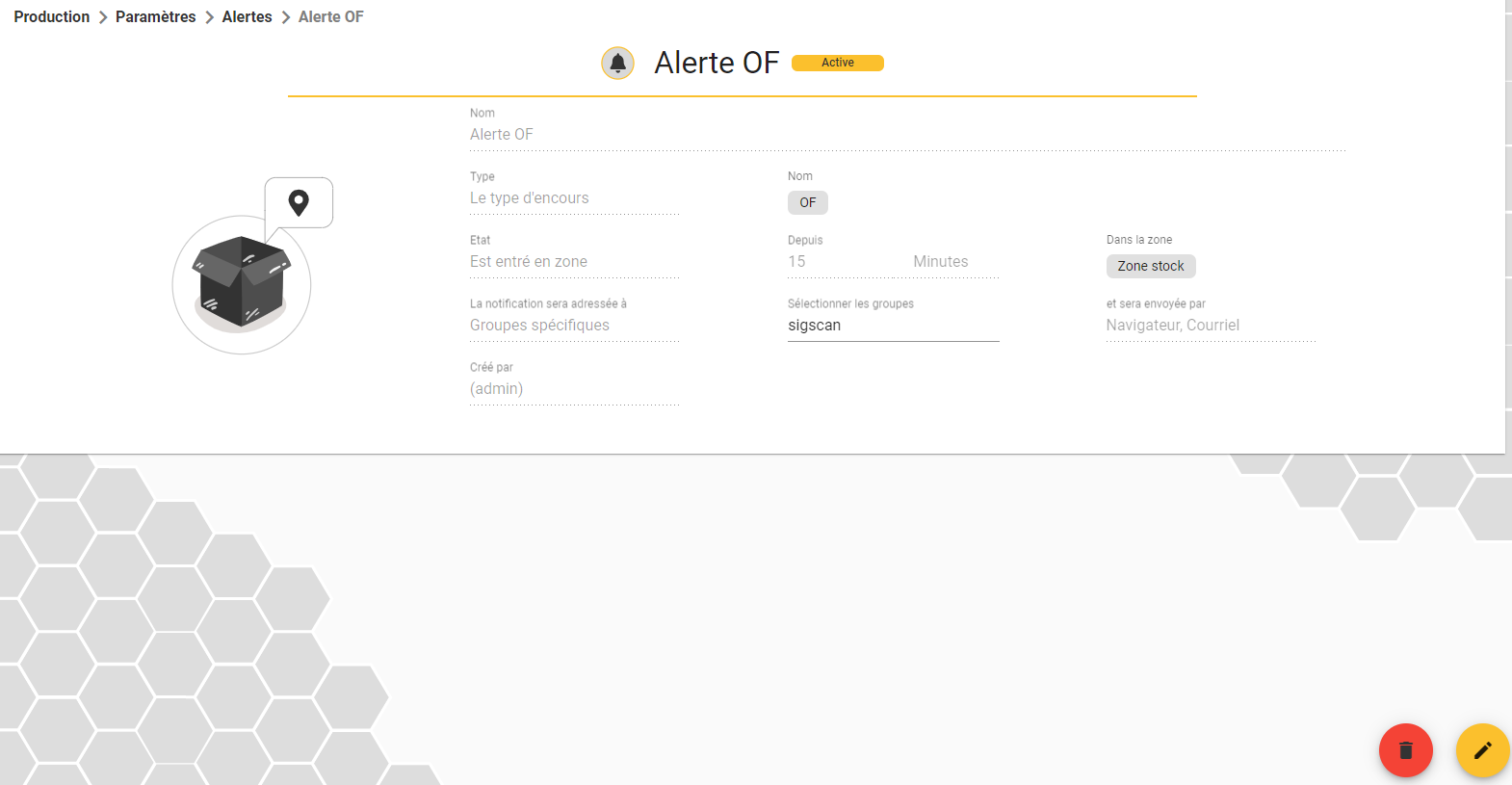
Sur la page de configuration des alertes, vous devez remplir 4 sections obligatoirement, le nom, le ou les encours affectés, l’état qui déclenche l’alerte, la destination de l’alerte.
Description des différents types et états :
Type :
Un encours : Votre alerte portera sur tous vos encours
L’encours : Votre alerte portera sur le ou les encours identifiés
Le type encours : Votre alerte portera sur tout les encours de ce type
Champ personnalisé de l'encours : Votre alerte portera sur tout les encours comprenant la valeur indiquée du champ configurable sélectionné
État :
Est entré dans la zone : L’encours est entré dans la zone identifiée
Est sorti de la zone : L’encours est sorti de la zone identifiée
Verra sa conformité expirer le : L’encours a atteint sa date de conformité le X définit dans un champ configurable de l’objet :
Est égal = aujourd’hui (Date du champ configurable)
Est inférieur à = Dans X jours (à définir), selon la valeur du champ configurable
Est supérieur à = Depuis X jours (à définir), selon la valeur du champ configurable
À une tension faible : Le tag associé à l’encours est déchargé (nous vous conseillons de configurer une alerte batterie sur tous vos tags (voir Gestion des alertes matériel)
Choisissez à qui sera envoyé votre alerte et comment (envoi par notification par défaut, possibilité d’envoyer un mail)
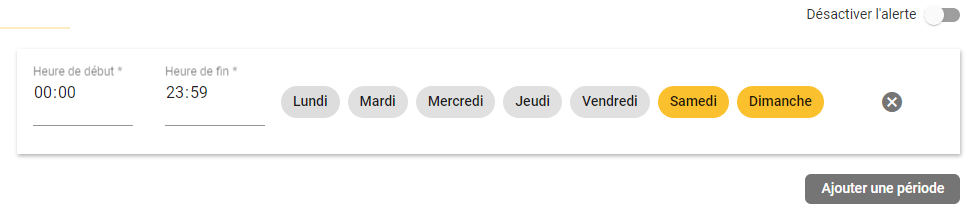
Vous pouvez également définir des périodes de désactivation programmée de votre alerte ou désactiver manuellement celle-ci.
Modifier les paramètres d’une alerte
Pour modifier les paramètres d’une alerte, sélectionnez l’alerte que vous souhaitez et cliquez sur en bas à droite de l'écran.
Tous les champs sont modifiables, une fois les modifications terminées validées en bas à droite.
Consulter les alertes
Vous pouvez accéder à la liste des notifications des alertes sur vos encours depuis le sous-menu historique du module Production, vous y trouverez l’intégralité de vos alertes sur vos encours sous forme de liste, vous pouvez rechercher et filtrer parmi les alertes, pour faire disparaître les notifications, cochez les alertes lues et modifier leurs statuts avec les icônes suivant  .
.

Créer une automatisation
Vous pouvez créer des automatisations dans SIGSCAN, cela vous permet d’identifier un état, une situation qui déclenchera une action ou une série d’actions.
Les automatisations sont aujourd’hui disponibles uniquement avec les tags afficheurs à bouton
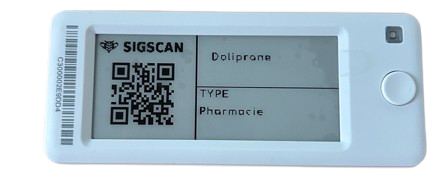
Pour créer une automatisation rendez vous dans l’onglet Paramètres du menu Production et rendez vous dans Automatisation, vous trouverez ici la liste de vos automatisations.
Cliquez sur en bas à droite de la page pour créer une nouvelle automatisation.
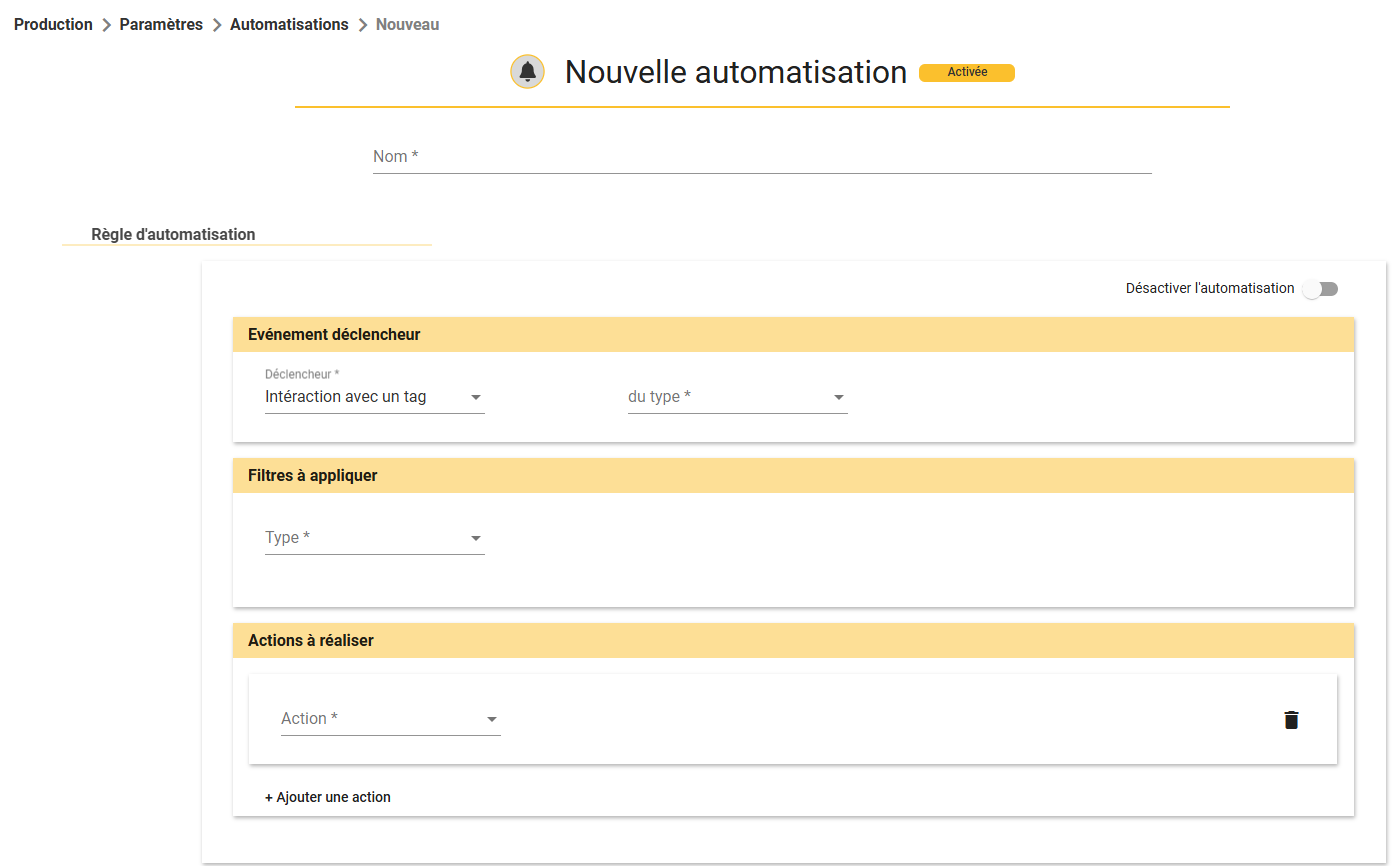
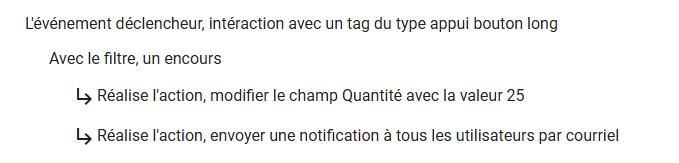
Choisissez un événement déclencheur :
interaction avec un tag
Appui bouton court
Appui bouton long
Filtrer les objets à qui s’applique l’alerte :
Un encours (tous les encours)
L’encours (sélectionner l’encours concerné par l’automatisation)
Le type d’encours (sélectionner le type d’encours concerné par l’automatisation)
Ajouter une action à réaliser (vous pouvez ajouter plusieurs actions à votre automatisation)
Envoyer une notification
à : Moi même ; Tous les utilisateurs ; Utilisateurs spécifiques ; Groupes spécifiques
par : Notification dans le navigateur ; Email ; TAMAT
Modifier un champ
Sélectionner le champ que vous souhaitez modifier
Indiquer la valeur que vous souhaitez appliquer au champ
Une fois toutes vos actions créées, validé en bas de la page, vous retrouverez vos automatisations dans la liste des automatisations, vous pourrez les consulter plus en détail en cliquant dessus.
L’application mobile
L’application mobile SIGSCAN Industry est disponible sur les terminaux mobiles fournis avec la solution, ces terminaux sont équipés d’un lecteur RFID et d’un lecteur de code-barre.
Son utilisation est préconisée pour la recherche de matériel et l’association/dissociation des tags.
Navigation dans l’application mobile
Avant toutes manipulations dans l’application vérifier que vous êtes dans le bon module, retourner sur la page de sélection de modules grâce à la flèche retour du terminal mobile en bas à gauche et assurez-vous d'être dans le module production.
Le menu de navigation vous permet d’accéder directement aux 4 fonctionnalités suivantes :
Associer un tag à un encours
Rechercher et modifier des encours (liste des objets)
Déclarer la position d'un encours
Dissocier un tag d’un encours
Associer un tag
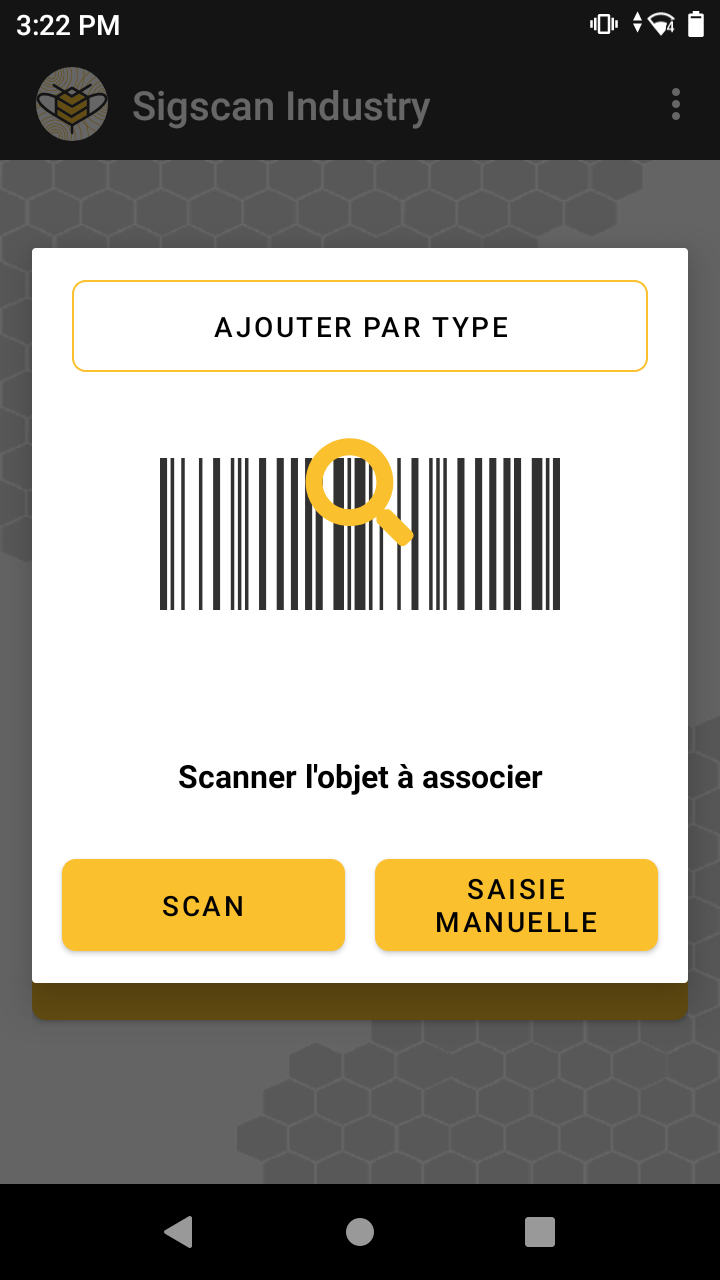
L’application mobile vous permet d’associer vos tags à des encours créer dans SIGSCAN, cliquez sur associer un tag.
Cette manipulation est valable pour les tags afficheurs actifs (BLE)
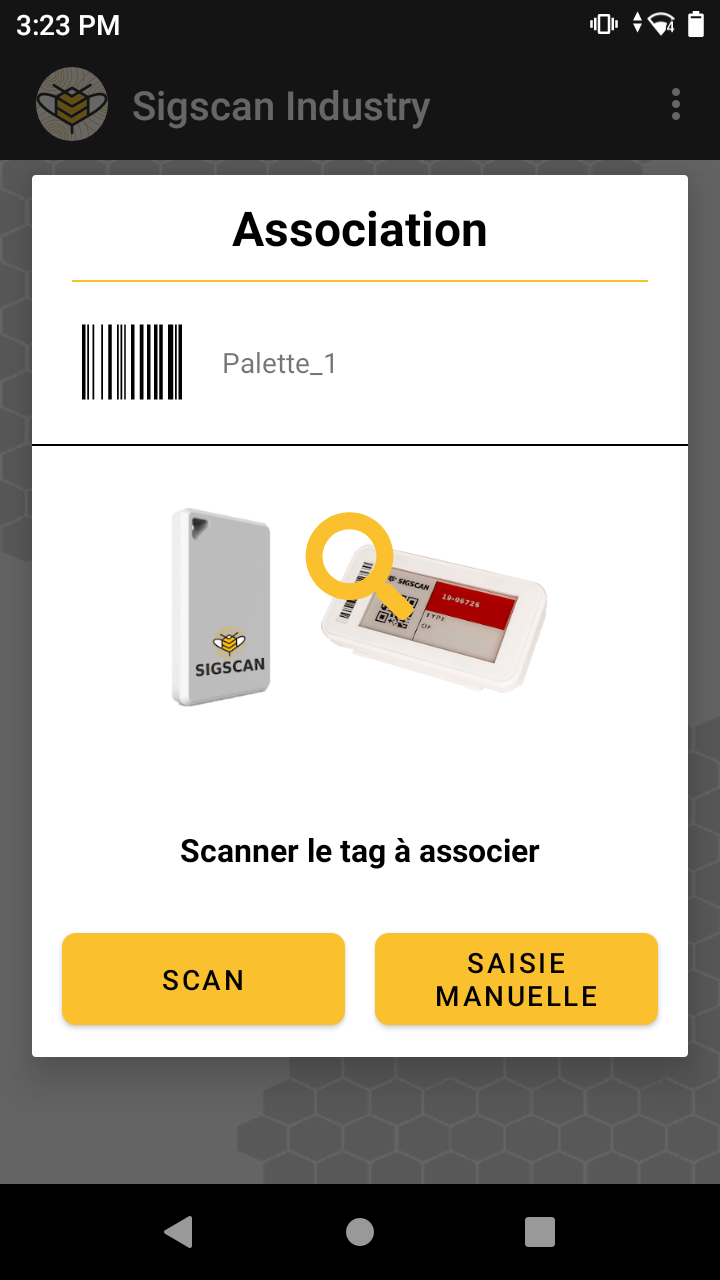
Le processus d’association commence par la sélection de l’encours dans SIGSCAN que vous souhaitez associer, cliquez sur saisie manuelle pour rechercher parmi votre liste d’encours (par défaut SIGSCAN vous montre uniquement les encours non associés) vous pouvez également scannez un barre code reprenant le nom de l’objet dans SIGSCAN s’il existe sur l’outil. Une fois l’outil sélectionner vous devez sélectionnez le tag auquel vous souhaitez associer votre outil (tag que vous allez apposer physiquement sur l’outil), vous pouvez scannez l’identifiant du tag encodé dans le Data Matrix (QR code) imprimé sur le tag ou chercher le tag grâce à la saisie manuelle.
La fin du processus d’association vous renvoie vers le menu principal avec une pop up en bas de l'écran vous confirmant l’association de votre matériel.
Rechercher et modifier un encours
La section liste des encours vous permet de retrouver un encours en consultant son historique de position.
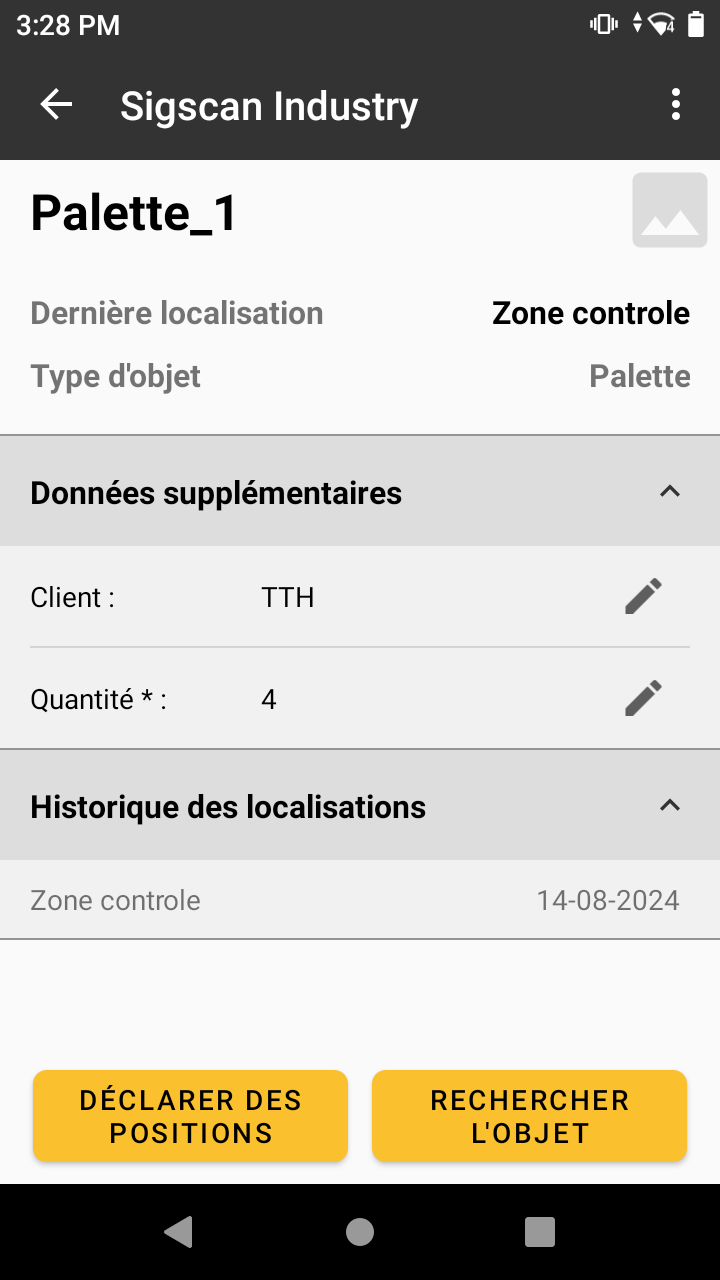
En entrant dans la section liste des encours, vous arrivez sur la liste complète de vos encours associés, sélectionnez l’un d’eux pour entrer dans le détail de l’encours.
Vous aurez les informations principales de l'encours, son nom, sa dernière position ainsi que le type. Vous pouvez consulter les données supplémentaires de l’outil dans la sous-section “Données supplémentaires” et les éditer si vous le souhaitez.
Retrouvez également l’historique de positions de votre encours dans l’historique des localisations.
Déclarer des positions depuis l’application mobile
Le positionnement des encours dans SIGSCAN est au cœur du fonctionnement de notre solution, selon le type de tag, leur positionnement se fait différemment.
Les tags actifs (BLE) : Émettent des signaux toutes les 5 secondes qui sont captées par différents récepteurs dans des zones que vous avez configurées. Le positionnement des tags BLE est donc automatique grâce à des configurations lors de l’installation de la solution.
Déclarer des positions depuis l’application mobile vous permet de scanner vos encours et de leur attribuer une position.
Dans le cadre de suivi de tag BLE, le positionnement via l’application mobile est rare, mais cela peut vous permettre de localiser des encours hors couverture des récepteurs BLE.
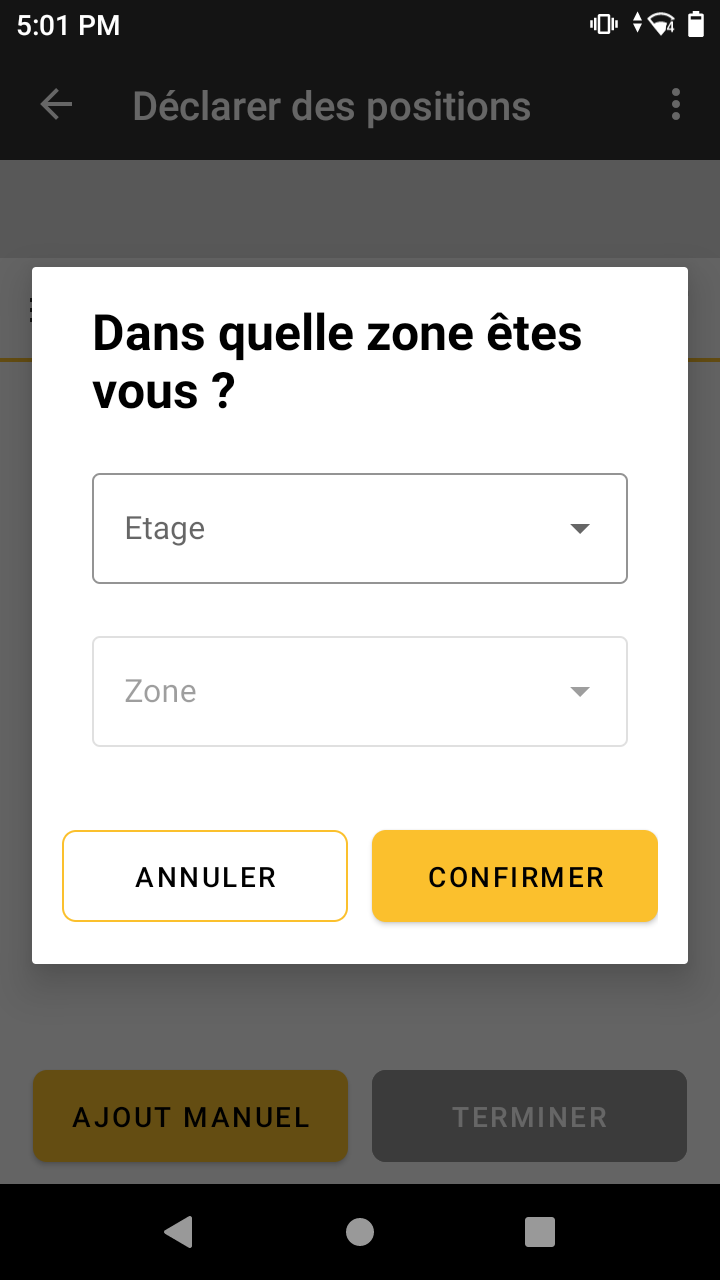
Cliquez sur Déclarer des positions, indiquez la zone que vous souhaitez attribuer à vos encours, cliquez sur saisie manuelle et entrée l'étage et la zone que vous souhaitez.
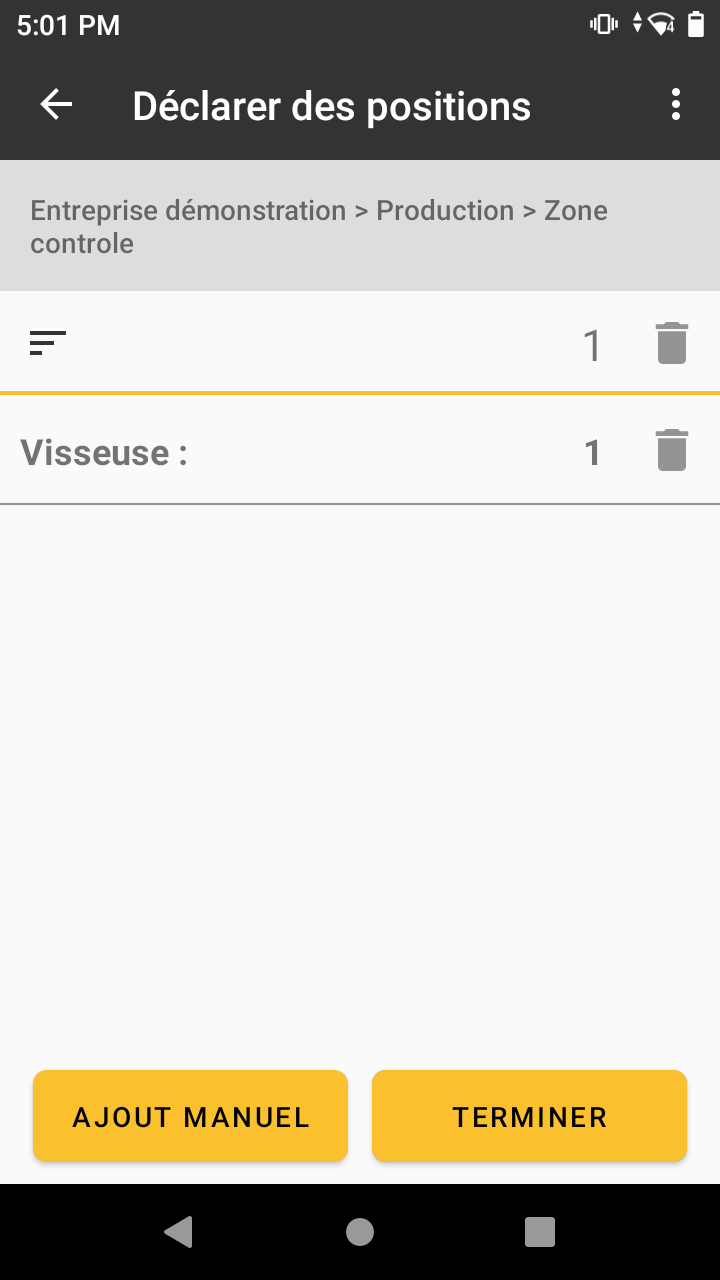
Scannez ou faites une sélection manuelle des encours pour lesquels vous souhaitez déclarer une position.
Validez votre sélection après vous être assuré que tout était conforme, l’application vous renverra vers le menu principal tout en affichant une pop up de confirmation en bas de votre écran.
Dissocier un outil depuis l’application mobile
Depuis l’option de dissociation d’un encours sur l’application mobile vous pouvez dissocier tout type de tag, il vous suffit de scanner la MAC adresse présente sur le tag ou de rechercher manuellement le nom du tag dans la liste des tags.
Une fois sélectionner le tag se dissocie directement et l’application vous renvoie au menu principal avec un message de confirmation en bas de votre écran.
Créer un nouvel objet depuis l’application mobile
Pour créer un nouvel objet à la volée depuis l’application SIGSCAN industry, il vous faut modifier un paramètre de l’application.
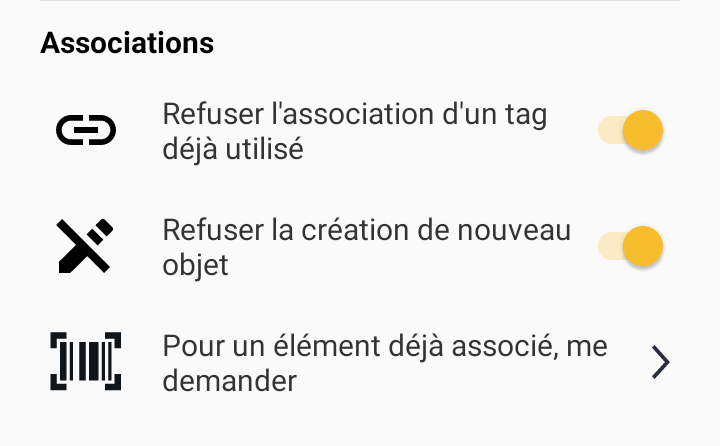
Pour activer ce paramètre, cliquez sur les 3 points en haut à droite de l’application et allez dans l’onglet paramètres. Une fois dans la liste des paramètres, descendez au niveau de la section Associations et désactivez l’option “Refuser la création de nouveau objet”.
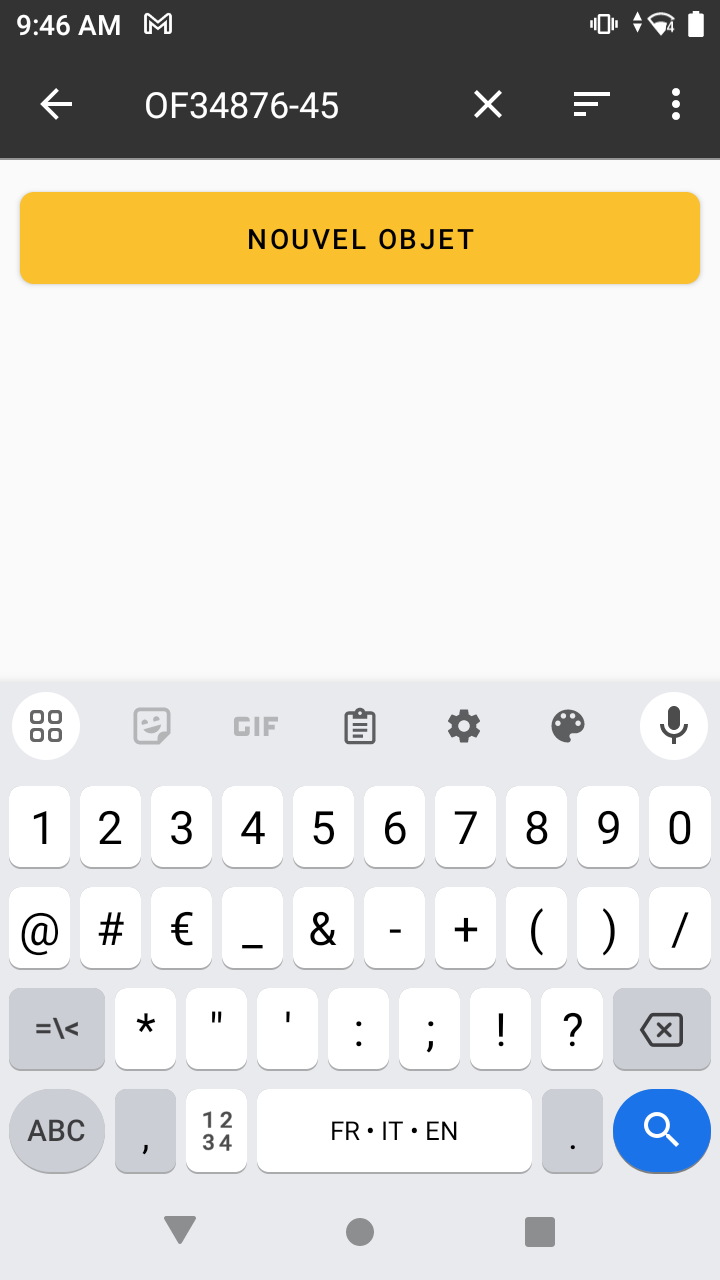
Rendez-vous ensuite dans le menu d’association d’objet et recherchez un objet par saisie manuelle, entrez un nom d’objet inexistant, lorsque vous écrivez un nom d’objet inexistant l’application vous propose la création d’un nouvel objet.
Une fois, cliquez sur la mention Nouvel objet, avant de poursuivre le processus d’association de votre nouvel objet, vous serez redirigé vers une page pour remplir les informations complémentaires de l’objet (type, champs configurables…), puis continuez le processus d’association.