Paramétrer Préparation
Le paramétrage du module Préparation vous permet d’identifier les différents articles que vous souhaitez intégrer dans vos listes de préparation. Vous trouverez les informations pour créer les champs configurables que vous associez aux articles, ce sont des informations complémentaires affiliées aux articles de votre liste de préparation. Enfin vous configurerez les articles qui composeront vos listes de préparation.
Gestion des articles
Créer un nouvel article
Vos articles sont les différents éléments qui compose une liste de préparation, pour créer un nouvel article vous pouvez procéder manuellement ou importer via un fichier XLS.
Pour importer vos articles consultez Importer des objets en masse
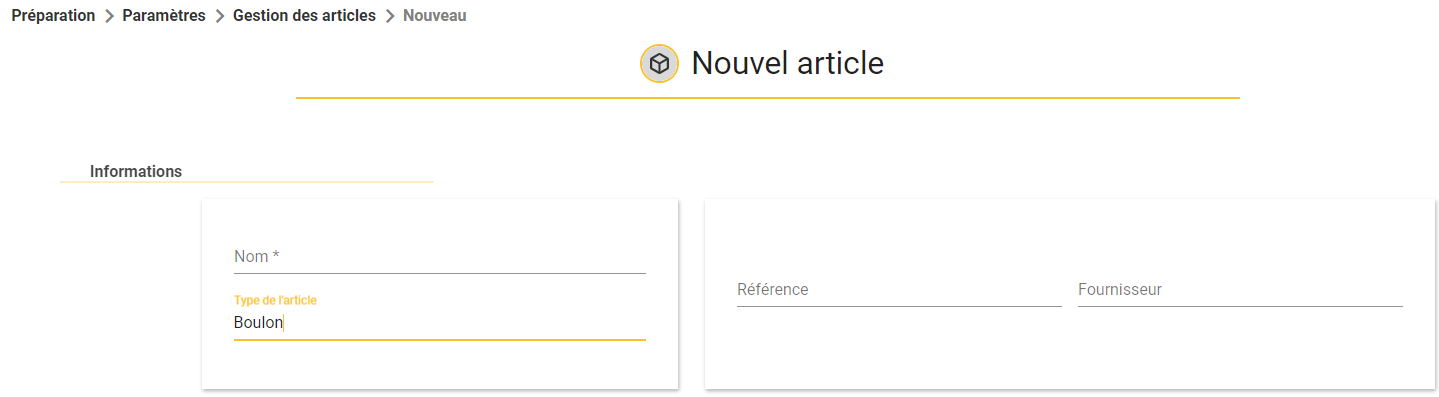
Pour créer un article manuellement, cliquez sur en bas à droite de la page.
Définissez le nom de ce nouvel article ainsi que le type auquel appartient, remplissez également les champs configurables associés au type article.
Puis validez en bas à droite.
Modifier un article
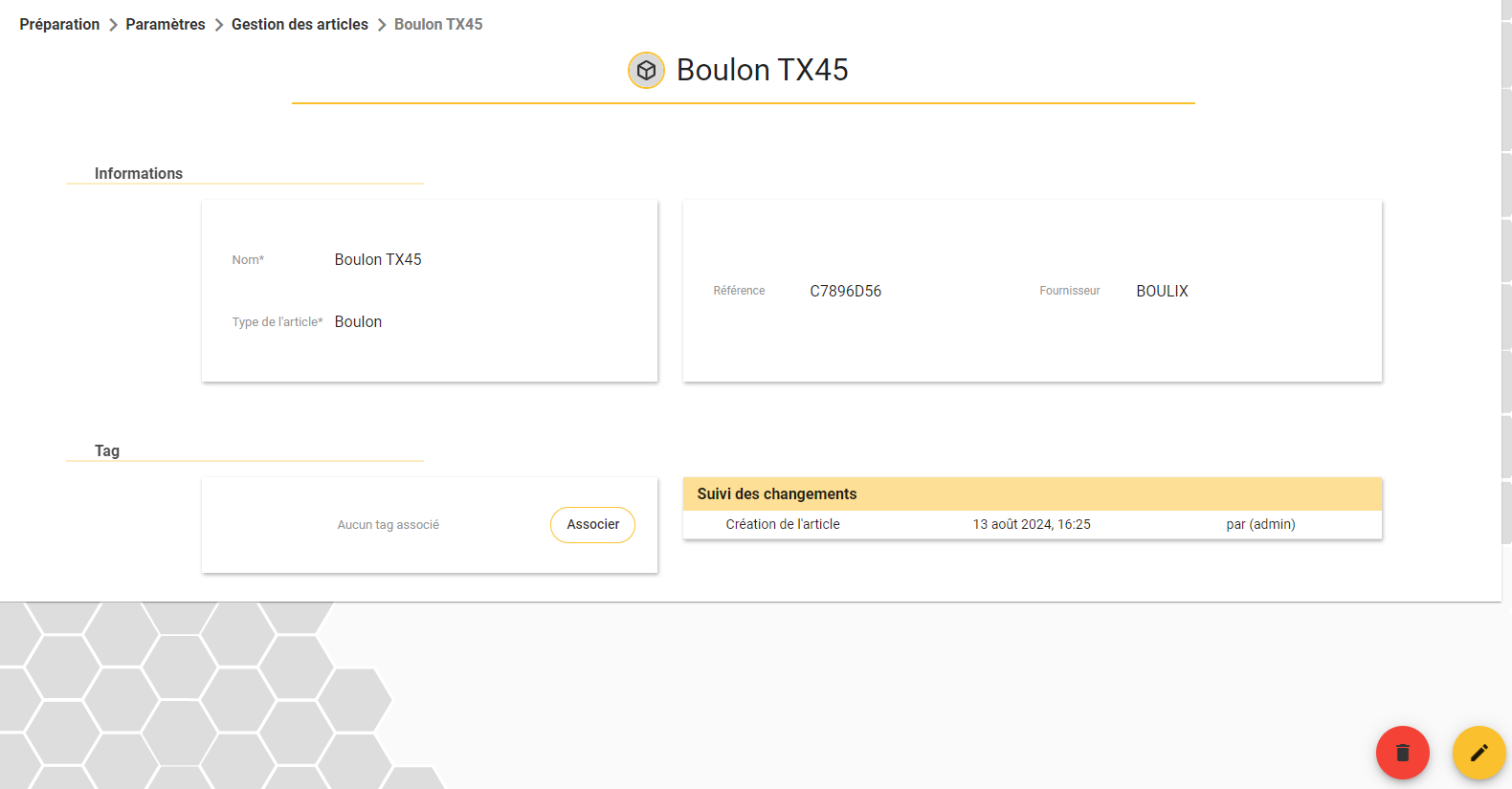
Pour modifier un article, cliquez sur votre article depuis la liste des articles et cliquez en bas à droite de votre écran.
Tous les champs sont modifiables, vous pouvez également supprimer l’article avec la corbeille rouge.
Associer un article à un tag afficheur
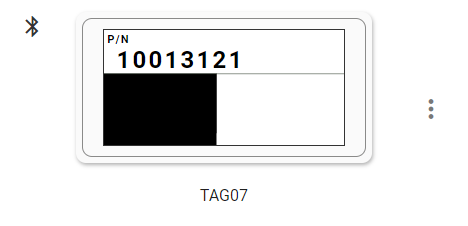
Afin de faciliter les préparations pour vos équipes sur le terrain, associez un tag afficheur à un article dans SIGSCAN (et sur le terrain).
Pour associer un tag à un article, entrez dans le détail de l’article dans la section tag cliquez sur les 3 points et cliquez sur la mention “associer”. Entrez le nom du tag que vous souhaitez associer (par défaut le nom du tag est sa MAC adresse présente sur le tag)
Une fois associé et en place sur le terrain à porté d’une borne de programmation des tags afficheurs se reprogrammerons pour vous afficher votre Template (configuré par SIGSCAN).
Les types d’articles
Créer un nouveau type
Pour créer un nouveau type, cliquez sur en bas à droite de la page.
Définissez le nom de ce nouveau type et associé à lui des champs configurables. Lors de la création d’un article, vous remplissez les champs configurables associés au type de l’article.
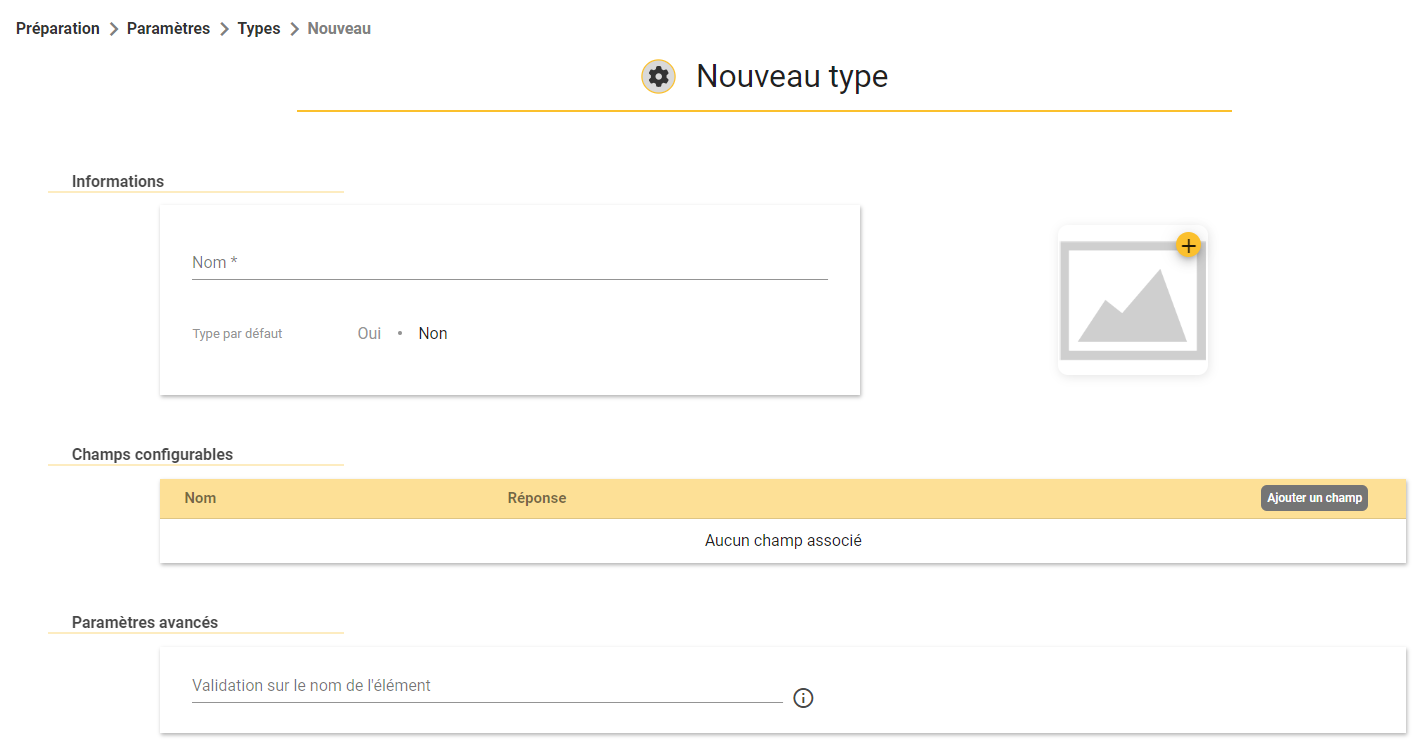
Vous pouvez également définir ce nouveau type d’article comme le type article par défaut et y ajouter une illustration.
Enfin vous pouvez définir une expression régulière à utiliser pour le nom des articles de ce type. (Ex. Boulon XXX) Une aide à la rédaction d’expression régulière REGEX est disponible directement depuis SIGSCAN (ou demandé à l’IA).
Modifier un type
Pour modifier un type article, sélectionner le type, cliquez sur en bas à droite de votre écran.
Tous les champs sont modifiables, vous pouvez également supprimer le type avec la corbeille rouge.
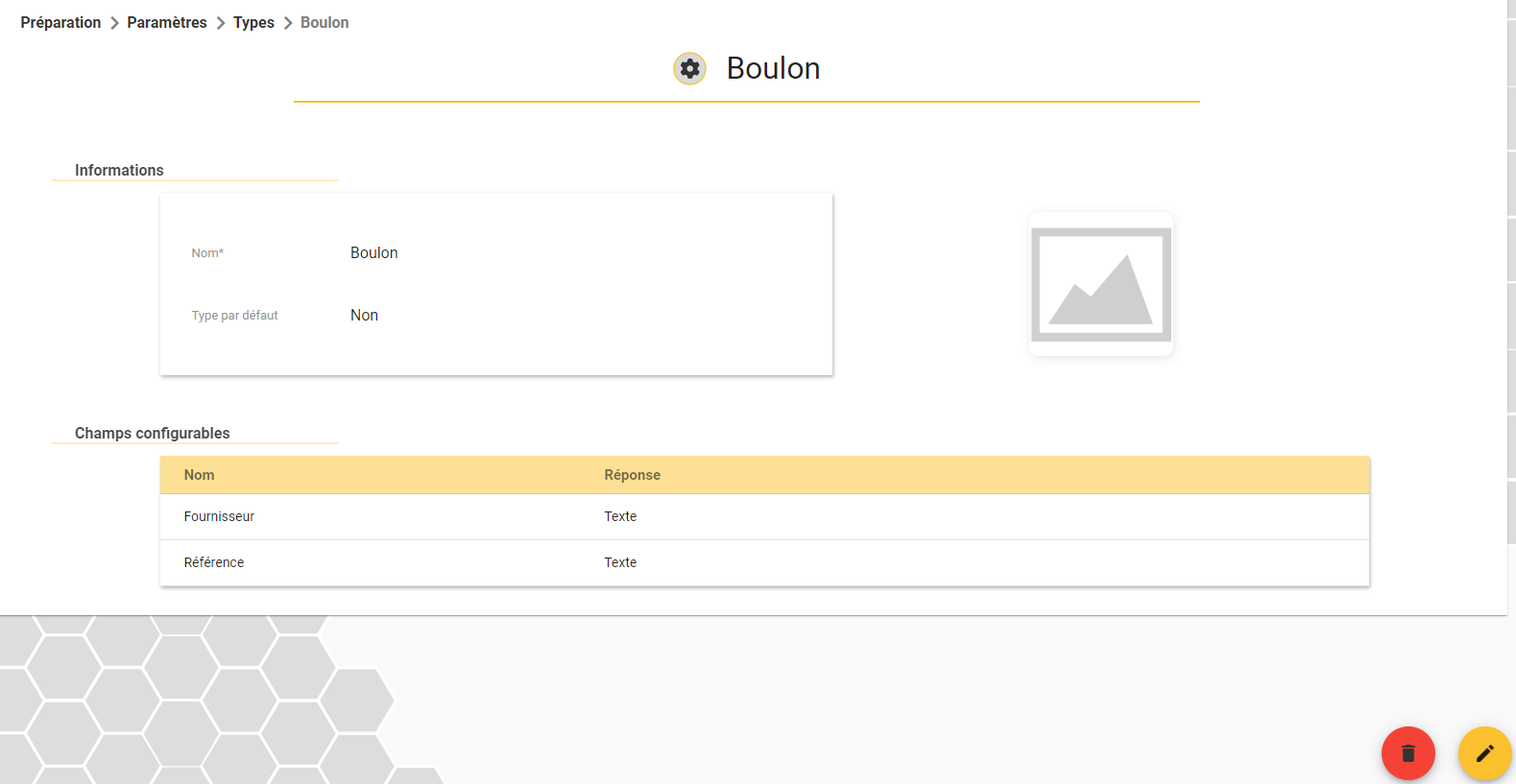
Attention si vous faites un import de vos articles pensez à modifier également le nom du type article dans votre fichier d’import sous peine de créer des doublons.
Champs configurables
Les champs configurables sont les informations complémentaires d’un objet que vous associez à vos types article. Vous renseignez les champs configurables lors de la création d’un article.
Créer un nouveau champ configurable
Cliquez sur le bouton en bas à droite de la page.
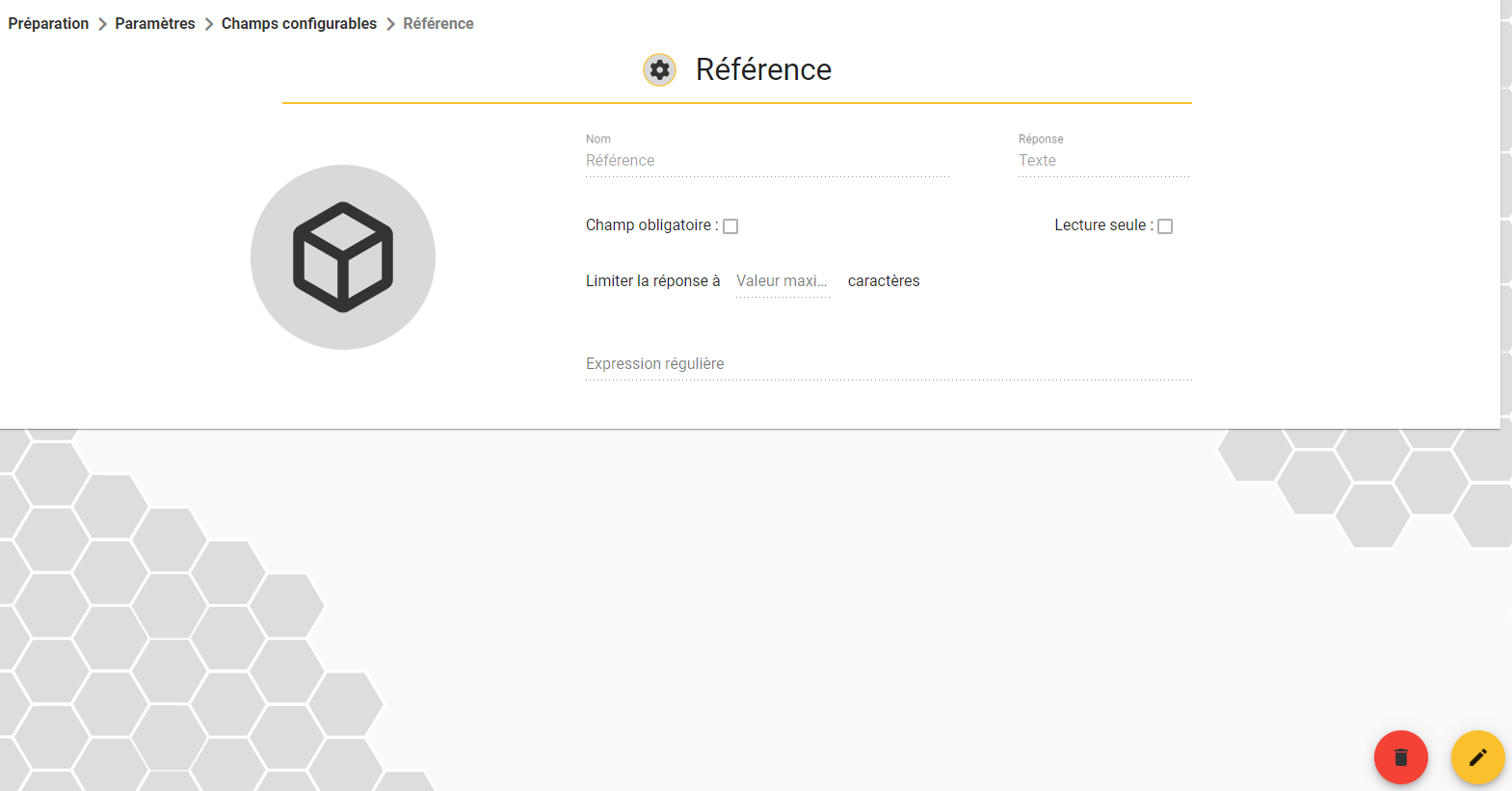
Renseignez un nom pour décrire l’information attendue puis choisissez le type de réponse attendue (Booléen, Nombre, Texte, Date, Liste, Durée).
Vous pouvez également définir s’il est obligatoire ou non de remplir ce champ.
Vous pouvez définir les champs en lecture seule pour empêcher la modification après la création.
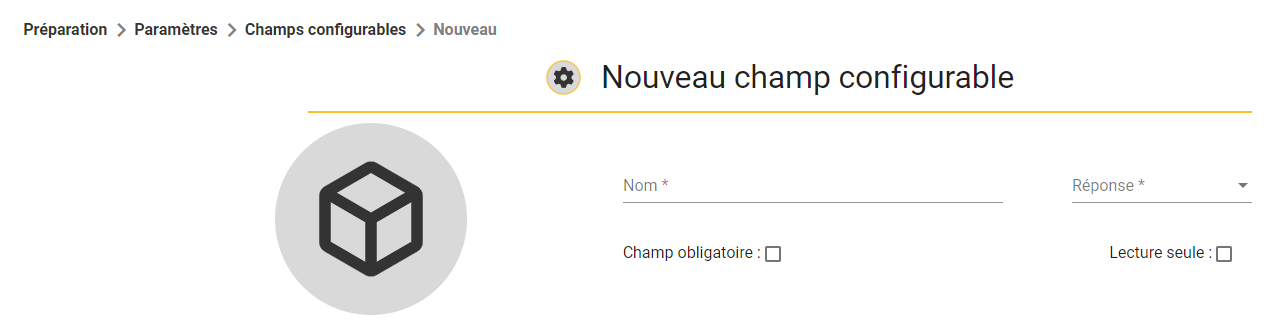
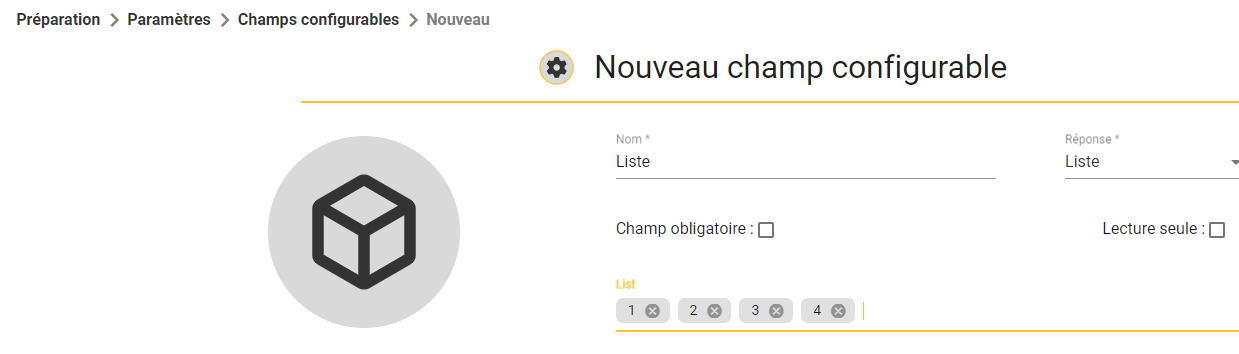
Lorsque vous sélectionnez le type de réponse, des informations complémentaires peuvent vous être demandées (Limite de caractère, durée max, Expression régulière…) Ex. vous sélectionnez Liste comme réponse, il vous faut définir les éléments de la liste.
Puis validez en bas à droite  .
.
Dans le module Préparation par défaut 2 champs configurables sont créés par défaut :
Location : Il permet d’indiquer l’emplacement d’un article, le nom du champ ne doit pas être modifié, il permet d’insérer l’emplacement de l’article sur l’interface web et mobile.
Comments : il permet de donner du détail sur l’article, le nom du champ ne doit pas être modifié, il permet d’insérer du détail à l’article sur l’interface web et mobile.
Modifier un champ configurable
Dans la liste de vos champs configurables, allez dans le détail du champ que vous souhaitez modifier.
Tous les champs sont modifiables, vous pouvez également supprimer un champ configurable grâce à la corbeille rouge.
Paramétrer les terminaux mobiles
Les terminaux mobiles sont configurés par les équipes SIGSCAN, pour vérifier l’URL du serveur, consultez votre administrateur.
Paramétrer l’impression
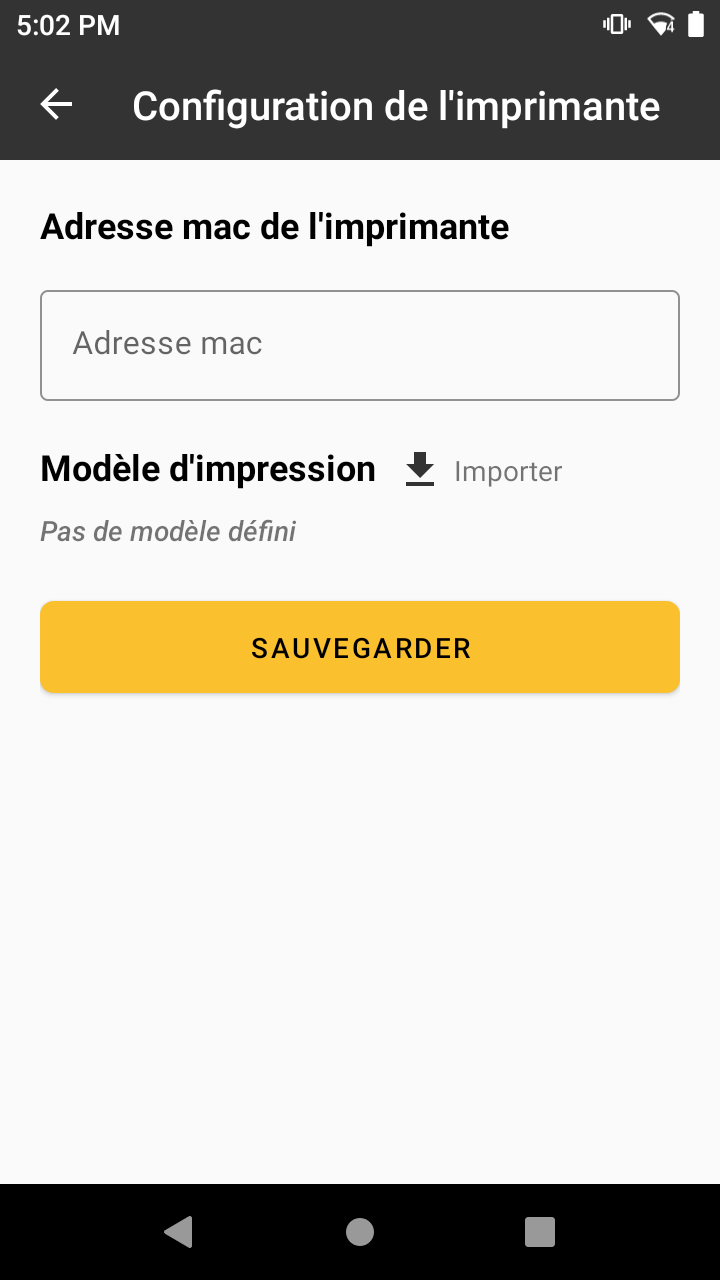
Le module Préparation est conçu pour réaliser l’impression d'étiquette lors de la préparation de vos listes à servir, pour cela vous devez associer une imprimante en Bluetooth et intégrer le Template d’impression de vos étiquettes, ces configurations ne sont faisables que depuis les terminaux mobiles.
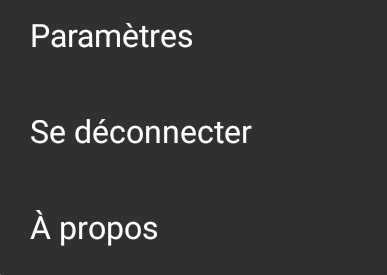
Une fois, dans le module Préparation sur votre terminal mobile, cliquez sur les 3 points dans l'angle supérieur droit de votre écran.
Sélectionnez Paramètres.
Cliquez sur configuration l’imprimante.
Pour ajouter une imprimante, entrez l’adresse MAC de celle-ci (assurez-vous que le Bluetooth des deux appareils soit actif)
Pour ajouter un Template d’impression cliquez sur la mention importer un fichier, les fichiers d’impression sont des fichiers ZPL créer par SIGSCAN ou un technicien qualifié en interne, garder le fichier dans le terminal mobile afin de le rendre accessible si le modèle d’impression sauté dans l’application.
Sauvegarder les modifications (cette configuration vaut pour tous les ordres d’impression de ce terminal mobile uniquement)