
Création et gestion des zones dans SIGSCAN Healthcare
Paramètres > Carte
La gestion des zones est un point clé de la configuration de SIGSCAN, il vous permettra d’identifier les lieux que vous souhaitez identifier comme capitaux dans votre utilisation de la solution de géolocalisation de SIGSCAN et suivre votre matériel, stock ou patient.
Création d’une nouvelle zone (intérieur) sur vos plans
Pour accéder à l'étage concerné :
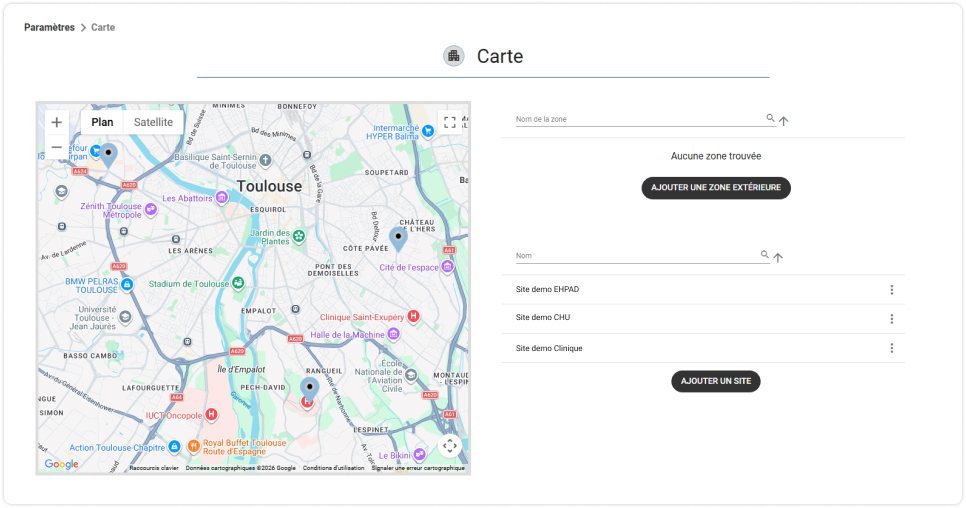
Rendez-vous dans l'onglet Carte.
Sur la ligne du site souhaité, cliquez sur les 3 points d'options, puis sélectionnez "Voir Détails".
Cliquez sur les 3 petits points de la ligne du bâtiment souhaité, puis sur "Voir détails".
Sur la ligne de l'étage souhaité, cliquez sur les 3 points d'options, puis sélectionnez "Voir Détails".
Pour ajouter une nouvelle zone :
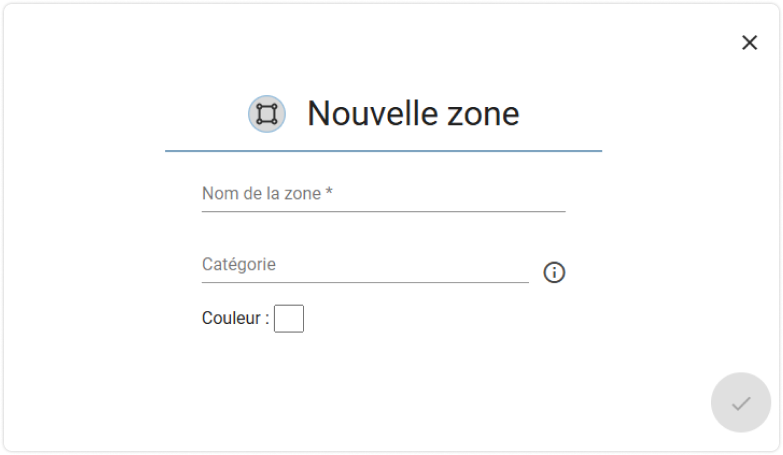
Cliquez sur le bouton "Ajouter une zone"
Entrez le nom de la zone,
Renseignez la catégorie (ex. : non-utilisation, utilisation, stock) cela vous permet d’identifier des familles de zones qui généreront des statistiques supplémentaires dans vos rapports.
Enfin, définissez une couleur visuelle pour votre zone.
Répétez l’opération pour toutes les zones de l’étage.
Tracer le périmètre de votre zone (toujours à partir de vos plans)
Une fois les zones créées.
Cliquez sur les 3 petits points de la ligne d’une zone souhaitéz, puis sur
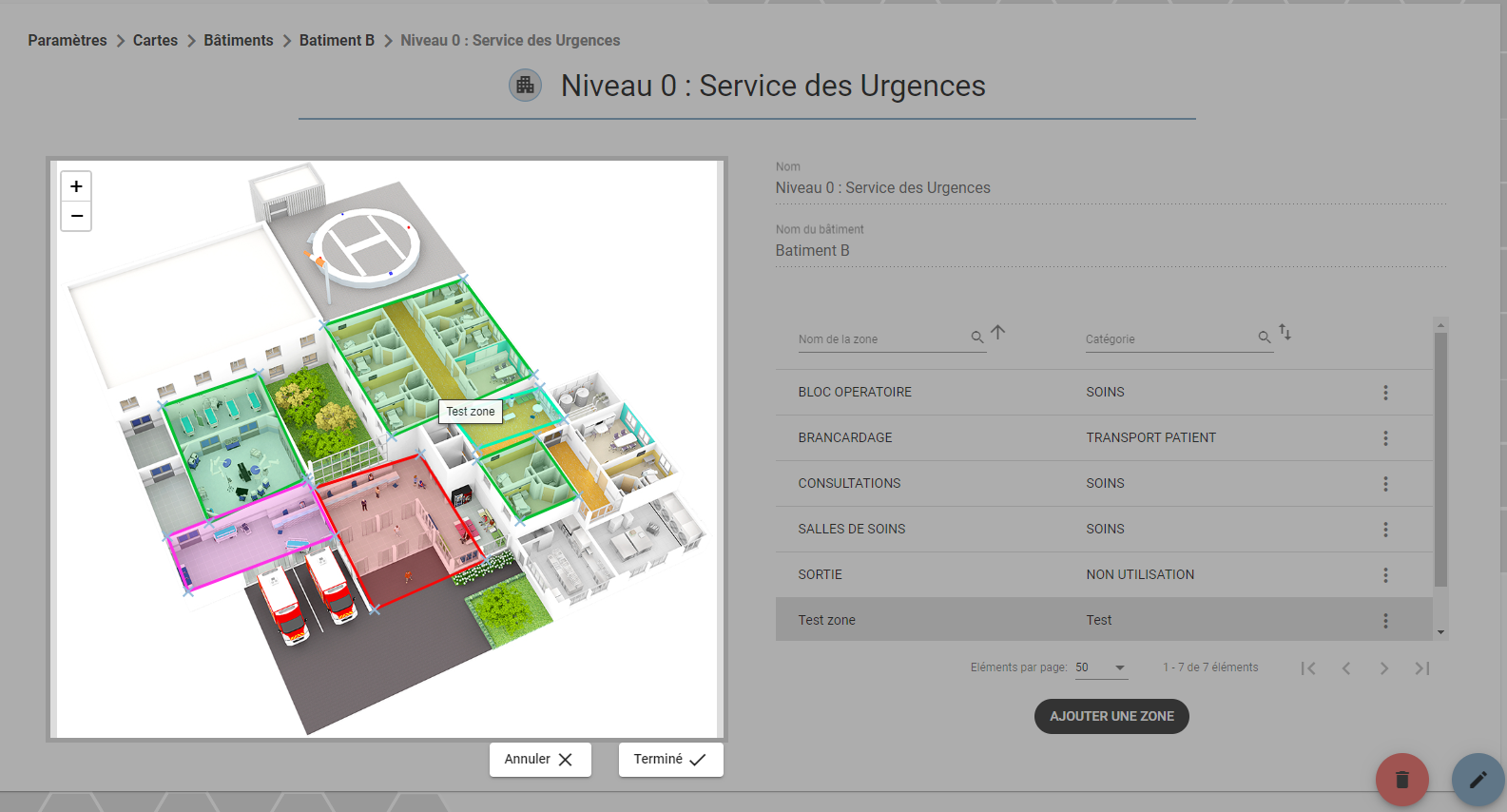
Enfin vous dessinez la zone qui correspond sur votre plan de l’étage (cliquez sur pour cela vous pouvez zoomer avec les boutons + et - en haut à droite de la fenêtre au besoin). Vous devez placer un minimum de 4 points, il n’y a pas de maximum. ⚠️ Attention : veillez à ne pas superposer les zones.
Puis validez votre zone en cliquant sur “Terminé”, répétez l’opération pour chacune des zones.
Création d'une nouvelle zone extérieure
Cette étape permet de définir des périmètres géographiques sur la carte pour suivre vos équipements (encours et outils par exemple) en extérieur.
Ajouter une ou plusieurs zones
Rendez-vous dans l'onglet Carte.
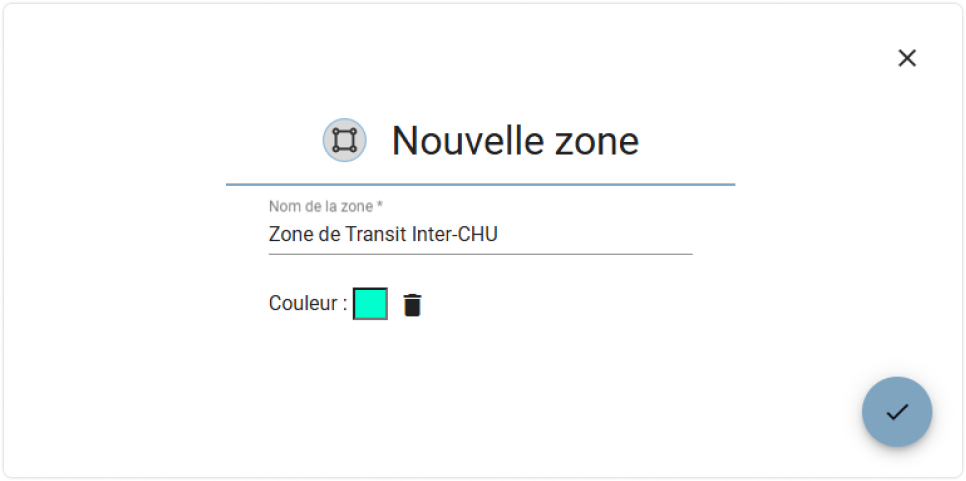
Cliquez sur le bouton “Ajouter une zone extérieure”
Entrez le nom de votre zone,
Enfin, définissez une couleur visuelle pour votre zone.
Répétez l’opération pour toutes vos zones extérieures (situées en dehors de votre site).
Éditer une zone sur vos plans et une zone extérieure
Vous pouvez à tout moment modifier le nom, l'apparence ou le tracé d'une zone pour l'ajuster aux évolutions de votre établissement.
Accéder à votre zone
Le chemin d'accès dépend de la localisation de votre zone :
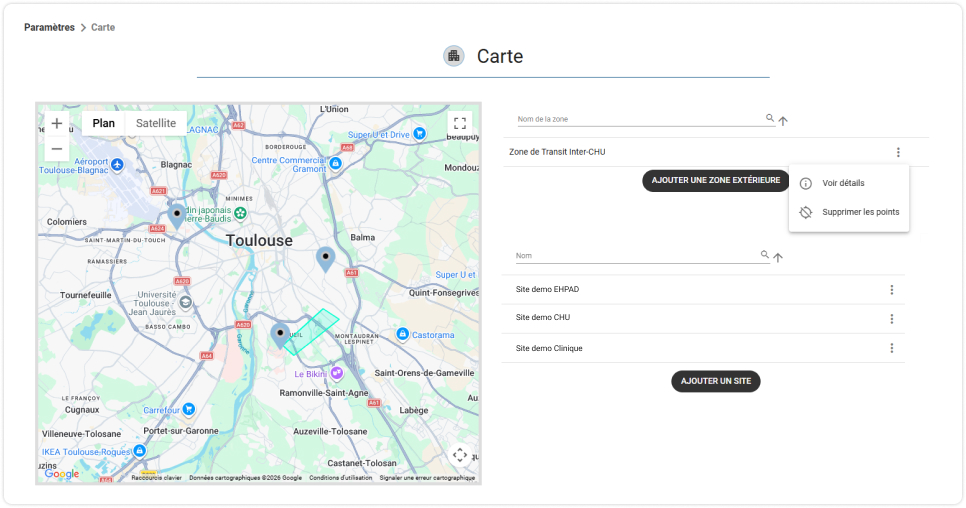
Pour une zone extérieure : Rendez-vous dans l'onglet CARTE. Cliquez sur les trois points de la zone extérieure concernée, puis sur "Voir détails".
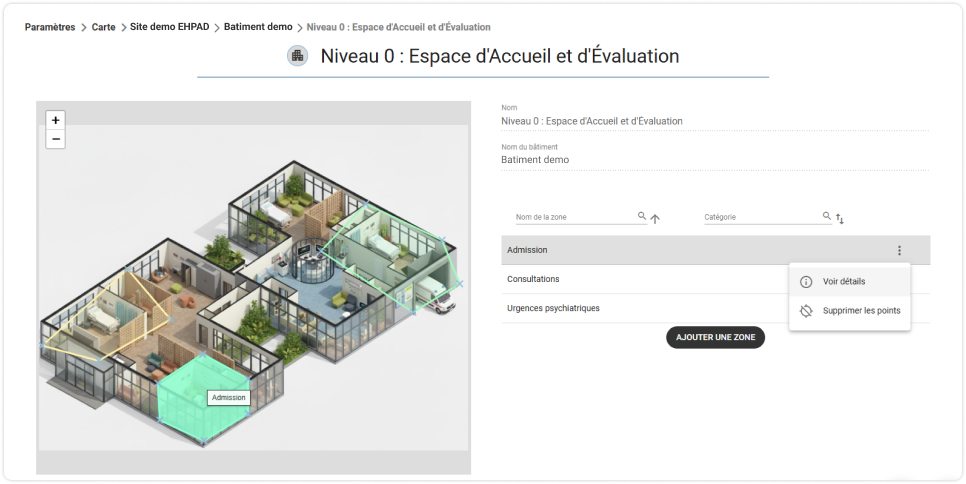
Pour une zone intérieure (Services, Chambres, Stocks) : Allez dans l'onglet Étages, sélectionnez le niveau concerné, puis cliquez sur les trois points à droite du nom de la zone et choisissez "Voir détails".
Modifier les informations
Une fois dans les détails de la zone, utilisez le bouton d'édition pour modifier :
Le Nom : (ex: Renommer "Zone Travaux" en "Parking Ambulances").
La Catégorie & la Couleur : Pour une identification visuelle rapide sur vos plans de soins.
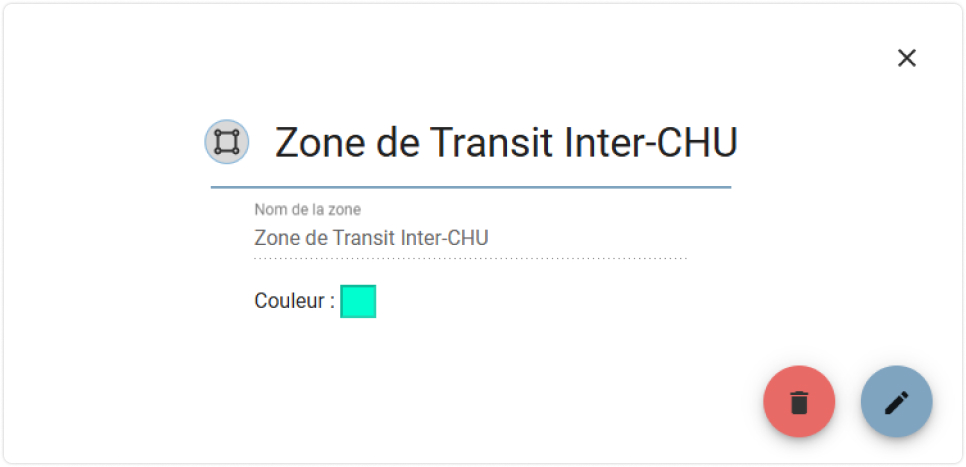
Exemple détails zone extérieur
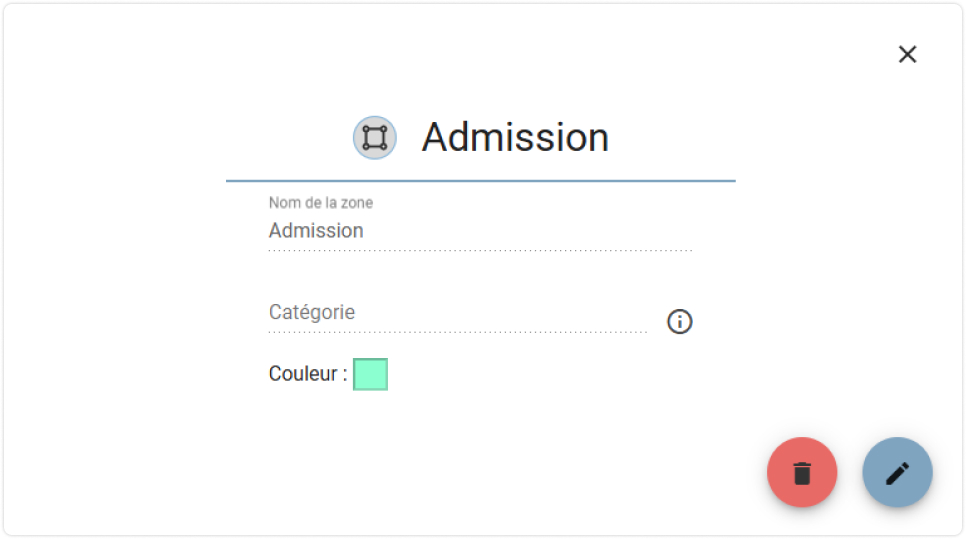
Exemple détails zone sur un plan
Redessiner le tracé d’une zone
Si vous souhaitez redessiner votre zone :
Dans la page de détail d’un étage ou depuis l’onglet Carte (pour les zones extérieures), cliquez sur les trois points.
Sélectionnez "Supprimer les points". (Le tracé actuel s'efface, mais vous conservez la fiche de la zone).
Replacer les points : Cliquez directement sur le plan ou la carte pour dessiner le nouveau périmètre.
Validez pour enregistrer la nouvelle forme.