
Importer les objets en masse automatiquement dans SIGSCAN Healthcare
Lorsque vous avez une grande quantité d’objets à importer, vous pouvez importer un fichier XLSX répertoriant tous vos objets.
Attention : Si un objet est déjà créé dans SIGSCAN et qu’il est dans le fichier que vous importez vous allez créer des doublons. L’import manuel ne doit comporter que des nouveaux objets.
Le fichier doit être structuré de manière bien spécifique pour être lu et compris par SIGSCAN.
Il est primordial que la première ligne indique les différents champs configurables.
Dans la première colonne, on écrit le nom de l’objet et dans la seconde le Type (le type représente le service d’appartenance). L’ordre des autres champs configurable importe peu.

Cliquez sur l’icône  en bas à droite de la page.
Une fois le fichier importé, vous sélectionnez les champs configurables préalablement définis avec les colonnes nommées correspondantes.
Les intitulés des colonnes du fichier apparaissent à gauche. À droite on sélectionne le champ configurable correspondant.
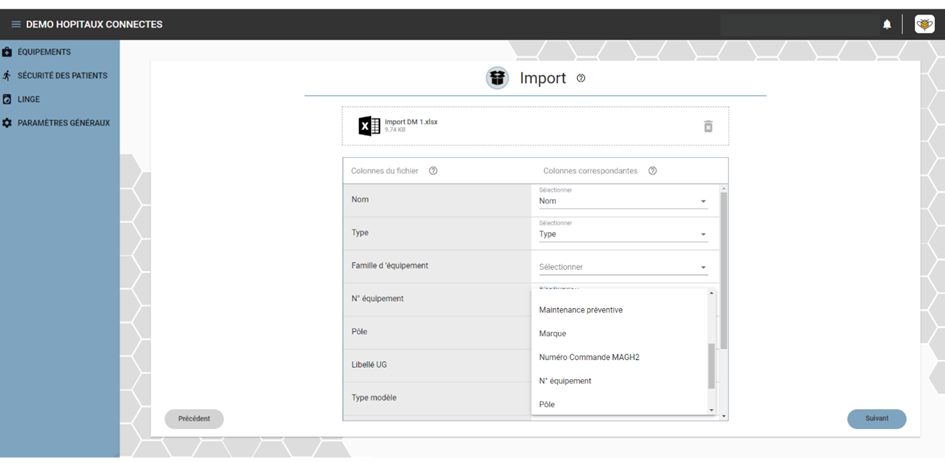
Une fois toutes les correspondances faites, SIGSCAN créera tous les objets présents dans votre fichier.
Dans le cas où vous auriez un fichier source conséquent et qui s’actualise fréquemment, vous pouvez avoir recours à deux solutions pour automatiser l’import dans SIGSCAN.
Le connecteur
Il est possible d’automatiser l’export grâce à un connecteur pour actualiser de façon récurrente les objets créés dans SIGSCAN.
Attention : le fichier met à jour les champs configurables des objets qui ont le même nom et le même type, si le type ou le nom change un doublon sera créé.
Pour cela nous vous fournissons des accès à un serveur FTP où déposer un fichier CSV.
Lien : https://votre-nom.sigscan-healthcare.com
Port: xxx
Utilisateur : identifiant
Mot de passe : Mot-de-passe
Ces informations vous seront communiquées sur demandeLe fichier CSV permet de créer des objets avec leurs champs configurables dans Sigscan s’ils n’existent pas ou les mettre à jour si les champs configurables associés changent.
Structure du fichier
Les deux premières colonnes servent à identifier l’objet de façon unique. La première colonne doit contenir le nom de l’objet (ex. 12_201). La deuxième colonne doit contenir le type de l’objet (ex. MICROSCOPE).
Les colonnes suivantes doivent contenir les champs configurables dans l’ordre alphabétique (suivant les noms des champs configurables dans Sigscan). Le fichier CSV peut contenir jusqu’à 20 champs configurables (22 colonnes au total). Les noms des champs configurables doivent être déterminés et créés dans Sigscan avant l’export du fichier CSV, car ils définissent l’ordre des colonnes. Si un champ configurable change de nom, cela pourrait potentiellement entraîner le changement de position de la colonne le contenant.
Les champs configurables créés dans Sigscan sont ceux que l’on souhaite afficher sur un lecteur mobile. Cependant, il est possible d’avoir plus de champs configurables dans Sigscan et afficher qu’une partie.
Format des données
Les données doivent être séparées avec un point-virgule. Le fichier ne doit pas contenir d’en-tête. Toutes les lignes pas vides sont considérées comme données à importer dans Sigscan. Les valeurs dans les colonnes ne doivent pas avoir d’espace avant et après.
Exemple de fichier CSV
