
Création et gestion des zones dans SIGSCAN Healthcare
Paramètres > Cartes > Bâtiments > Etage
La gestion des zones est un point clé de la configuration de SIGSCAN, il vous permettra d’identifier les lieux que vous souhaitez identifier comme capitaux dans votre utilisation de la solution de géolocalisation de SIGSCAN et suivre votre matériel, linge, stock ou patient.
Créer une nouvelle zone
Pour définir une zone, rendez-vous dans l’onglet Bâtiments dans les Paramétrés Généraux. Sélectionnez le bâtiment souhaité, puis l’étage souhaité et cliquez sur le logo 3 points à droite pour voir le détail.
Entrer le nom de la zone, la catégorie (ex. non-utilisation, stock…) cela vous permet d’identifier des catégories de zones qui vous feront des statistiques supplémentaires. Enfin, définissez une couleur pour votre zone.
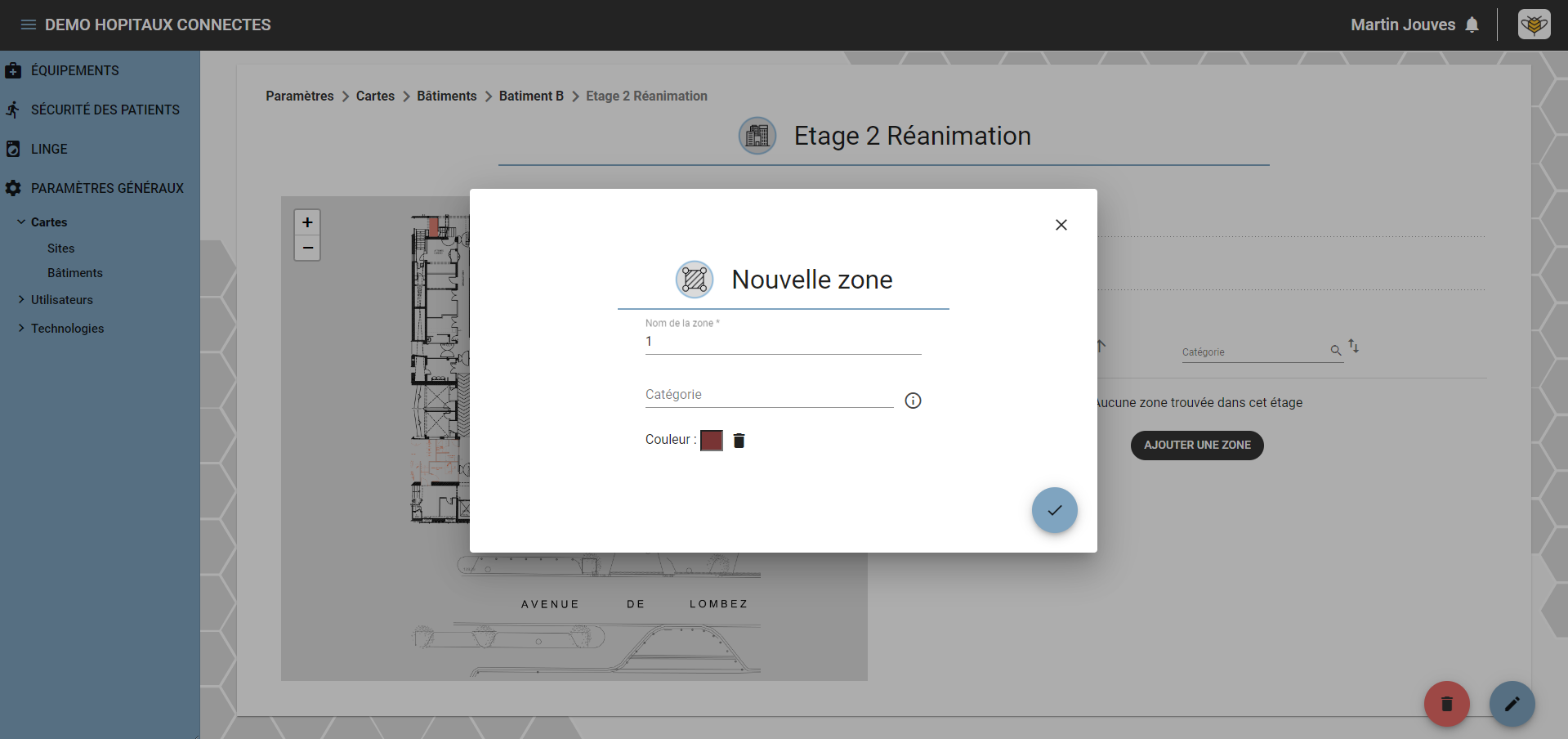
Une fois votre zone créée, vous devez dessiner votre zone sur le plan de l’étage. Pour cela cliquez sur le logo 3 points à droite du nom de votre zone et cliquez sur 
Pour cela vous pouvez zoomer avec les boutons + et - en haut à droite de la fenêtre de la carte pour placez les points qui délimiteront votre zone, vous devez placer un minimum de 4 points, il n’y a pas de maximum.
Répétez l’opération pour toutes les zones de l’étage.
Attention : veillé à ne pas superposer les zones
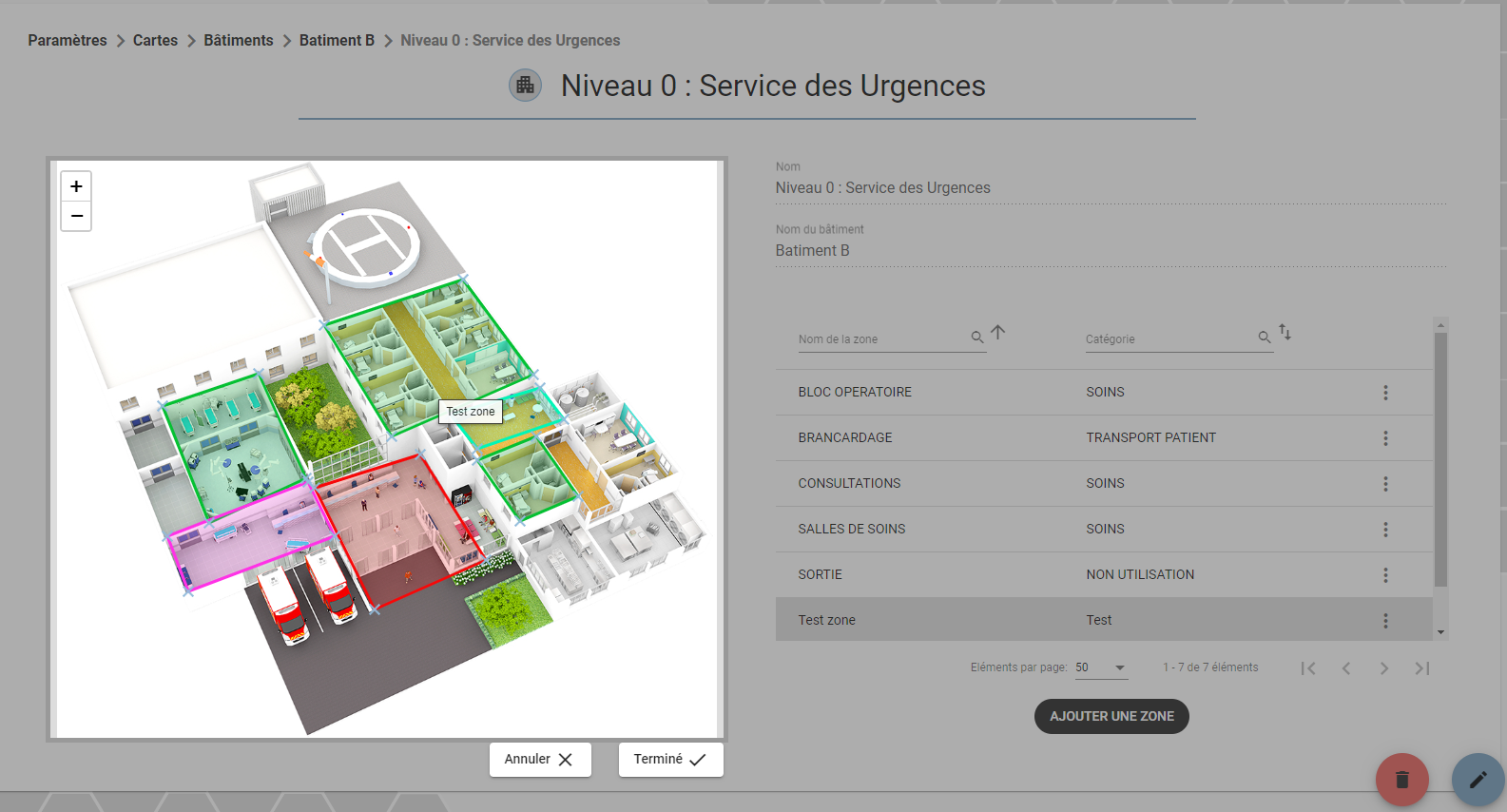
Editer une zone
Vous pouvez également modifier une zone déjà créée, pour cela rendez-vous dans l'étage de votre zone, cliquez sur les 3 petits points à droite de votre zone sur le bouton “voir détail”
À l’aide du bouton , vous pouvez éditer le nom de votre zone, mais aussi sa catégorie et sa couleur.
Vous pouvez également redessiner votre zone pour cela dans votre page d'étage cliquez sur les 3 petits points et “supprimer les points” une fois le dessin de votre zone supprimer il vous suffit de replacé ceci comme vous le souhaitez.